 PluBIM Hilfe
CheckPoint
Bearbeitungsbereich vor dem Modellieren auswählen und aktivieren.
- Ribbon-Gruppe
- Qualität
- Stand
- PluBIM 1.5.0
CheckPoint fragt beim Öffnen eines Modells mit Zusammenarbeit, in welchem Bearbeitungsbereich gearbeitet wird, und macht ihn zum aktiven Bereich. So landen neue Elemente von Anfang an im richtigen Bereich.
Wann verwenden?
- In Modellen mit Zusammenarbeit, damit niemand versehentlich im falschen Bereich modelliert.
- CheckPoint läuft im Hintergrund; der Button im Ribbon schaltet es nur ein oder aus.
Voraussetzungen
- CheckPoint ist eingeschaltet: Der Button im Ribbon zeigt
 .
- Im Modell ist die Zusammenarbeit aktiviert, und es wird nicht losgelöst geöffnet.
Bearbeitungsbereich beim Öffnen wählen
Ein Modell mit Zusammenarbeit öffnen. Nach dem Öffnen erscheint das Fenster CheckPoint.
Unter Bearbeitungsbereiche den Bereich wählen, in dem gearbeitet wird. Die Liste zeigt die Bearbeitungsbereiche des Modells, alphabetisch sortiert. Wurde das Modell schon einmal geöffnet, ist der zuletzt gewählte Bereich vorausgewählt.
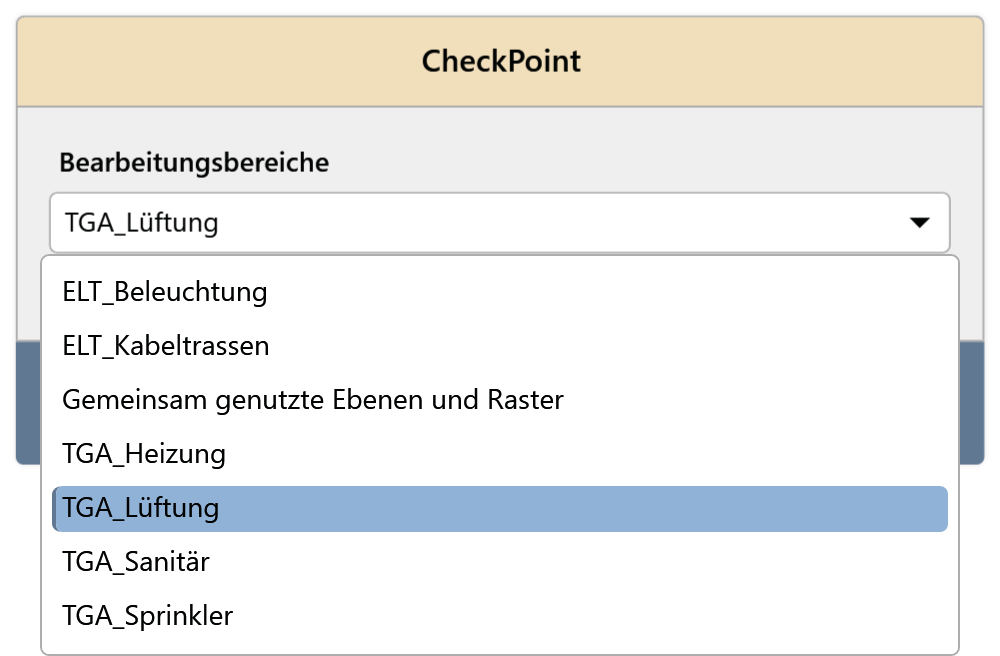
Abb. 1 · Fenster CheckPoint Auswählen klicken.
Der gewählte Bereich ist der aktive Bearbeitungsbereich, sichtbar in der Statusleiste von Revit. CheckPoint merkt sich die Wahl für dieses Modell und schlägt sie beim nächsten Öffnen wieder vor.
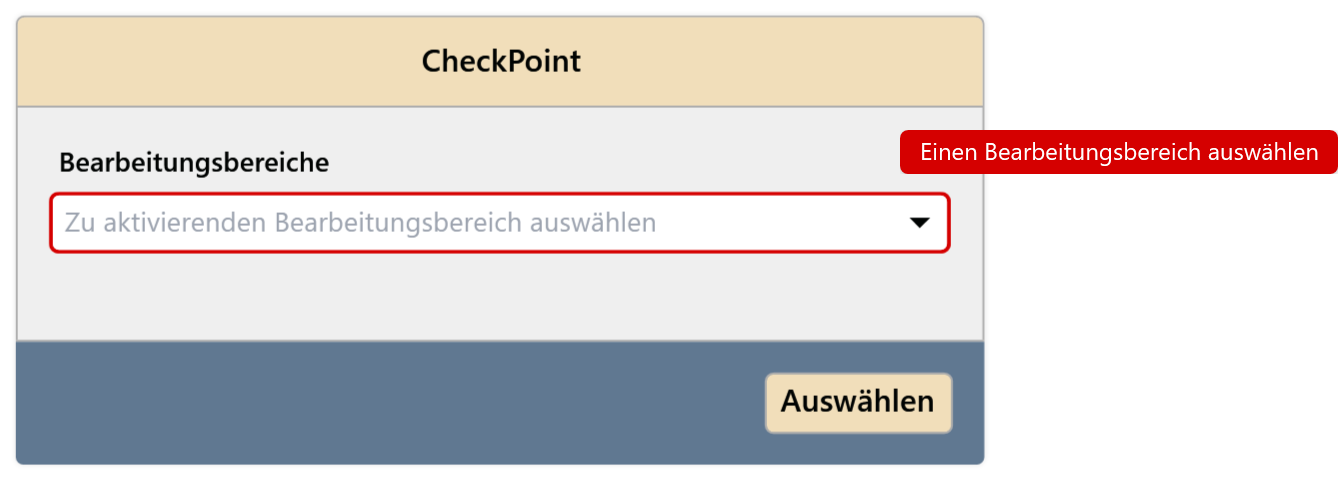
Das Fenster lässt sich nicht ohne Auswahl schließen. Ohne Auswahl wird das Feld rot markiert (Abb. 2).
CheckPoint ein- und ausschalten
Im Ribbon PluBIM › Qualität › CheckPoint anklicken.
Das Symbol zeigt den neuen Zustand:
- eingeschaltet: CheckPoint fragt beim nächsten Öffnen eines Modells.
 ausgeschaltet: CheckPoint fragt nicht mehr.
Die Einstellung gilt auch nach einem Neustart von Revit.
Einschränkungen
- Nur Modelle mit Zusammenarbeit; bei anderen Modellen und losgelöst geöffneten Modellen erscheint das Fenster nicht.
- Bei NightShift-Jobs fragt CheckPoint nicht.
- Die Wahl wird je Modell und Benutzer gespeichert.
Häufige Probleme
„Einen Bearbeitungsbereich auswählen“
Auswählen wurde ohne Bereich geklickt. Einen Bereich aus der Liste wählen.
Das Fenster erscheint beim Öffnen nicht
CheckPoint ist ausgeschaltet, im Modell ist die Zusammenarbeit nicht aktiviert, oder es wurde losgelöst geöffnet. CheckPoint im Ribbon einschalten und das Modell neu öffnen.
„Checkpoint-Einstellungen konnten nicht gelesen werden“
Die gespeicherte Wahl je Modell ließ sich nicht lesen. Der Bereich kann trotzdem gewählt werden; es ist nur nichts vorausgewählt. Tritt die Meldung immer wieder auf, beim Support melden.