PluBIM Hilfe

GridCoords
Rasterkoordinaten in ausgewählte Elemente schreiben.
- Ribbon-Gruppe
- Daten
- Stand
- PluBIM 1.5.0
GridCoords schreibt in jedes Element der gewählten Kategorien das Rasterfeld, in dem es liegt, z. B. „C3“. Der Wert setzt sich aus den Namen der beiden Rasterlinien zusammen, die sich am gewählten Eckpunkt des Rasterfelds schneiden.
Wann verwenden?
- Elemente sollen ihre Rasterposition als Parameterwert erhalten.
Voraussetzungen
- Die gewählten Kategorien haben einen Text-Parameter für die Rasterkoordinate.
- Das Modell oder ein verknüpftes Modell enthält Raster.
Rasterkoordinaten schreiben
Im Ribbon PluBIM › Daten › GridCoords anklicken.
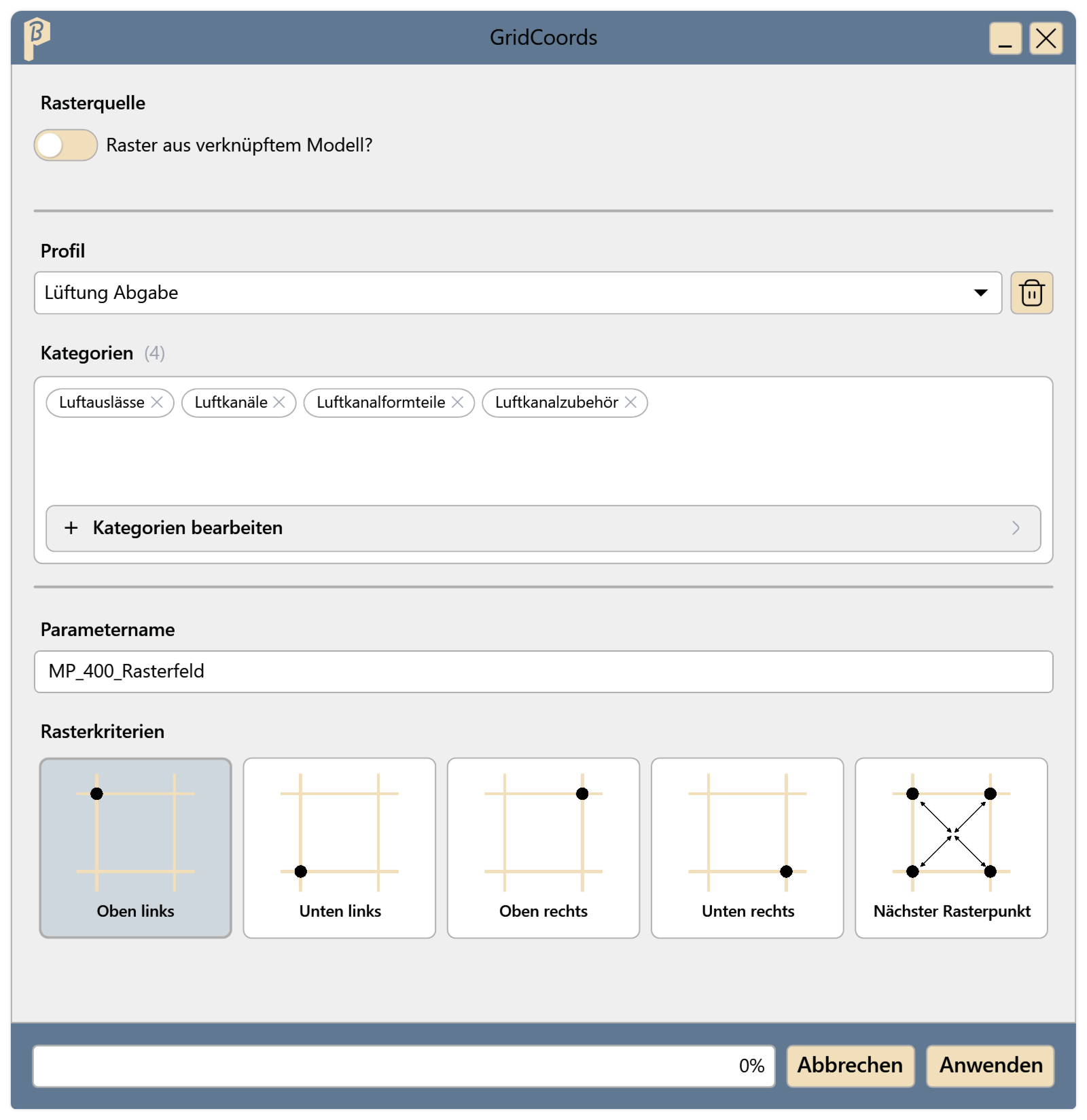
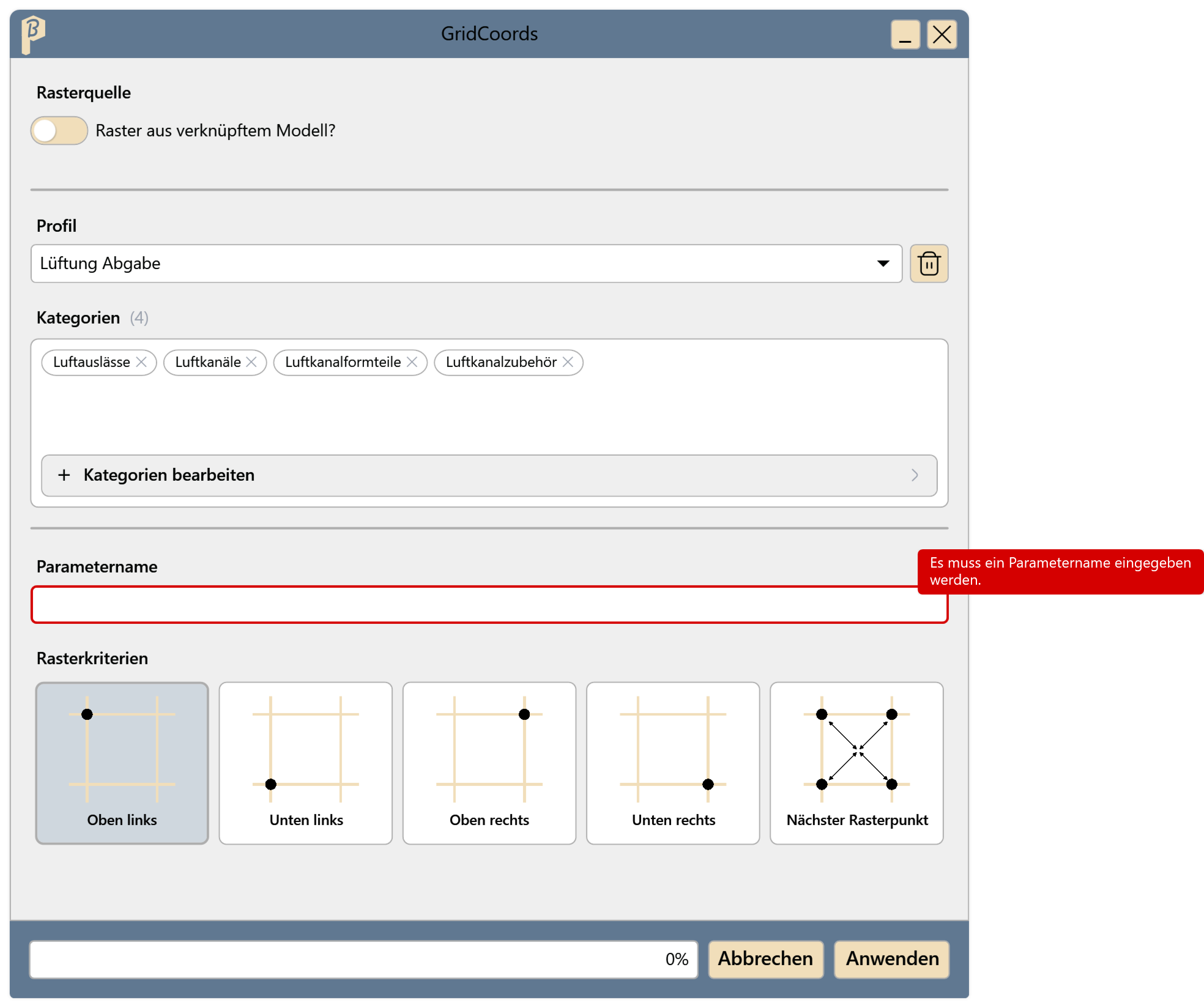
Abb. 1 · Fenster GridCoords Liegen die Raster in einem verknüpften Modell, Raster aus verknüpftem Modell? einschalten und unter Verknüpftes Modell das Modell wählen.
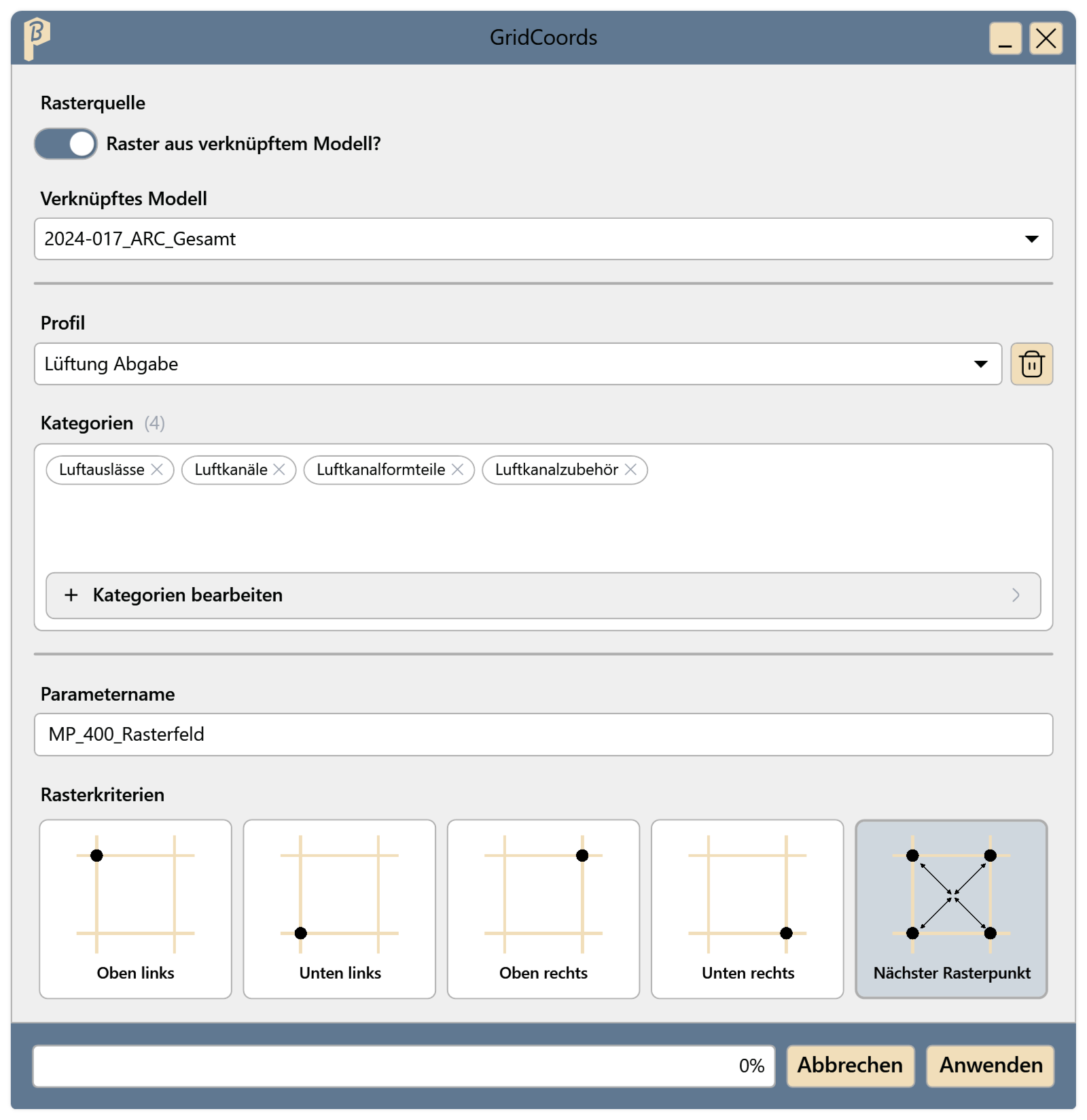
Abb. 2 · Raster aus einem verknüpften Modell, Nächster Rasterpunkt Unter Profil ein Profil wählen. Profile und Kategorien bearbeiten funktionieren wie bei RoomData.
Bei Parametername den Namen des Text-Parameters eintragen, in den geschrieben wird.
Unter Rasterkriterien wählen, welcher Rasterschnittpunkt gilt:
- Oben links, Unten links, Oben rechts oder Unten rechts: die entsprechende Ecke des Rasterfelds, in dem das Element liegt.
- Nächster Rasterpunkt: der Rasterschnittpunkt, der dem Element am nächsten liegt.
Anwenden klicken. Der Fortschritt steht unten im Fenster.
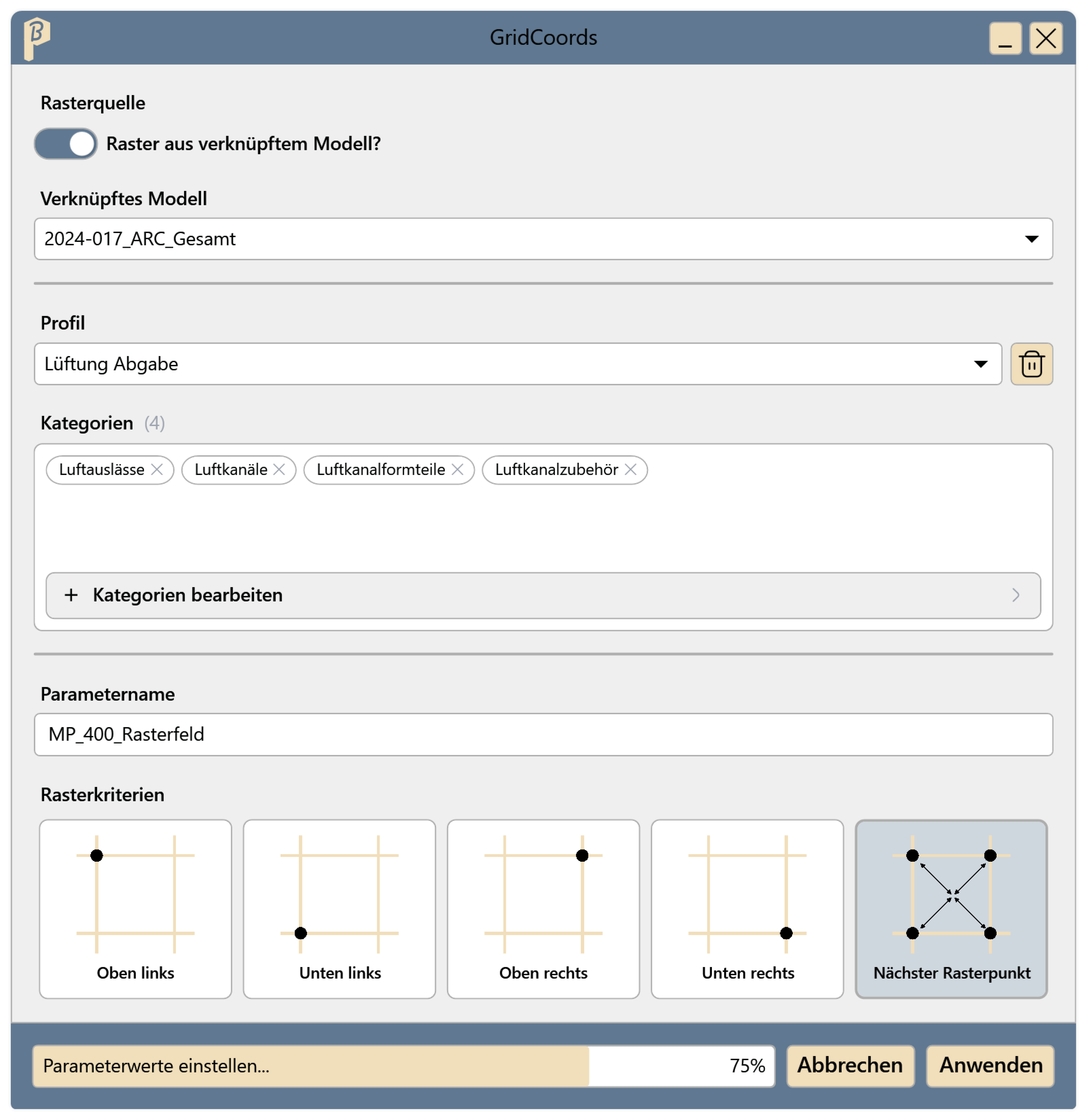
Abb. 3 · GridCoords läuft
Jedes Element der gewählten Kategorien hat die Rasterkoordinate im gewählten Parameter. Geschrieben wird nur, wo sich der Wert ändert. Elemente, die GridCoords nicht ändern konnte, zeigt es danach in einer Liste (siehe Übersprungene Elemente). Der ganze Lauf lässt sich in Revit mit Rückgängig in einem Schritt zurücknehmen.
Übersprungene Elemente
Kann GridCoords einzelne Elemente nicht ändern, erhalten alle anderen ihre Werte trotzdem. Danach zeigt GridCoords die übersprungenen Elemente in einer Liste:
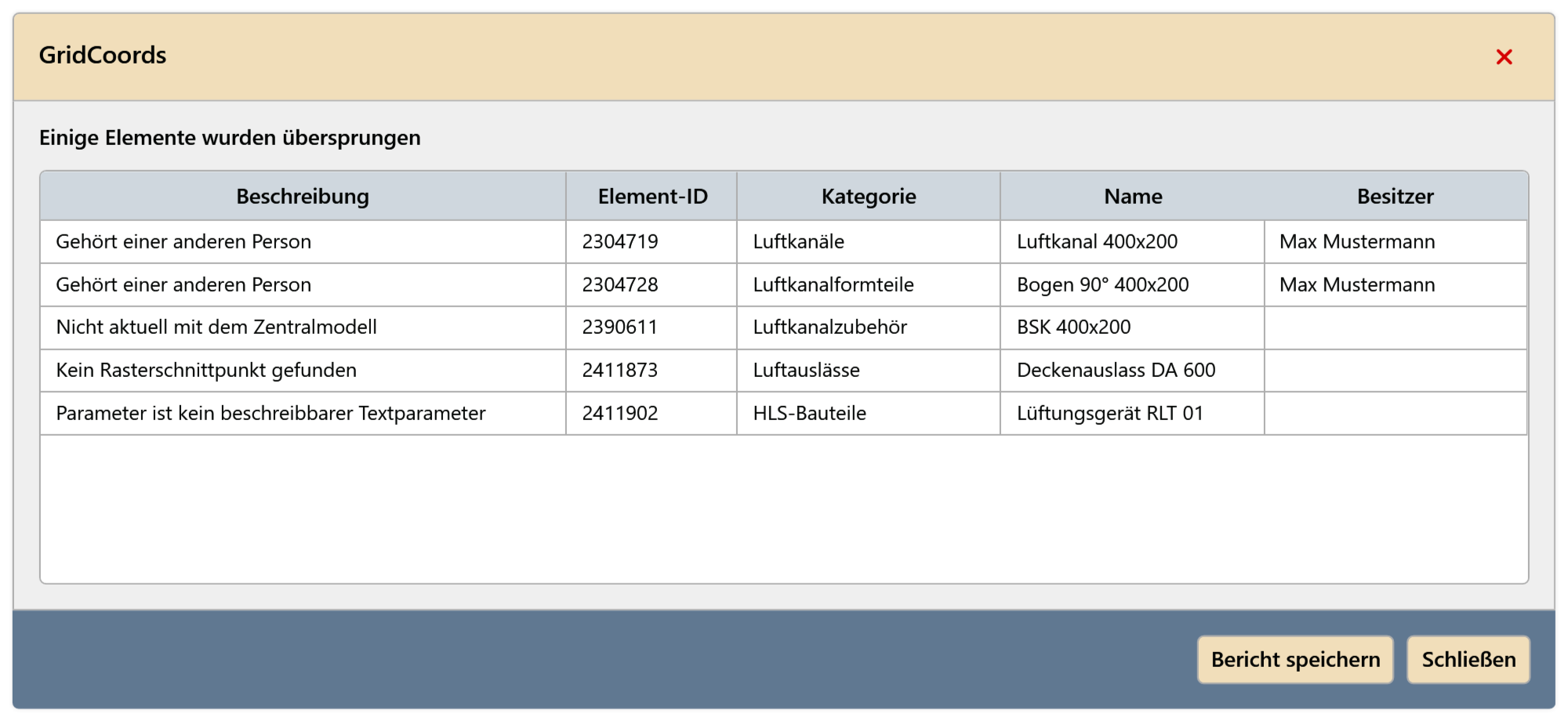
Die Spalte Beschreibung nennt den Grund, daneben stehen Element-ID, Kategorie, Name und Besitzer des Elements. Bericht speichern speichert die Liste als Excel-Datei, z. B. um sie an die Besitzer weiterzugeben.
| Beschreibung | Bedeutung und Abhilfe |
|---|---|
| Gehört einer anderen Person | In Modellen mit Zusammenarbeit leiht GridCoords nur Elemente aus, deren Wert sich ändert. Das Element freigeben lassen und GridCoords erneut ausführen. |
| Nicht aktuell mit dem Zentralmodell | Mit dem Zentralmodell synchronisieren und GridCoords erneut ausführen. |
| Kein Rasterschnittpunkt gefunden | Das Element liegt außerhalb des Rasters. Ein vorhandener Wert bleibt stehen. |
| Kein Begrenzungsrahmen | Das Element hat keine Geometrie, aus der sich seine Lage bestimmen lässt. |
| Parameter nicht gefunden | Das Element hat den Parameter nicht. Den Namen prüfen, auch Groß- und Kleinschreibung. |
| Parameter ist kein beschreibbarer Textparameter | Der Parameter ist keine Text-Eigenschaft oder schreibgeschützt. Einen Textparameter wählen. |
Einschränkungen
- Elemente außerhalb des Rasters erhalten keinen Wert; ein vorhandener Wert bleibt stehen.
- Der Parameter muss ein beschreibbarer Textparameter sein. Elemente ohne ihn stehen in der Liste.
Häufige Probleme
Das Feld Parametername ist rot markiert
Anwenden wurde ohne Parametername geklickt. Den Namen des Text-Parameters eintragen.
„Mindestens eine Kategorie auswählen.“ / „Ein verknüpftes Modell auswählen.“
Anwenden wurde ohne Kategorie bzw. mit Raster aus verknüpftem Modell?, aber ohne gewähltes Modell geklickt.
Einzelne Elemente haben keinen Wert
Der Grund steht in der Liste Übersprungene Elemente, z. B. „Kein Rasterschnittpunkt gefunden“ oder „Parameter nicht gefunden“.
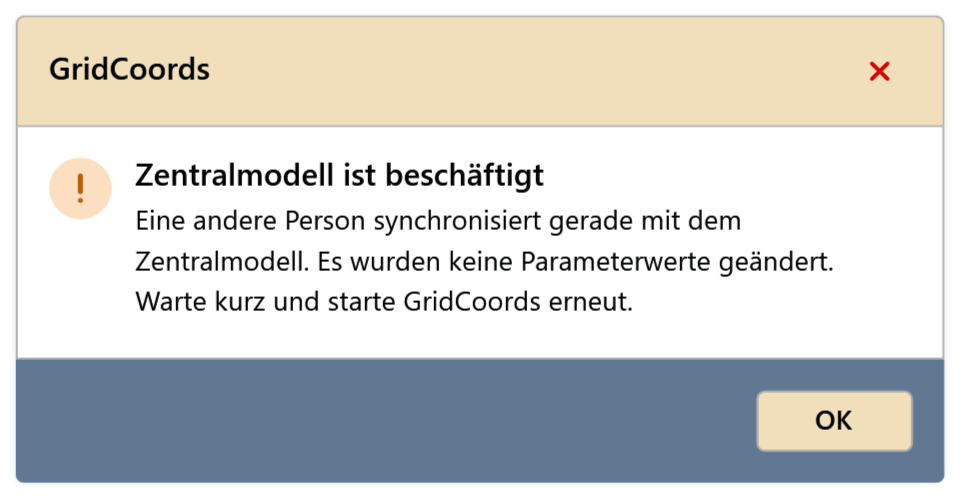
„Zentralmodell ist beschäftigt“
Eine andere Person synchronisiert gerade mit dem Zentralmodell. GridCoords hat nichts geändert. Kurz warten und GridCoords erneut starten.