 PluBIM Hilfe

JobManager
NightShift-Jobs und deren Zustand in der Windows-Aufgabenplanung prüfen.
- Ribbon-Gruppe
- Automatisierung
- Stand
- PluBIM 1.5.0
Wann verwenden?
| Du willst … | So geht's |
|---|---|
| Prüfen, ob ein NightShift- oder ExportDesk-Job erfolgreich gelaufen ist | Status und Verlauf prüfen |
| Einen Job jetzt starten, ohne auf den Termin zu warten | Job sofort ausführen |
| Termin oder Intervall ändern oder einen Job aussetzen | Zeitplan ändern oder pausieren |
| Einen Job auf einem anderen Rechner verwenden | Job exportieren und importieren |
| Einen neuen Job anlegen | In NightShift |
Das Fenster JobManager
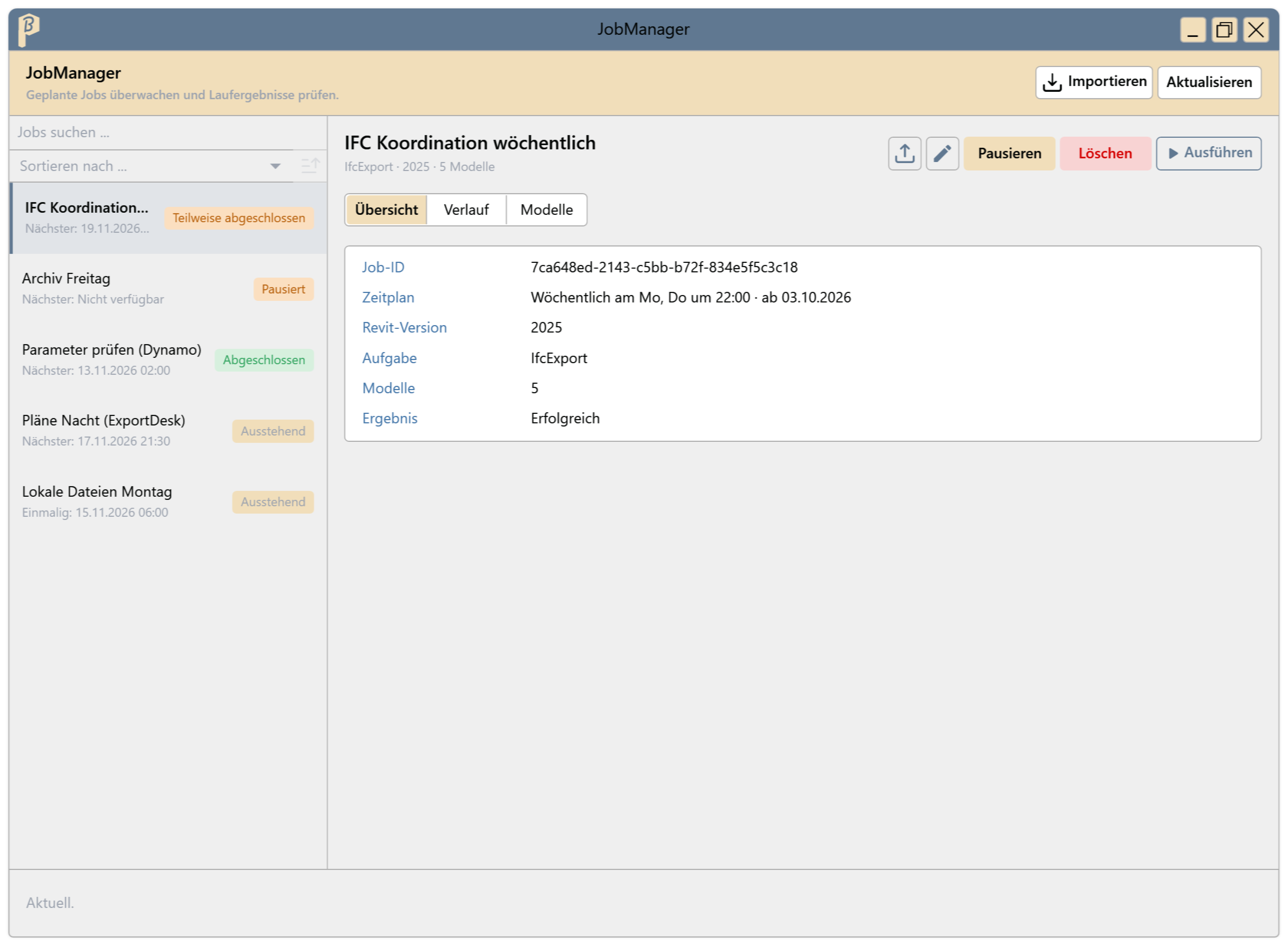
- Links die Jobliste. Jobs suchen ... findet Jobs nach Name, Revit-Version oder Aufgabe. Sortieren nach ... sortiert nach Name, Nächste Ausführung, Status oder Anzahl Modelle; der Pfeil daneben kehrt die Reihenfolge um.
- Rechts die Details des gewählten Jobs in den Registern Übersicht, Verlauf und Modelle.
- Oben rechts Importieren und Aktualisieren.
- Beim gewählten Job: das Pfeilsymbol (Exportieren), der Stift (Zeitplan bearbeiten), Pausieren bzw. Fortsetzen, Löschen und Ausführen.
Die Liste zeigt den Stand beim Öffnen bzw. beim letzten Aktualisieren. Sie aktualisiert sich nicht von selbst.
Status und Verlauf prüfen
Im Ribbon PluBIM › Automatisierung › JobManager anklicken.
Job in der Liste wählen. Die Liste nennt je Job den Status und die nächste Ausführung („Nächster: …“). Das Register Übersicht zeigt Job-ID, Zeitplan, Revit-Version, Aufgabe und die Anzahl der Modelle.
Register Verlauf öffnen. Jede Ausführung zeigt Gestartet, Auslöser (Geplant oder Manuell), Ergebnis und Dauer. Mögliche Ergebnisse: Erfolgreich, Teilweise erfolgreich, Fehlgeschlagen, Übersprungen und Wird ausgeführt.
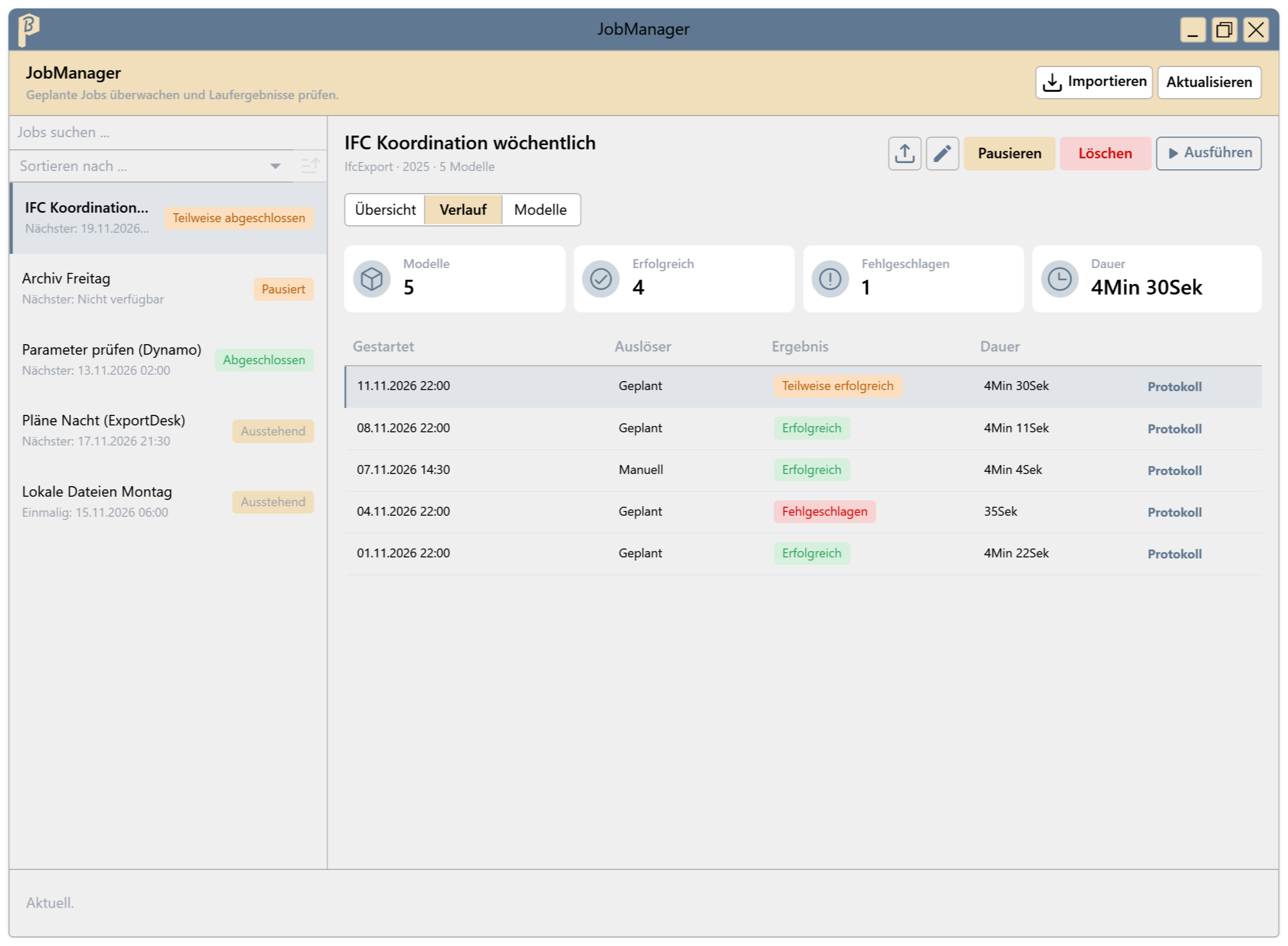
Abb. 2 · Register Verlauf Register Modelle öffnen. Es zeigt für die gewählte Ausführung jedes Modell mit seinem Ergebnis. Ein Klick auf ein Modell klappt die Details auf, je nach Aufgabe zum Beispiel exportierte oder fehlgeschlagene Ansichten, ausgeführte oder fehlgeschlagene Skripte oder den Pfad des Archivs.
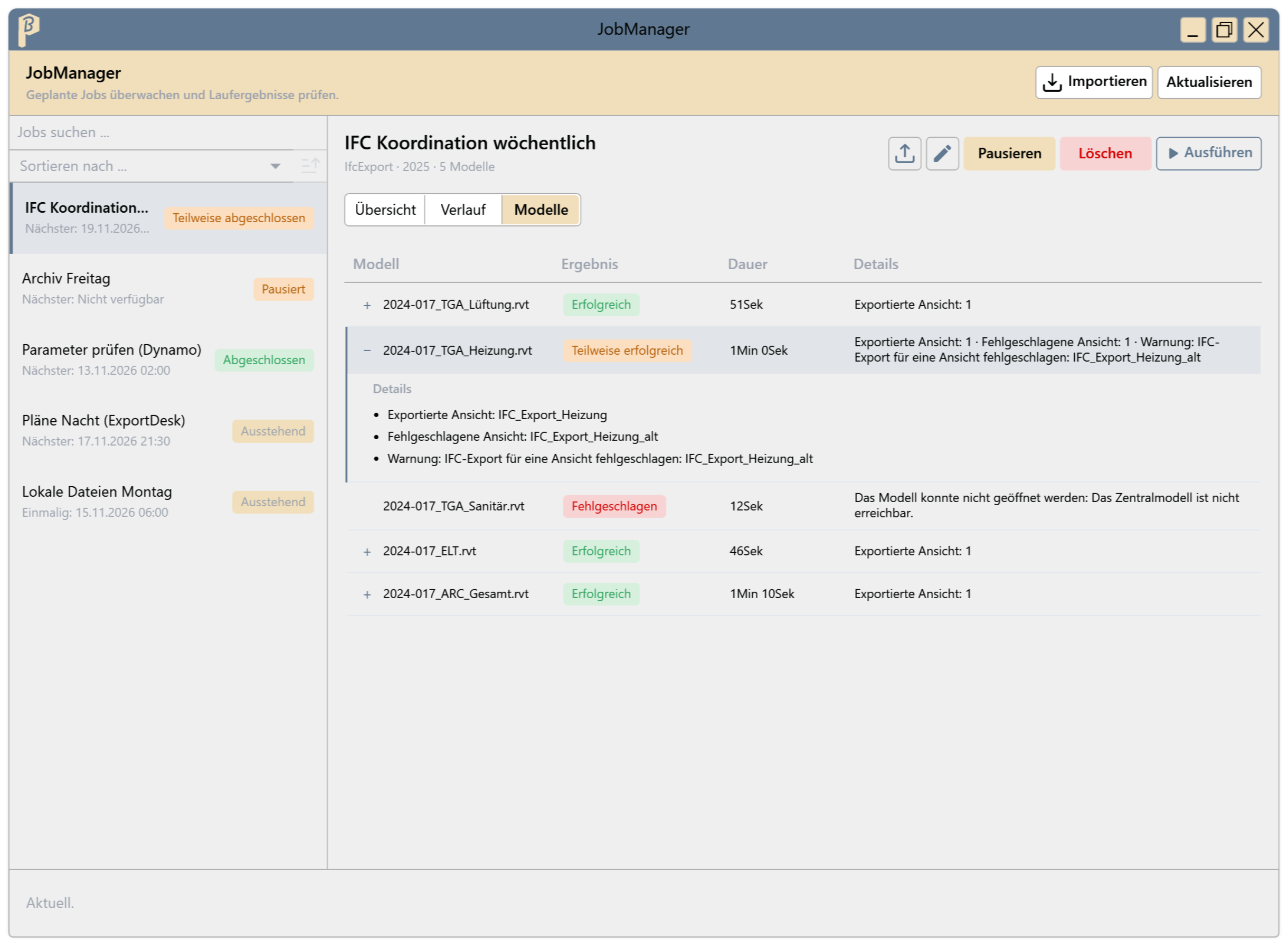
Abb. 3 · Register Modelle, ein Modell aufgeklappt Am Ende der Zeile einer Ausführung Protokoll klicken. Das Protokoll öffnet sich rechts im Fenster; das × schließt es. Mit den Filtern Alle, Info, Warnungen, Fehler und Debug eingrenzen; die Zahl an jedem Filter nennt die Einträge.
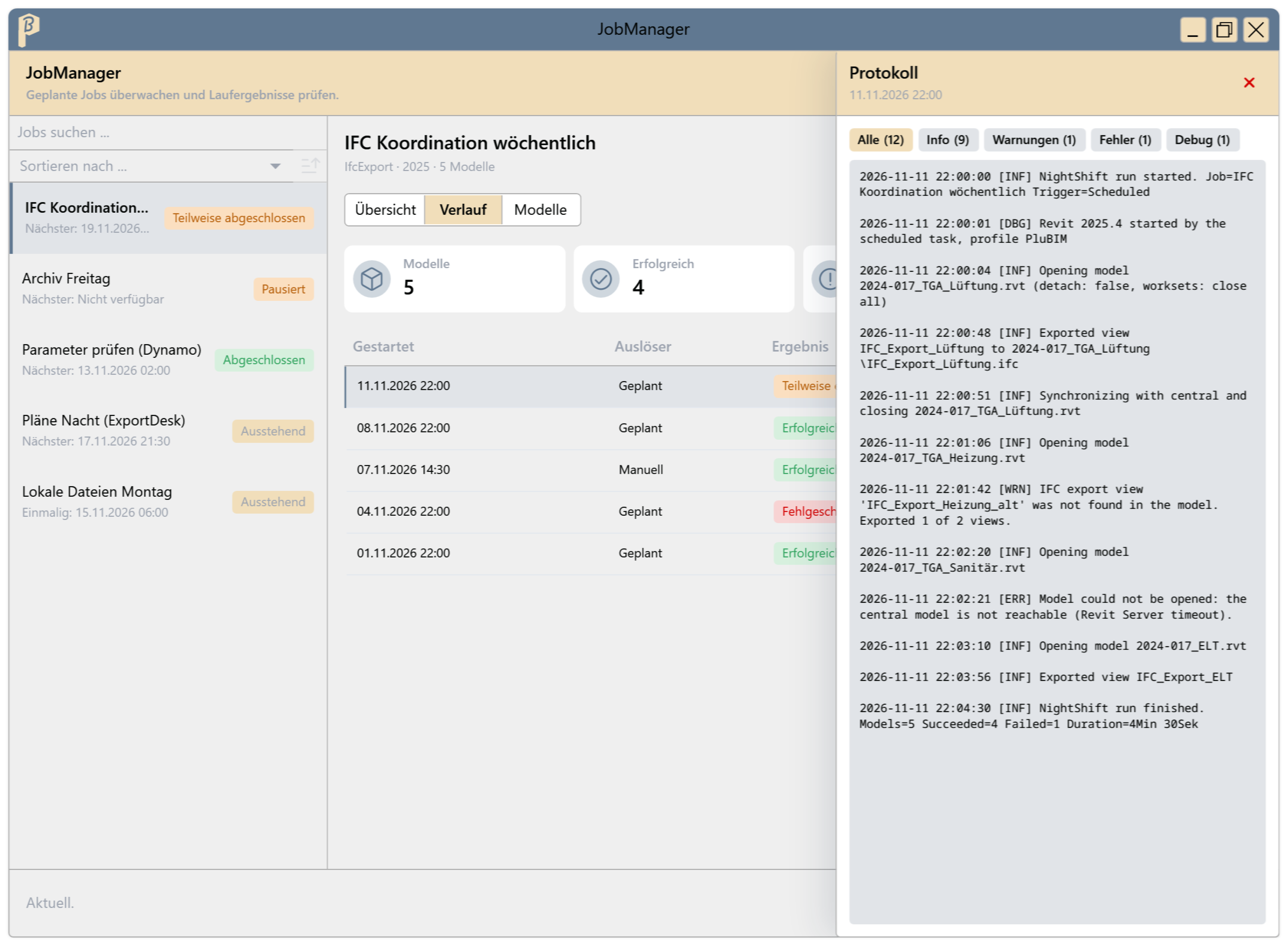
Abb. 4 · Protokoll einer Ausführung
Für jede Ausführung ist sichtbar, wie viele Modelle Erfolgreich bzw. Fehlgeschlagen waren und warum.
Job sofort ausführen
Job wählen und Ausführen klicken. Das geht nur bei einem aktiven, fehlerfreien Job, der gerade nicht läuft.
Der Status zeigt „Start ausstehend“, danach „Job … läuft in Revit“. Mit Aktualisieren den Stand abfragen. Revit startet dabei wie zur geplanten Zeit; der Ablauf ist unter Was beim Lauf passiert beschrieben.
Der Lauf erscheint im Verlauf mit Ergebnis und Dauer.
Zeitplan ändern oder pausieren
Job wählen und den Stift (Zeitplan bearbeiten) klicken. Rechts öffnet sich Zeitplan bearbeiten.
Intervall, Datum und Uhrzeit anpassen und Speichern klicken. Die Rückfrage „Zeitplan ändern?“ mit Ändern bestätigen. Abbrechen mit ungespeicherten Änderungen fragt „Zeitplanänderungen verwerfen?“.
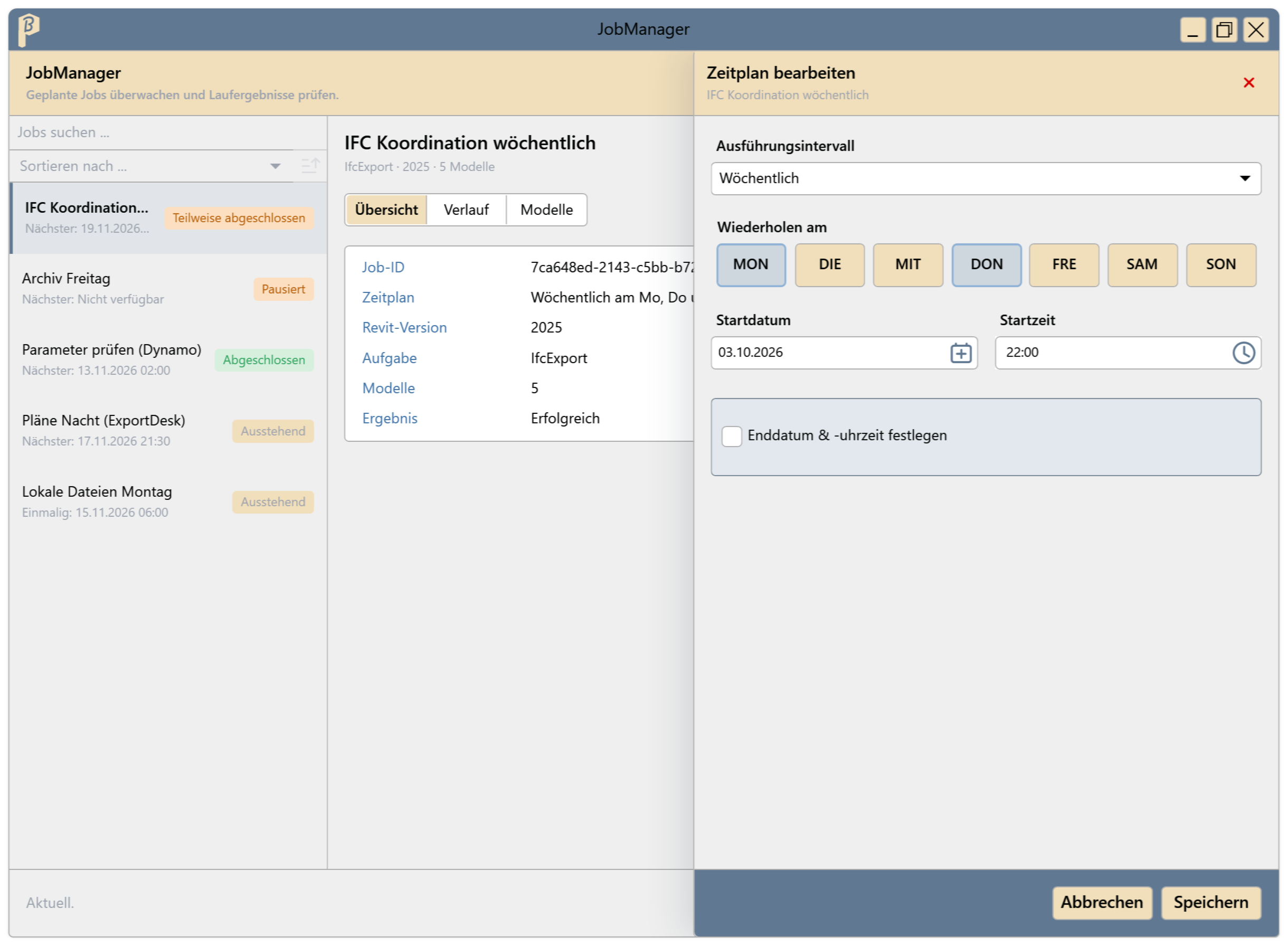
Abb. 5 · Zeitplan bearbeiten Zum Aussetzen Pausieren klicken: Geplante Ausführungen finden nicht mehr statt, der Zeitplan bleibt gespeichert. Fortsetzen nimmt ihn wieder auf. Eine laufende Ausführung bleibt davon unberührt. Ein pausierter Job lässt sich erst nach Fortsetzen wieder mit Ausführen starten.
„Der Zeitplan wurde aktualisiert.“ – die nächste Ausführung zeigt den neuen Termin.
Job exportieren und importieren
Job wählen und das Pfeilsymbol (Exportieren) klicken. Der Job wird als .json-Datei gespeichert.
Auf dem anderen Rechner Importieren klicken und die .json-Datei wählen.
Im Fenster Job importieren die Angaben prüfen: Name, Aufgabe, Anzahl der Modelle, Zeitplan und nächste Ausführung. Liegt der Zeitplan in der Vergangenheit, erscheint „Aktualisiere den Zeitplan des Jobs und lege eine zukünftige Ausführung fest.“ und der Zeitplan lässt sich direkt im Fenster anpassen.
Job erstellen klicken.
„Der importierte Job wurde erstellt und aktiviert.“ Der Job erscheint in der Liste und ist in der Windows-Aufgabenplanung eingetragen.
Einschränkungen
Löschen entfernt die geplante Windows-Aufgabe und alle Auftragsdateien, Verläufe und Protokolle. Das kann nicht rückgängig gemacht werden.
- Laufende Jobs können nicht gelöscht werden.
- Beim Import prüft der JobManager, ob die Dateien und Ordner des Jobs auf diesem Rechner erreichbar sind: Revit, Dynamo-Skripte, Ifc-Einstellungsdateien, Export- und Archivordner. Fehlt etwas, wird der Job nicht angelegt.
- Neue Jobs werden in NightShift angelegt.
Häufige Probleme
„Die NightShift-Jobs konnten nicht aus der Windows-Aufgabenplanung gelesen werden.“
Prüfen, ob der Aufgabenplanungsdienst läuft und dein Konto auf den Ordner PluBIM\NightShift zugreifen darf. Dann Aktualisieren.
Status „Start fehlgeschlagen oder nicht erkannt“
Protokoll und Diagnose prüfen. Häufig fehlt die Konfigurations- oder Startdatei des Jobs.
„Aktualisiere den Zeitplan des Jobs und lege eine zukünftige Ausführung fest.“
Das Ende oder der Start liegt in der Vergangenheit. Über Zeitplan bearbeiten einen neuen Termin setzen.
„Ein Job mit diesem Namen ist bereits vorhanden.“
Beim Import gibt es schon einen Job mit diesem Namen. Den vorhandenen Job löschen oder die Datei mit einem anderen Jobnamen exportieren.
„Die … wurde nicht gefunden: …“ beim Import
Eine Datei oder ein Ordner des Jobs fehlt auf diesem Rechner, zum Beispiel ein Dynamo-Skript, eine Ifc-Einstellungsdatei oder die Revit-Version. Die Datei bereitstellen bzw. Revit installieren und erneut importieren.
„Die ausgewählte Datei ist kein gültiger NightShift-Job.“
Die .json-Datei stammt nicht aus Exportieren oder wurde verändert. Den Job erneut exportieren.
„Dieser Job kann nicht gelöscht werden …“
Job läuft gerade. Ende abwarten, Aktualisieren und erneut löschen.