PluBIM Hilfe
UpdateCheck
Prüft nach dem Start von Revit, ob für Revit und weitere Programme Updates verfügbar sind.
- Ribbon-Gruppe
- Ohne Schaltfläche
- Stand
- PluBIM 1.5.0
UpdateCheck vergleicht nach jedem Start von Revit die installierten Versionen der Standard-Software, darunter Revit, mit ihren aktuellen Versionen. Es hat keine Schaltfläche im Ribbon. Ist alles aktuell, passiert nichts. Fehlt ein Update oder ein Programm, öffnet sich das Fenster UpdateCheck.
Wann verwenden?
UpdateCheck muss nicht gestartet werden. Das Fenster erscheint von selbst, sobald Revit gestartet ist und ein Update ansteht.
Fenster UpdateCheck
Oben stehen vier Zähler: Aktuell, Updates, Kritisch und Fehlt. Die Liste darunter nennt jedes Programm mit der installierten und der neuesten Version, kritische Updates zuerst. Gibt es kritische Updates, steht unten Wichtige Updates verfügbar!.
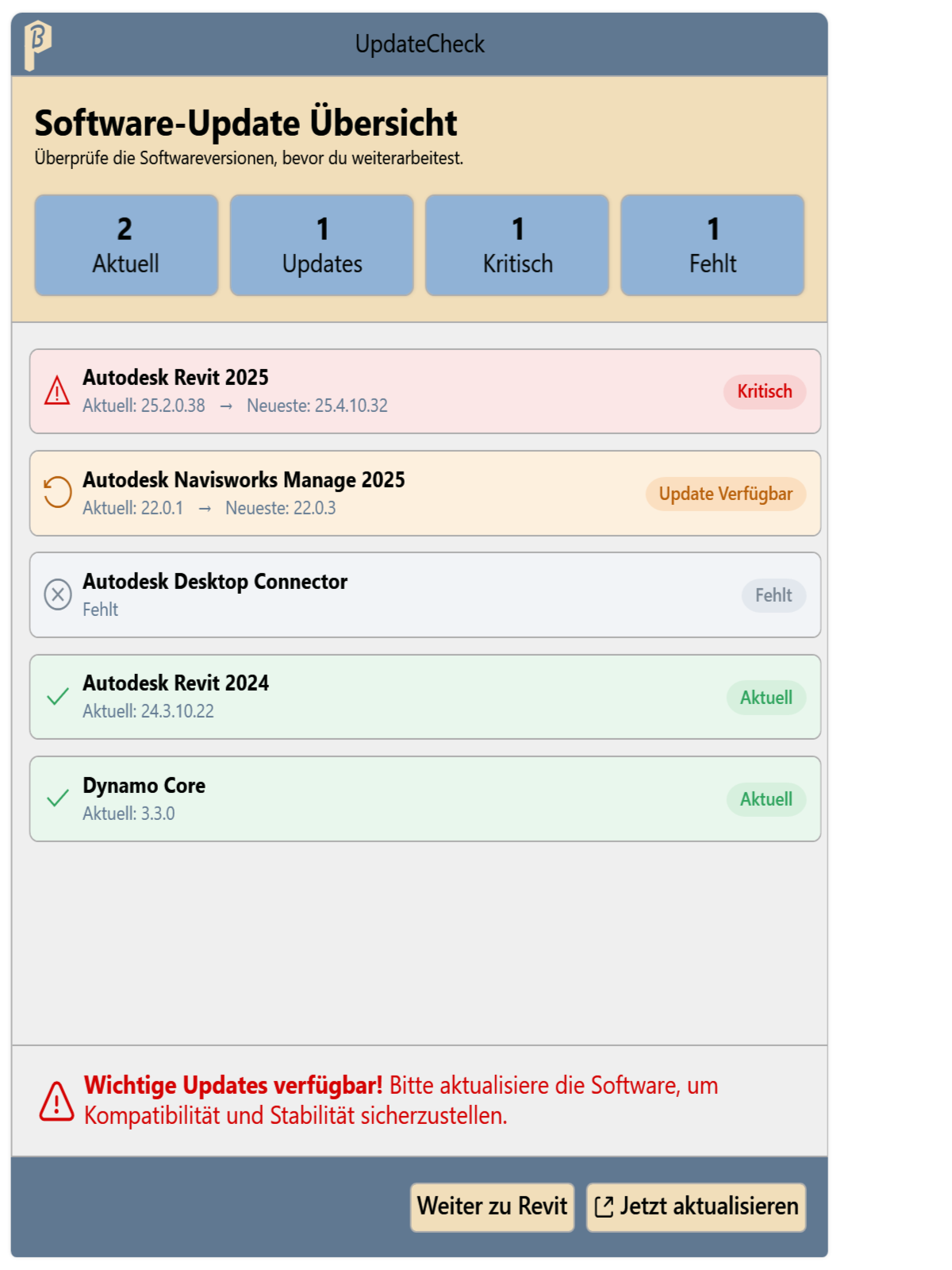
Abb. 1 · Fenster UpdateCheck Weiter zu Revit oder Jetzt aktualisieren klicken. Nur so schließt sich das Fenster.
- Weiter zu Revit: Das Fenster schließt sich und Revit lässt sich weiter nutzen.
- Jetzt aktualisieren: Nur aktiv, wenn die laufende Revit-Version ein Update braucht. Nach einem Hinweis wird Revit geschlossen und das Softwarecenter geöffnet. Dort das Update installieren.
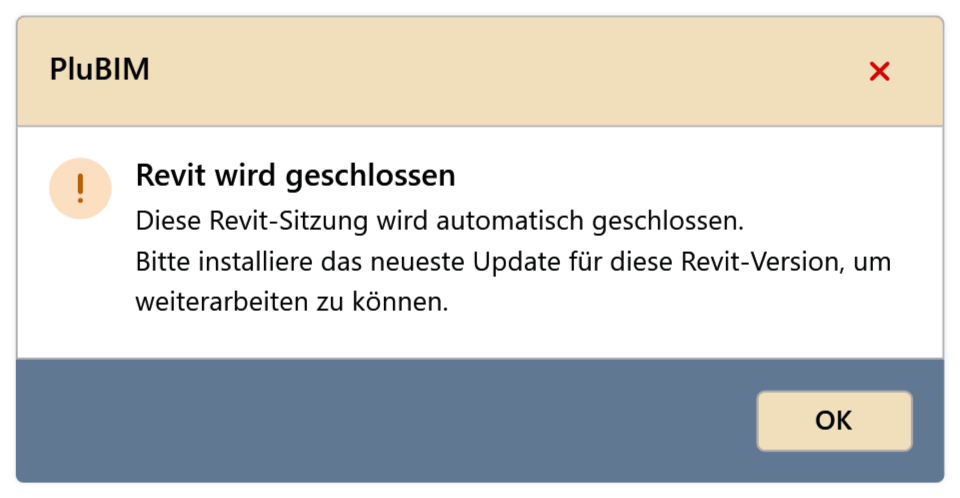
Abb. 2 · Revit wird geschlossen
Ist ein Update der laufenden Revit-Version verpflichtend, ist Weiter zu Revit gesperrt. Dann bleibt nur Jetzt aktualisieren.
Laufen mehrere Revit-Sitzungen, weist der Hinweis bei Jetzt aktualisieren darauf hin: Vor dem Installieren alle Autodesk-Programme schließen.
Hinweise nach „Weiter zu Revit“
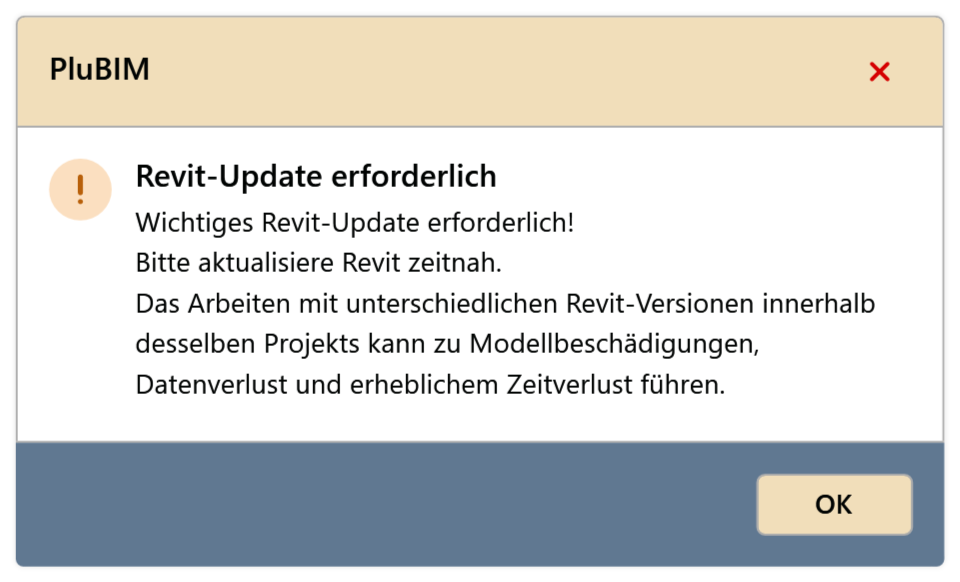
„Revit-Update erforderlich“
Die laufende Revit-Version braucht ein Update. Revit lässt sich weiter nutzen, das Update aber zeitnah installieren: Unterschiedliche Revit-Versionen im selben Projekt können das Modell beschädigen.
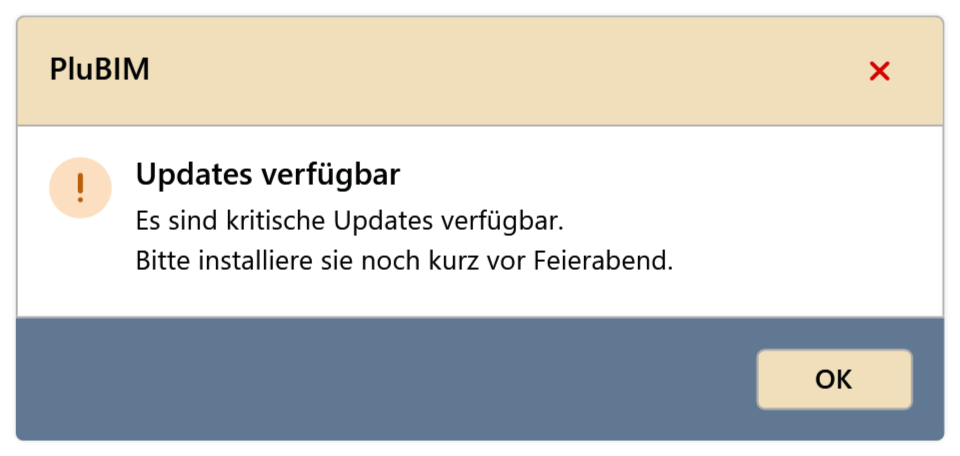
„Updates verfügbar“
Für andere Programme gibt es kritische Updates. Sie noch am selben Tag installieren, am besten kurz vor Feierabend.