 PluBIM Hilfe
TabColor
Geöffnete Registerkarten nach Dokument einfärben.
- Ribbon-Gruppe
- Umgebung
- Stand
- PluBIM 1.5.0
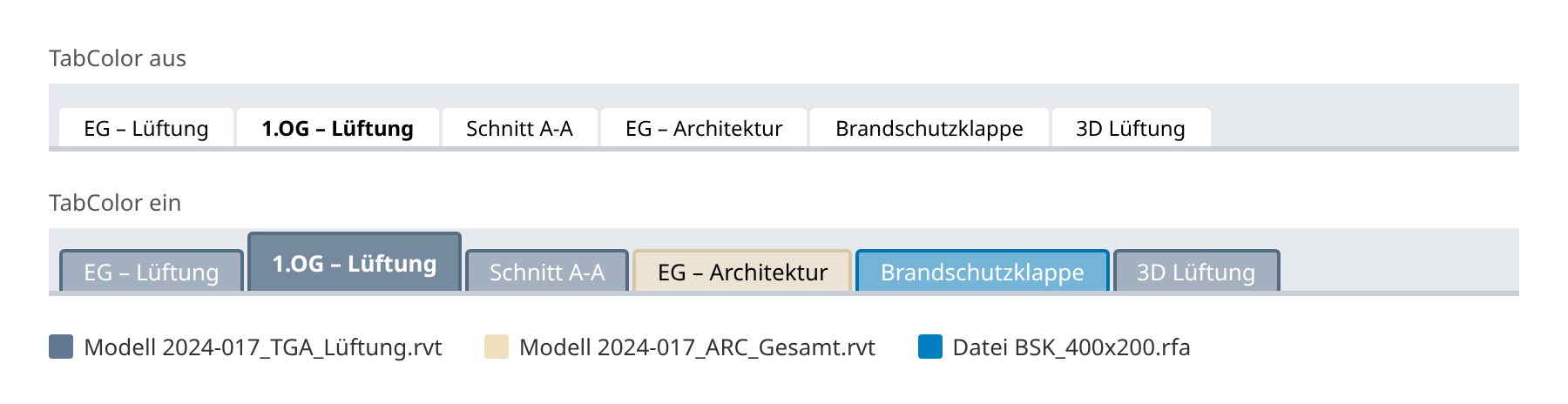
TabColor färbt die Registerkarten der geöffneten Ansichten nach Modell oder Datei ein: Alle Ansichten eines Modells oder einer Datei haben dieselbe Farbe. So ist auf einen Blick zu sehen, welche Ansicht zu welchem Modell oder welcher Datei gehört.
Wann verwenden?
- Mehrere Modelle oder Familien sind gleichzeitig geöffnet.
TabColor ein- und ausschalten
Im Ribbon PluBIM › Umgebung › TabColor anklicken.
Das Symbol zeigt den neuen Zustand:
 eingeschaltet: Die Registerkarten sind eingefärbt. Ein erneuter Klick schaltet TabColor aus.
 ausgeschaltet: Die Registerkarten haben wieder die Revit-Farben.
Jedes geöffnete Modell und jede geöffnete Datei hat eine eigene Farbe. Die Registerkarte der aktiven Ansicht ist kräftig und fett, die übrigen sind blasser. Neu geöffnete Ansichten werden gleich eingefärbt. Die Einstellung gilt auch nach einem Neustart von Revit.
Einschränkungen
- Die Farben werden je Revit-Sitzung vergeben. Nach einem Neustart kann ein Modell oder eine Datei eine andere Farbe haben.