 PluBIM Hilfe

ProjArchive
Archiviert Revit-Server-Projekte mit allen zugehörigen Modellen.
- Ribbon-Gruppe
- Automatisierung
- Stand
- PluBIM 1.5.0
ProjArchive speichert alle Modelle eines Projektordners auf dem Revit Server als Kopie in einem Archivordner. Die Ordnerstruktur des Servers bleibt im Archiv erhalten.
Wann verwenden?
- Ein Projekt auf dem Revit Server ist abgeschlossen und soll mit allen Modellen gesichert werden.
- Für einen Meilenstein wird ein Projektstand abgelegt.
Regelmäßige, automatische Archivierung einzelner Modelle? Dafür in NightShift die Aufgabe Modelle archivieren verwenden.
Voraussetzungen
- Zugang zum Revit Server (im Firmennetz oder per VPN).
- Revit in der Version der Modelle geöffnet. Ältere Modelle würden beim Öffnen auf die Version des laufenden Revit aktualisiert und so archiviert.
- Schreibrechte im Archivordner.
Das Fenster
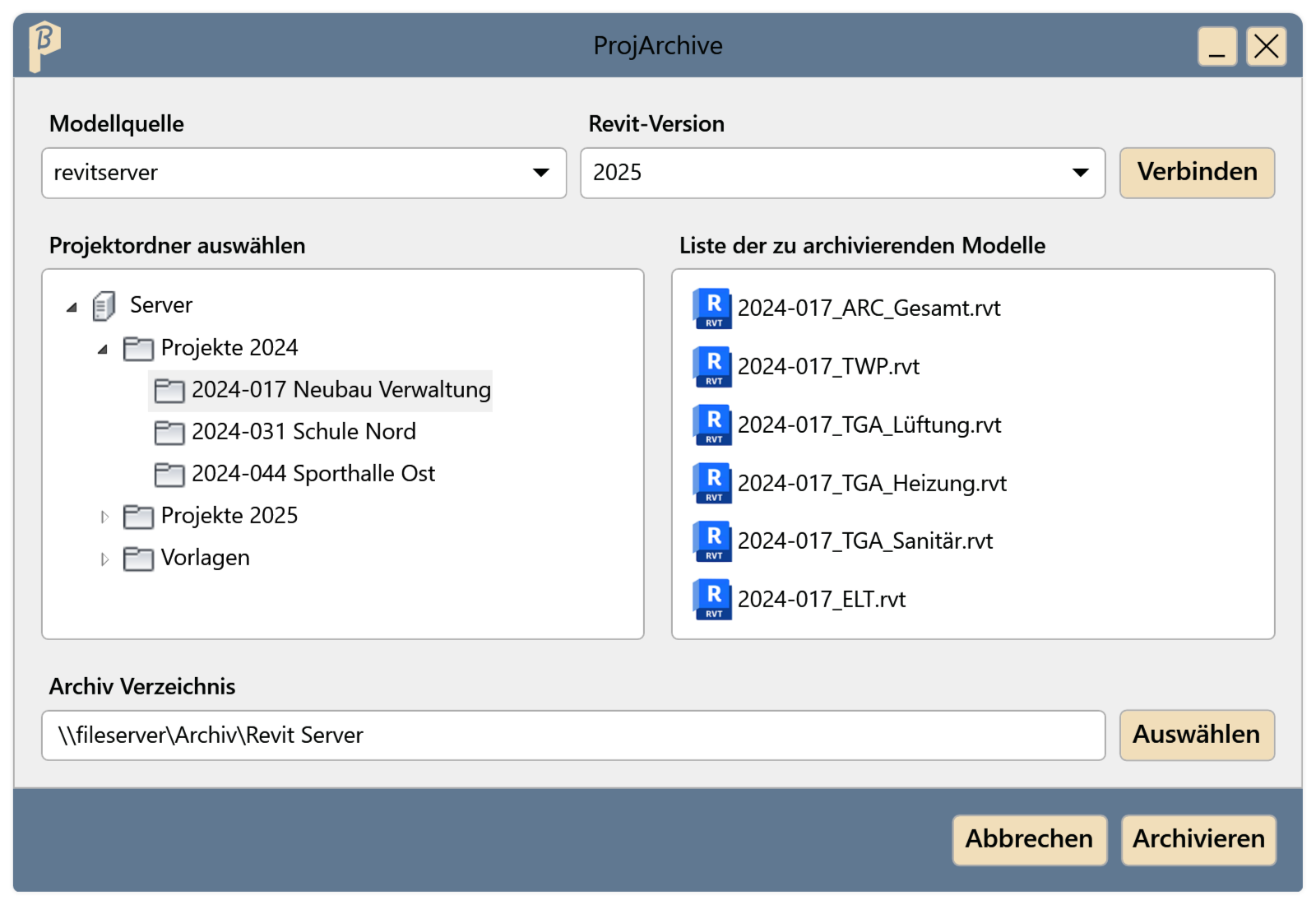
- Oben Modellquelle (der Revit Server), Revit-Version und Verbinden.
- Links unter Projektordner auswählen die Ordner des Servers: zuerst die Ordner der obersten Ebene, darunter die Projektordner.
- Rechts die Liste der zu archivierenden Modelle: alle Modelle des gewählten Projektordners, auch die aus seinen Unterordnern.
- Unten das Archiv Verzeichnis, in das die Kopien gespeichert werden.
Projekt archivieren
Im Ribbon PluBIM › Automatisierung › ProjArchive anklicken.
Unter Modellquelle den Revit Server und unter Revit-Version die Version der Modelle wählen, dann Verbinden klicken.
Links den Eintrag Server aufklappen, dann den Ordner, in dem das Projekt liegt.
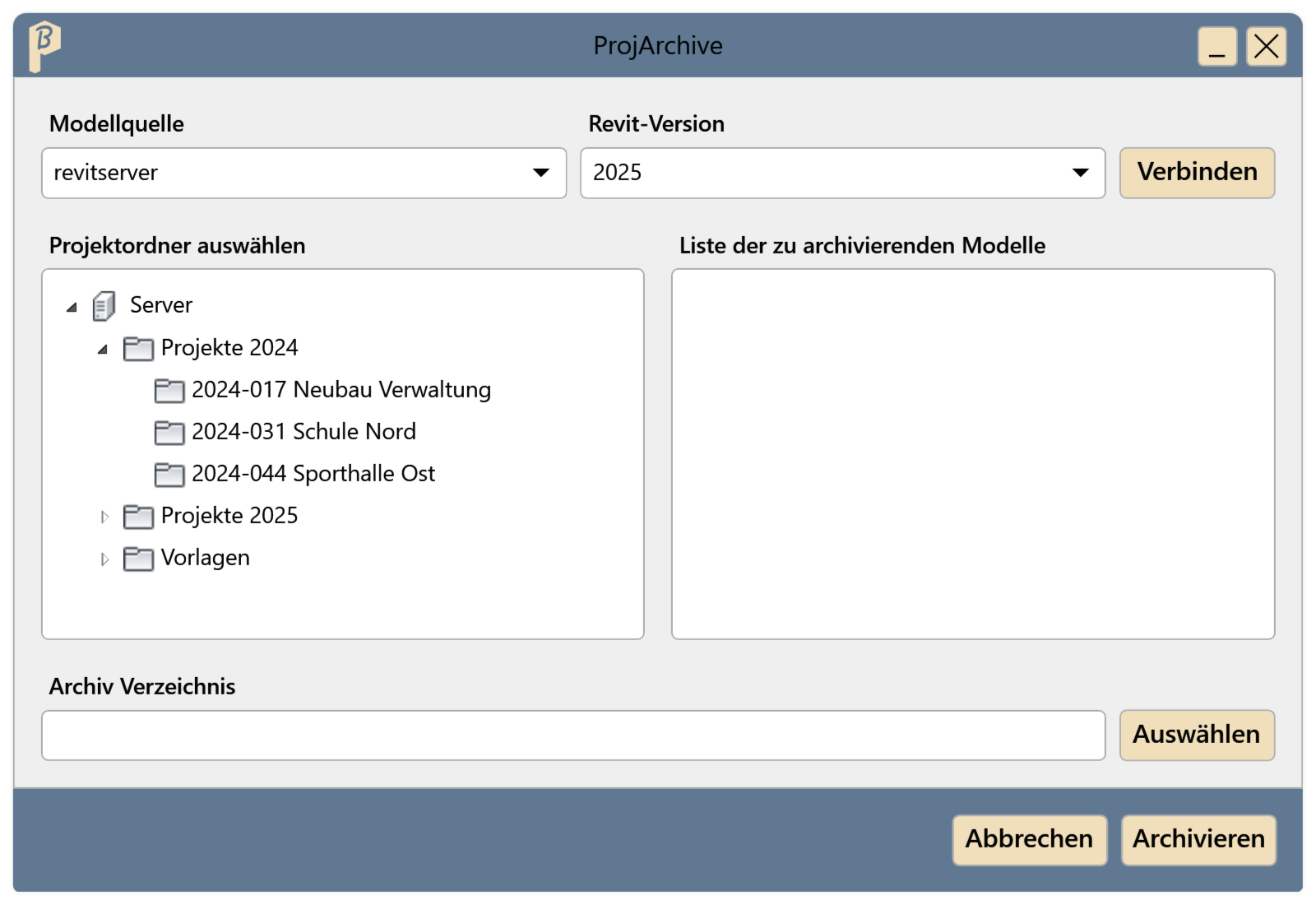
Abb. 2 · Verbunden: Ordner und Projektordner Den Projektordner anklicken. Rechts erscheinen alle Modelle, die archiviert werden.
Bei Archiv Verzeichnis einen Ordner eintragen oder über Auswählen wählen.
Archivieren klicken. Revit öffnet die Modelle nacheinander und speichert sie im Archiv. Dabei ist Revit beschäftigt; das kann je nach Größe und Anzahl der Modelle dauern.
Im Archiv Verzeichnis liegt die Ordnerstruktur des Servers, z. B. Projekte 2024\2024-017 Neubau Verwaltung\, mit einer Kopie je Modell. Der Dateiname ist der Modellname mit dem Tagesdatum: 2024-017_TGA_Lüftung_20261110_Archiv.rvt. Wenn Revit wieder reagiert, ist das Archivieren fertig; eine Meldung erscheint nicht.
Was beim Archivieren passiert
- Archiviert werden alle Modelle in der Liste. Einzelne Modelle lassen sich nicht abwählen; wer nur einige Modelle sichern möchte, nimmt die NightShift-Aufgabe Modelle archivieren.
- Jedes Modell wird vom Zentralmodell getrennt geöffnet, ohne Prüfung und mit geschlossenen Bearbeitungsbereichen. Die Kopie wird als eigenes Zentralmodell gespeichert und danach geschlossen.
- Das Modell auf dem Revit Server wird nicht verändert.
Einschränkungen
- Nur Projekte auf dem Revit Server; Modelle in Forma (BIM360/ACC) archiviert ProjArchive nicht.
- Tritt bei einem Modell ein Fehler auf, werden die folgenden Modelle nicht mehr archiviert. Die Meldung Archivieren fehlgeschlagen nennt den Grund.
Häufige Probleme
„Wähle einen Speicherordner aus.“
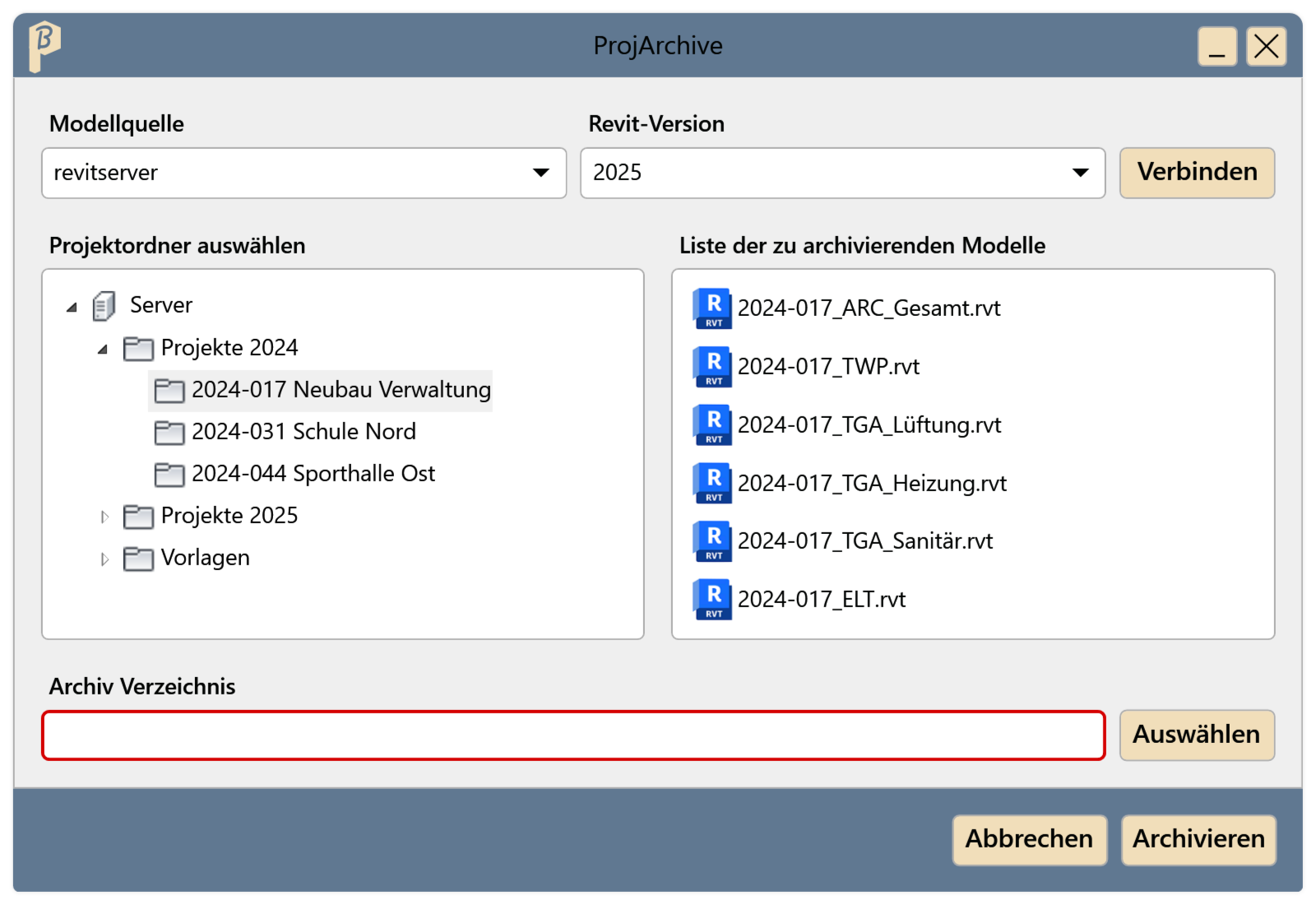
Das Feld Archiv Verzeichnis ist rot umrandet; die Meldung erscheint, wenn man mit der Maus darauf zeigt oder hineinklickt. Einen Ordner angeben, dann erneut Archivieren klicken.
„Wähle mindestens ein Modell zur Archivierung aus.“
Die Liste der Modelle ist leer. Links einen Projektordner anklicken. Ein Ordner der obersten Ebene zeigt keine Modelle; erst der Projektordner darunter.
„Wähle eine Modellquelle aus.“ / „Wähle eine Revit-Version aus.“
Vor Verbinden oder Archivieren den Revit Server und die Revit-Version wählen.
„Verbindung zum Server fehlgeschlagen“
Der Revit Server ist nicht erreichbar oder die gewählte Revit-Version ist auf dem Server nicht eingerichtet. Netzwerk bzw. VPN prüfen, die Revit-Version prüfen und erneut Verbinden klicken. Hilft das nicht, beim Support melden.
„Ordner konnte nicht gelesen werden“
Ein Ordner ließ sich auf dem Server nicht öffnen, z. B. weil die Verbindung unterbrochen wurde. Erneut Verbinden klicken und den Ordner noch einmal aufklappen.
„Archivieren fehlgeschlagen“
Ein Modell konnte nicht geöffnet oder gespeichert werden. Häufige Gründe: Die Kopie mit dem heutigen Datum liegt schon im Archiv, es fehlen Schreibrechte im Archiv Verzeichnis, oder das Modell ist mit einer neueren Revit-Version gespeichert. Die Modelle davor sind archiviert. Ein neuer Lauf am selben Tag bricht beim ersten schon archivierten Modell ab; die bereits erstellten Kopien vorher verschieben oder ein anderes Archiv Verzeichnis wählen.