 PluBIM Hilfe

ModelKit
Modellierwerkzeuge für Rohre, Kanäle, Leerrohre und Kabeltrassen auf der Registerkarte PB-Modeling.
- Ribbon-Gruppe
- Modellierung
- Stand
- PluBIM 1.5.0
ModelKit bündelt die Modellierwerkzeuge von PluBIM auf einer eigenen Registerkarte PB-Modeling. Die Befehle verlängern, biegen, verbinden und richten Rohre, Kanäle, Leerrohre und Kabeltrassen aus.
Registerkarte öffnen und schließen
Im Ribbon PluBIM › Modellierung › ModelKit anklicken. Die Registerkarte PB-Modeling erscheint neben PluBIM und wird aktiv.

Abb. 1 · Registerkarte PB-Modeling. Zum Vergrößern anklicken. Zum Ausblenden PB-Modeling › Allgemein › Close anklicken. Revit wechselt zurück zu PluBIM.
Bleibt die Registerkarte beim Beenden von Revit offen, ist sie beim nächsten Start wieder da. Die Modellierbefehle sind nur in Modellansichten eines Projekts verfügbar.
So arbeiten alle Befehle
Ansichten: Die Befehle laufen in Grundrissen, Deckenplänen, Schnitten, Ansichten und 3D-Ansichten ohne Perspektive eines Projekts, nicht in Familien.
Vorher wählen oder anklicken: Sind beim Start passende Elemente gewählt, arbeitet der Befehl mit ihnen. Sonst steht in der Statusleiste, was angeklickt werden soll. Esc bricht ab.
Rückgängig: Was ein Befehl in einem Lauf erstellt oder ändert, nimmt Rückgängig in Revit in einem Schritt zurück. Ausnahme sind Befehle, deren Fenster offen bleibt, solange geklickt wird (z. B. AutoBranch, ElbowSplit, Rotate): Rückgängig im Fenster nimmt den letzten Schritt zurück, und in Revit ist danach jeder Schritt ein eigener Eintrag.
System: Hat ein offenes Ende kein System, fragt ModelKit einmal, welches Rohr- oder Luftkanalsystem die neuen Leitungen bekommen.
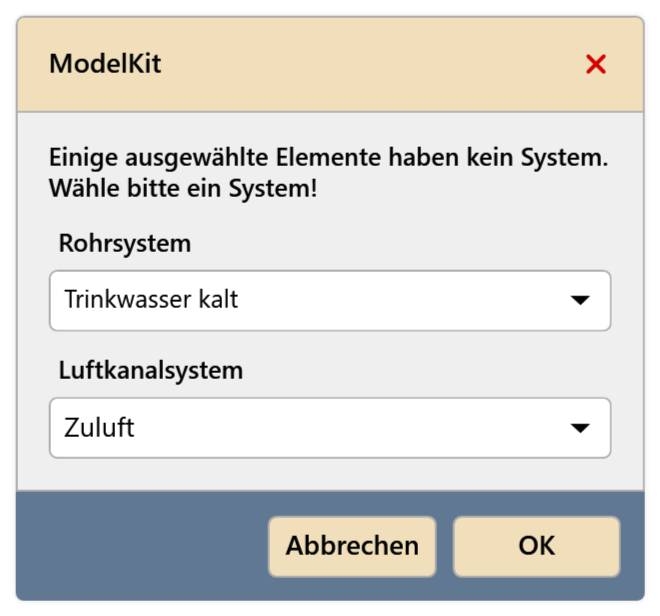
Abb. 2 · Systemauswahl für Enden ohne System
Erst das Feste, dann das Bewegliche: Fragt ein Befehl nach zwei Elementen, ist der erste Klick das Element, das bleibt, wo es ist, und der zweite das Element, das verschoben, gedreht oder angeschlossen wird. Bei MoveConnect, AlignConnect und Align3D also erst das Ziel, dann das Bauteil; bei AutoBranch, DropBranch, DownToMain, WyeToMain und DuctTap erst die Hauptleitung, dann der Abzweig; bei SetSpacing und AlignParts erst der Bezug. Ausnahme: Bei ExtendTo werden zuerst die Leitungen gewählt, dann das Ziel.
Einstellungen
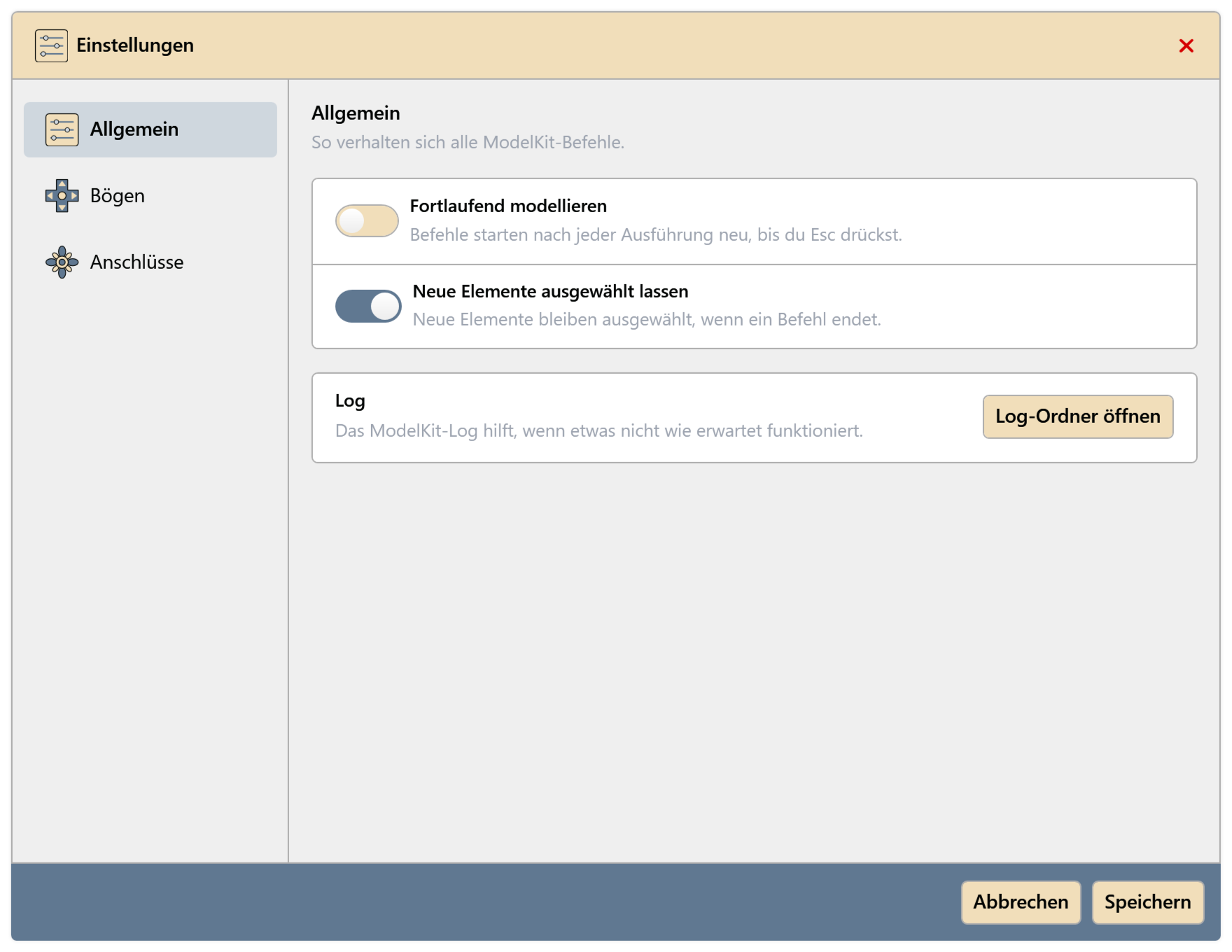
PB-Modeling › Allgemein › Settings, Seite Allgemein, gilt für alle Befehle:
- Fortlaufend modellieren: Ein Befehl, der ohne Auswahl gestartet wurde, startet nach jeder Ausführung neu, bis Esc gedrückt wird.
- Neue Elemente ausgewählt lassen: Was ein Befehl erstellt hat, bleibt danach gewählt, z. B. für den nächsten Befehl.
- Log-Ordner öffnen: Öffnet den Ordner mit der ModelKit-Logdatei. Bei einem Fehler die Logdatei mitschicken.
Änderungen mit Speichern übernehmen.
Die Seiten Bögen und Anschlüsse sind bei Bögen und Anschlüsse beschrieben.
Ergebnis nach einem Lauf
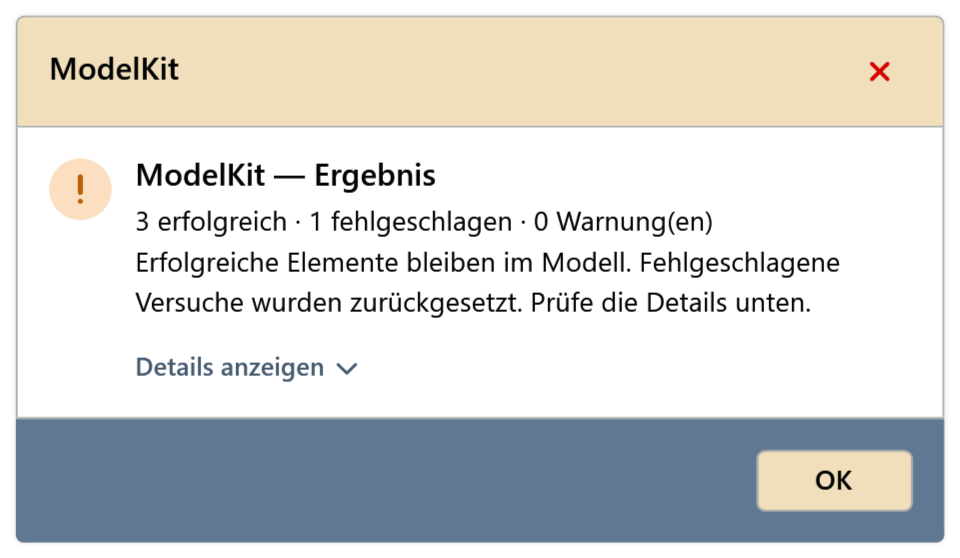
Arbeitet ein Befehl mehrere Elemente ab und geht bei einzelnen etwas schief, meldet ModelKit am Ende ModelKit — Ergebnis, z. B. „3 erfolgreich · 1 fehlgeschlagen · 0 Warnung(en)“. Was geklappt hat, bleibt im Modell; fehlgeschlagene Versuche sind zurückgesetzt. Die Details nennen je Element die ID und den Grund.
Befehle
Reihenfolge wie auf der Registerkarte PB-Modeling.
Anschlüsse1 Befehl
- AutoRunsOffene Anschlüsse eines MEP-Bauteils mit kurzen Leitungen verlängern.Anleitung

Bögen3 Befehle


Routing8 Befehle
- AutoBranchAbzweigende Leitung im gewählten Winkel an eine Hauptleitung anschließen.Anleitung
- VertOffsetGemeinsame Umgehung nach oben oder unten für eine oder mehrere Leitungen.Anleitung
- SideOffsetGemeinsame seitliche Umgehung für eine oder mehrere Leitungen.Anleitung
- OffsetLinkZwei runde Leitungen in verschiedenen Ebenen verbinden.Anleitung
- AngleRouteZwei runde Leitungen in einer Ebene im gewählten Winkel verbinden.Anleitung
- DropBranchRohr über einer Hauptleitung mit Bogen und 45°-Abzweig anschließen.Anleitung
- PipeArrayMehrere parallele Rohre entlang eines gezeichneten Pfads erzeugen.Anleitung
- ExtendToLeitungen gerade bis zu einer Fläche, Kante, einem Raster oder einer Ebene verlängern.Anleitung


Verbinden und Ausrichten10 Befehle
- MoveConnectBauteil zum Ziel verschieben und verbinden.Anleitung
- AlignConnectBauteil am Ziel ausrichten und verbinden.Anleitung
- Align3DBauteil in 3D an einem Referenzbauteil ausrichten.Anleitung
- AlignBranchAbzweig so verschieben, dass er die Hauptleitung trifft.Anleitung
- DownToMainAbzweig senkrecht zur Hauptleitung mit Gefälle zu ihr legen.Anleitung
- UpToMainAbzweig senkrecht zur Hauptleitung mit Steigung zu ihr legen.Anleitung
- WyeToMainAbzweig über 45°-Bogen und 45°-Abzweigstück an eine Hauptleitung mit Gefälle anschließen.Anleitung
- DuctTapAbzweig-Anschluss zwischen Hauptkanal und Abzweigkanal setzen.Anleitung
- Übergang, EtageÜbergangsformteil oder Etage zwischen zwei Kanälen erstellen.Anleitung
- TeeTapT-Stück an einem Kanal in einen Abzweig umwandeln und umgekehrt.Anleitung


Ändern9 Befehle
- RotateFormteil oder Kette von Elementen um ihre Achse drehen.Anleitung
- SetSystemSystemtyp von Rohren oder Luftkanälen ändern.Anleitung
- ClearSystemMEP-Systeme der gewählten Elemente löschen.Anleitung
- SetSlopeGefälle auf gerade Rohre, Luftkanäle und Leerrohre anwenden.Anleitung
- SetSpacingElemente mit gleichem Abstand zu einem Bezugselement anordnen.Anleitung
- AlignPartsMuffen und Armaturen an einem Referenzbauteil ausrichten.Anleitung
- DisconnectZwei Elemente voneinander trennen.Anleitung
- DetachAllAlle Verbindungen der gewählten Elemente lösen.Anleitung
- CutSectionAbschnitt zwischen zwei Punkten aus einem Strang schneiden.Anleitung


Elektro1 Befehl
- AutoDetectorRauch- und Wärmemelder automatisch in MEP-Räumen platzieren.Anleitung

Allgemein2 Befehle
- SettingsModelKit-Einstellungen öffnen.
- CloseRegisterkarte PB-Modeling ausblenden und zu PluBIM zurückkehren.

