 PluBIM Hilfe

DetailShot
Öffnet Revit-Familien und erstellt Screenshots der enthaltenen Detailelemente.
- Ribbon-Gruppe
- Automatisierung
- Stand
- PluBIM 1.5.0
DetailShot geht alle Familien einer Kategorie im Projekt durch. Für jeden Familientyp erstellt es ein Bild des Detailelements in der Familie, speichert es als PNG und legt es in der Familie im Bildparameter MP_400_Bild_2D ab. Danach wird die Familie ins Projekt zurückgeladen.
Wann verwenden?
- Für eine Familienbibliothek sollen Vorschaubilder der 2D-Darstellung erzeugt werden.
- Die Familien einer Kategorie sollen gesammelt als einzelne Dateien gespeichert werden.
Voraussetzungen
- Die Familien enthalten ein Detailelement im Grundriss.
- Eine gemeinsam genutzte Parameterdatei mit dem Parameter MP_400_Bild_2D in der Gruppe MP_400_Allgemein ist vorhanden. Die Familien brauchen den Parameter nicht: Fehlt er, fügt DetailShot ihn der Familie aus dieser Datei hinzu.
Bilder der Detailelemente erstellen
Im Ribbon PluBIM › Automatisierung › DetailShot anklicken.
Unter Kategorie die Kategorie wählen, deren Familien bearbeitet werden.
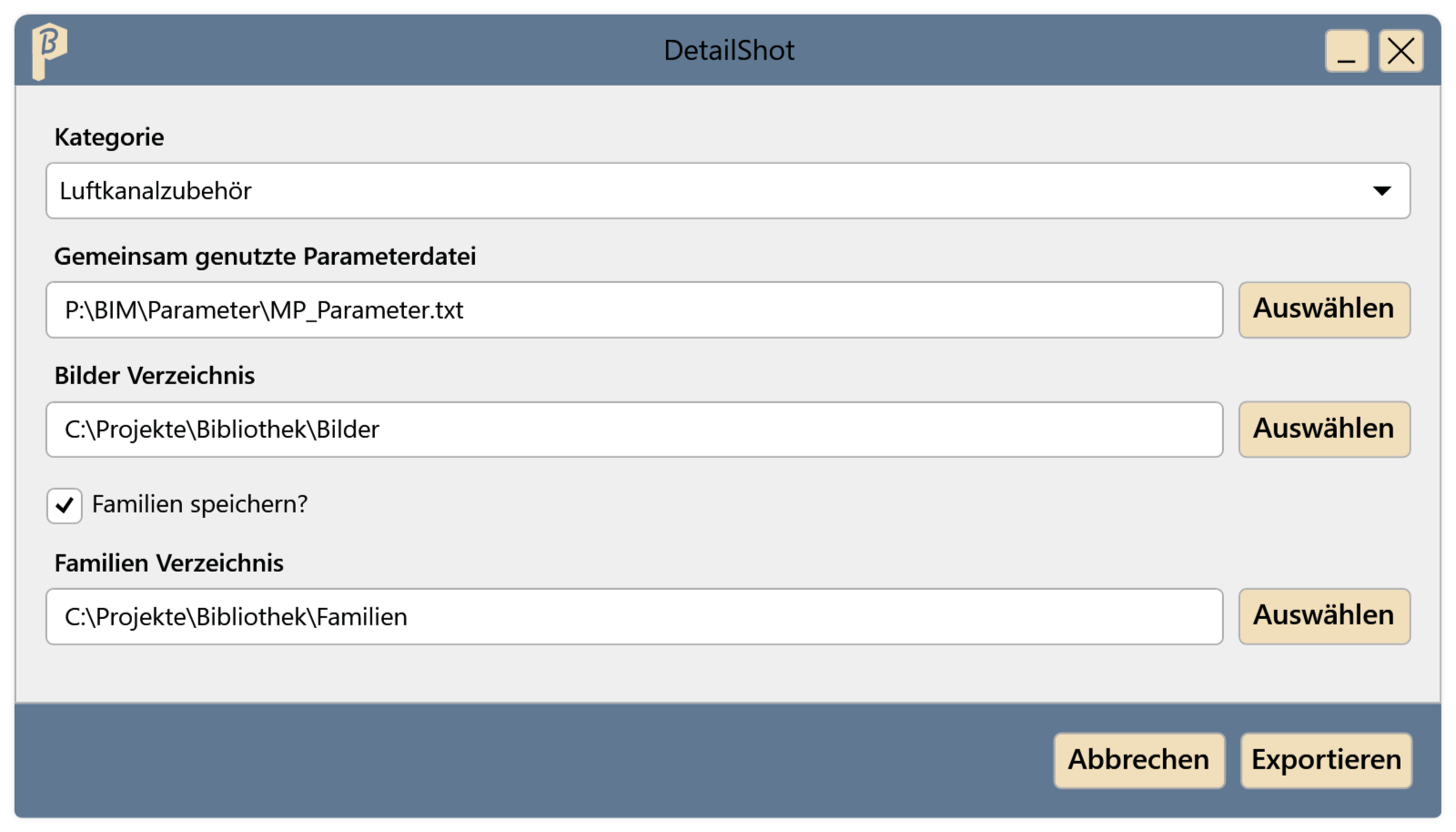
Abb. 1 · Fenster DetailShot Bei Gemeinsam genutzte Parameterdatei mit Auswählen die Parameterdatei wählen.
Bei Bilder Verzeichnis den Ordner für die Bilder wählen.
Sollen die Familien zusätzlich als Dateien gespeichert werden, Familien speichern? anhaken und ein Familien Verzeichnis wählen.
Exportieren klicken. DetailShot öffnet die Familien nacheinander; Revit ist währenddessen beschäftigt.
Im Bilder Verzeichnis liegt für jeden Familientyp ein PNG, benannt nach dem Typ. In den Familien im Projekt zeigt MP_400_Bild_2D das Bild ihres Typs. Mit Familien speichern? liegen die Familien zusätzlich als .rfa im Familien Verzeichnis.
DetailShot merkt sich die gewählten Ordner, die Parameterdatei und Familien speichern? für den nächsten Start.
Einschränkungen
- Alte Bilder in der Familie werden vor dem neuen Bild entfernt.
- Abbrechen oder Schließen des Fensters beendet den Lauf nach der aktuellen Familie.
Häufige Probleme
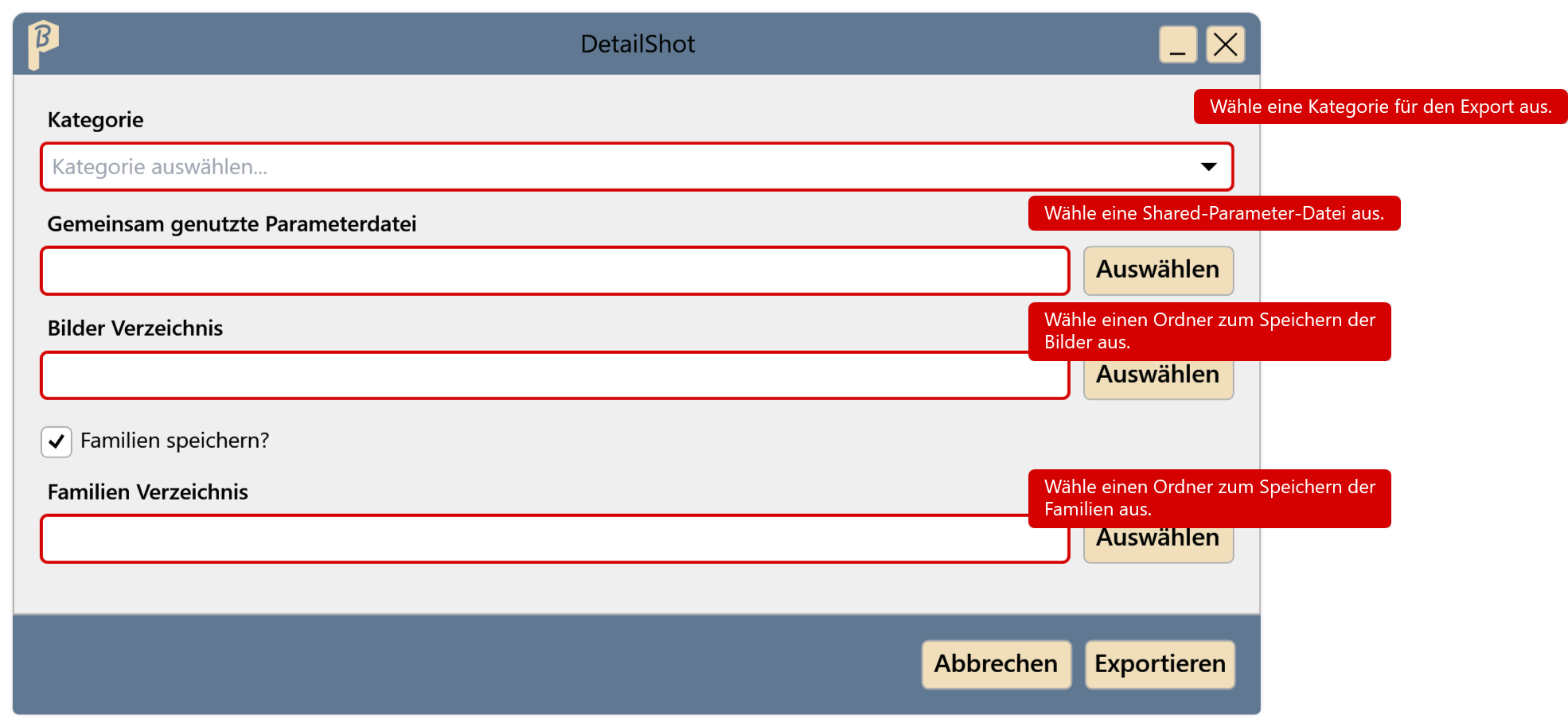
„Wähle eine Kategorie für den Export aus.“ und weitere Hinweise unter den Feldern
Exportieren wurde geklickt, bevor alle Felder ausgefüllt waren. Jedes rot markierte Feld nennt, was fehlt: Kategorie, Parameterdatei, Bilder-Ordner und, mit Familien speichern?, der Familien-Ordner.
Nach Exportieren passiert nichts
DetailShot meldet Fehler nicht im Fenster. Häufige Ursachen: Die gewählte Kategorie hat im Projekt keine Familien, oder die Parameterdatei enthält MP_400_Bild_2D nicht in der Gruppe MP_400_Allgemein. Beides prüfen; hilft das nicht, beim Support melden (die Ursache steht im PluBIM-Protokoll).
Eine Familie hat kein Bild
Die Familie enthält im Grundriss kein Detailelement. Ein Detailelement in der Familie ergänzen und DetailShot erneut ausführen.