 PluBIM Hilfe
Bögen
Bögen an offenen Leitungsenden erstellen und 90°-Bögen in zwei 45°-Bögen teilen.
- Ribbon-Gruppe
- ModelKit
- Stand
- PluBIM 1.5.0
Die Gruppe Bögen auf der Registerkarte PB-Modeling enthält drei Befehle.
| Du willst … | So geht's |
|---|---|
| An einem offenen Ende einen Bogen in eine feste Richtung setzen, auch an mehreren Leitungen auf einmal | ElbowPad |
| Einen 90°-Bogen durch zwei 45°-Bögen ersetzen | ElbowSplit |
| Die Richtung des Bogens direkt in der Ansicht zeigen | Compass |
Für welche Elemente?
| Befehl | Gilt für | Nicht für |
|---|---|---|
 ElbowPad |
Gerade Rohre, Luftkanäle, Leerrohre und Kabeltrassen mit einem offenen Ende | Fixierte Leitungen, gebogene Leitungen, Enden, die schon verbunden sind |
 ElbowSplit |
90°-Bögen zwischen zwei geraden, runden Leitungen: Rohre, runde Luftkanäle, Leerrohre | Rechteckige und ovale Luftkanäle, Kabeltrassen, Bögen mit einem anderen Winkel |
 Compass |
Gerade Rohre, Luftkanäle, Leerrohre und Kabeltrassen mit einem offenen Ende | Fixierte Leitungen; perspektivische 3D-Ansichten |
Alle drei nehmen den Bogen aus den Routing-Einstellungen des Leitungstyps. Die neue Leitung hinter dem Bogen hat Typ, Größe und System der Ausgangsleitung.
ElbowPad
ElbowPad ist ein Fenster, das offen bleibt, während in Revit weitergearbeitet wird.
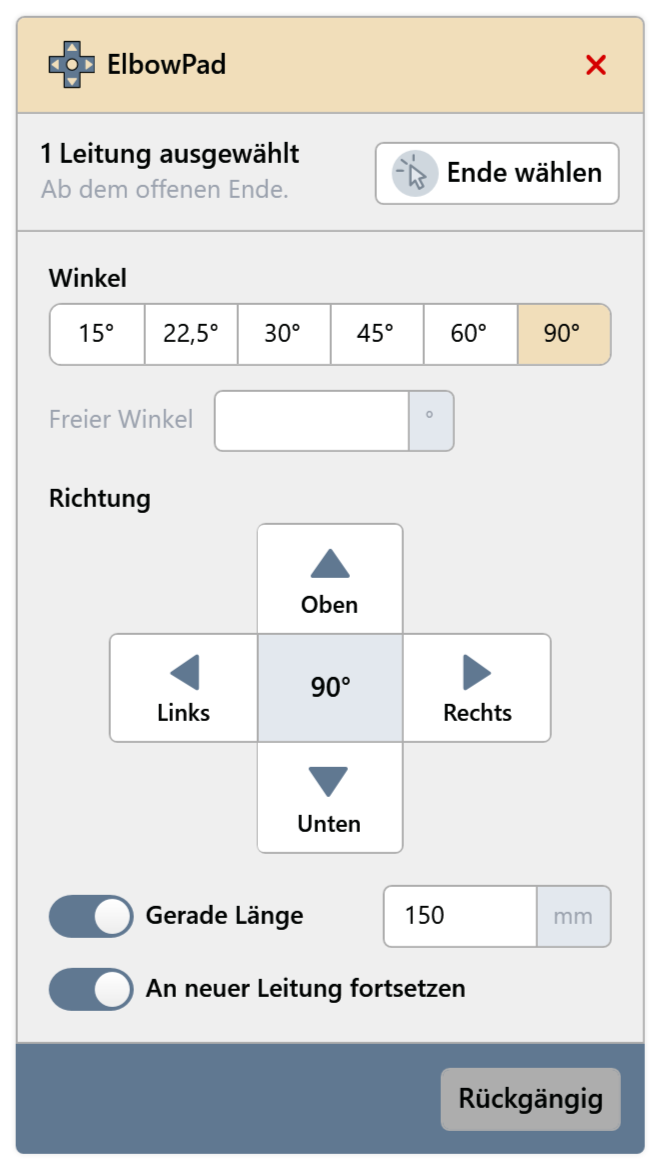
Eine oder mehrere Leitungen wählen und PB-Modeling › Bögen › ElbowPad anklicken. Ohne Auswahl öffnet sich das Fenster leer; dann Ende wählen klicken und nahe dem offenen Ende auf die Leitung klicken.
Oben steht, was gewählt ist, z. B. „1 Leitung ausgewählt · Ab dem offenen Ende.“ Haben gewählte Leitungen zwei offene Enden, fordert ElbowPad auf, das Ende mit Ende wählen festzulegen.
Unter Winkel einen Winkel wählen (15°, 22,5°, 30°, 45°, 60° oder 90°) oder ihn bei Freier Winkel eintragen.
Unter Richtung auf Oben, Unten, Links oder Rechts klicken. Die Pfeiltasten tun dasselbe. Der Bogen und ein gerades Stück Leitung werden sofort erstellt.
Weitere Bögen setzen oder mit Rückgängig den letzten zurücknehmen. Das X oben rechts oder Esc schließt das Fenster.
Die Schalter unten im Fenster:
- Gerade Länge: Länge des geraden Stücks nach dem Bogen. Ist der Schalter aus, gilt die Länge aus den Einstellungen (Seite Bögen).
- An neuer Leitung fortsetzen: Der nächste Bogen setzt am Ende der neuen Leitung an. So entsteht Bogen für Bogen ein Leitungszug. Ist der Schalter aus, bleibt ElbowPad bei der ursprünglichen Leitung.
Mehrere parallele Leitungen, deren offene Enden in dieselbe Richtung zeigen, werden als Bündel abgebogen: Die Abstände bleiben gleich, die Bögen liegen versetzt hintereinander. Zeigen die Enden nicht in dieselbe Richtung, biegt ElbowPad jede Leitung einzeln und warnt: „Die gewählten Enden sind nicht parallel und wurden deshalb einzeln statt als Bündel abgebogen. Prüfe die neuen Leitungen auf Kollisionen.“
ElbowSplit
ElbowSplit ersetzt einen 90°-Bogen durch zwei 45°-Bögen. Die Leitungen davor und dahinter bleiben, wo sie sind.
Mehrere Bögen auf einmal
Die 90°-Bögen wählen.
PB-Modeling › Bögen › ElbowSplit anklicken. Alle gewählten Bögen werden geteilt; die zwei 45°-Bögen sind direkt miteinander verbunden.
Bögen einzeln anklicken
Ohne Auswahl PB-Modeling › Bögen › ElbowSplit anklicken. Ein kleines Fenster öffnet sich.
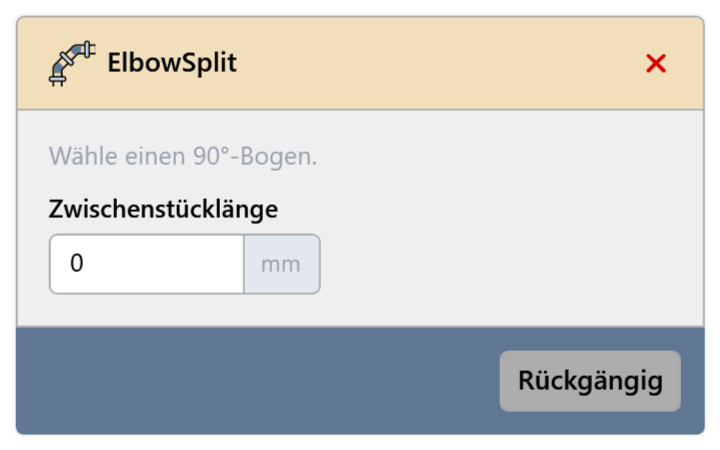
Abb. 5 · Fenster ElbowSplit Bei Zwischenstücklänge die Länge des geraden Stücks zwischen den zwei 45°-Bögen eintragen. 0 verbindet die Bögen direkt.
Die Bögen nacheinander anklicken. Jeder wird sofort geteilt.
Rückgängig nimmt den zuletzt geteilten Bogen zurück. Mit Esc oder dem X oben rechts beenden; alle geteilten Bögen bleiben.
Die Leitungen am Bogen müssen lang genug für zwei 45°-Bögen und das Zwischenstück sein. Sonst meldet ElbowSplit „Die Leitungen am Bogen sind zu kurz für zwei 45°-Bögen.“ und lässt den Bogen unverändert.
Compass
Compass zeigt am offenen Ende einer Leitung einen Kompass mit allen möglichen Bogenrichtungen. Die Richtung wird direkt in der Ansicht angeklickt.
PB-Modeling › Bögen › Compass anklicken.
Nahe dem offenen Ende auf die Leitung klicken.
Am Ende erscheinen Ringe mit Markierungen: 90°-Bögen rundum (bei Kabeltrassen nur nach oben, unten, links und rechts) sowie 45° und 22,5° nach oben, unten, links und rechts. Mit der Maus auf eine Markierung zeigen: Eine Linie zeigt, wohin die Leitung führt.
Auf die Markierung klicken. Bogen und Leitung werden erstellt, der Kompass verschwindet.
Compass braucht eine Ansicht ohne Perspektive (Grundriss, Schnitt, Ansicht oder 3D ohne Perspektive), und Allgemeine Modelle müssen in der Ansicht sichtbar sein: Der Kompass wird damit gezeichnet.
Einstellungen für Bögen
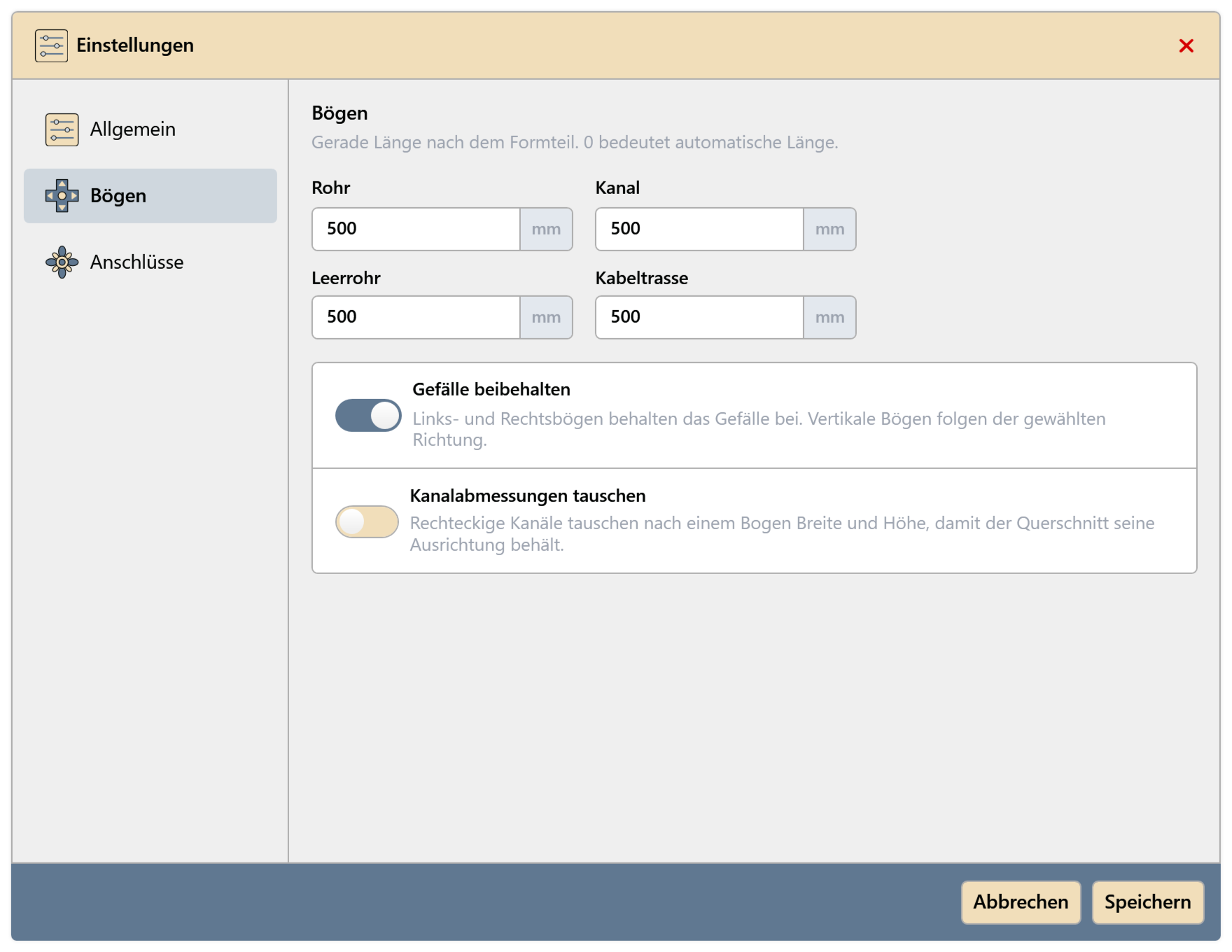
Unter PB-Modeling › Allgemein › Settings, Seite Bögen:
- Rohr, Kanal, Leerrohr, Kabeltrasse: gerade Länge nach dem Bogen. 0 bedeutet automatische Länge. Gilt für Compass und für ElbowPad, wenn dort Gerade Länge aus ist.
- Gefälle beibehalten: Bögen nach links und rechts behalten das Gefälle der Leitung. Bögen nach oben und unten folgen der gewählten Richtung.
- Kanalabmessungen tauschen: Rechteckige Kanäle tauschen nach einem Bogen Breite und Höhe, damit der Querschnitt seine Ausrichtung behält.
Häufige Probleme
„Der Bogen ist kein 90°-Bogen zwischen zwei geraden Rohren, runden Kanälen oder Leerrohren.“
ElbowSplit teilt nur 90°-Bögen zwischen geraden, runden Leitungen. Rechteckige Kanäle und Kabeltrassen gehen nicht.
„Compass braucht eine orthogonale Ansicht. …“
Die aktive 3D-Ansicht hat eine Perspektive. In einen Grundriss, Schnitt oder eine 3D-Ansicht ohne Perspektive wechseln.
„Der letzte Kompassvorgang ist fehlgeschlagen und wurde zurückgesetzt. …“
Häufige Ursachen: Allgemeine Modelle sind in der Ansicht ausgeblendet, die Leitung ist fixiert, oder für den Leitungstyp ist in den Routing-Einstellungen kein passender Bogen geladen.
„Lade einen passenden Bogen und prüfe die Routing-Einstellungen, den Versatz und die Abstände.“ / „Es konnte kein Formteil gesetzt werden. …“
Für den Leitungstyp ist in den Routing-Einstellungen kein Bogen für diese Größe oder diesen Winkel hinterlegt. Den Bogen laden und in den Routing-Einstellungen eintragen.