 PluBIM Hilfe
Ändern
Formteile drehen, Systeme zuweisen oder löschen, Gefälle und Abstände setzen, Bauteile ausrichten, trennen und Abschnitte herausschneiden.
- Ribbon-Gruppe
- ModelKit
- Stand
- PluBIM 1.5.0
Die Gruppe Ändern auf der Registerkarte PB-Modeling ändert vorhandene Leitungen und Bauteile.
| Du willst … | So geht's |
|---|---|
| Ein Formteil, eine Kette oder eine Gruppe von Bauteilen um ihre Achse drehen | Rotate |
| Rohren oder Luftkanälen ein anderes System geben | SetSystem |
| Die Systeme von Elementen entfernen | ClearSystem |
| Leitungen mit Gefälle versehen | SetSlope |
| Elemente mit gleichem Abstand anordnen | SetSpacing |
| Muffen oder Armaturen auf einer Linie ausrichten | AlignParts |
| Verbindungen zwischen Elementen lösen | Disconnect und DetachAll |
| Ein Stück aus einer Leitung herausschneiden | CutSection |
Für welche Elemente?
| Befehl | Gilt für | Nicht für |
|---|---|---|
 Rotate |
Formteile mit mindestens zwei Anschlüssen; eine vorher gewählte Kette oder Gruppe von Bauteilen aus Leitungen und Formteilen | Fixierte Elemente; Kreuzstücke ohne Anschlüsse in einer Linie, Formteile mit mehr als vier Anschlüssen |
 SetSystem |
Elemente mit Rohr- bzw. Luftkanalanschlüssen: Leitungen, Formteile, Zubehör und Ausstattung | Leerrohre, Kabeltrassen; fixierte Elemente |
 ClearSystem |
Leitungen, Formteile, Zubehör, mechanische Ausstattung und Sanitärinstallationen | Elemente ohne System |
 SetSlope |
Gerade Rohre, Luftkanäle und Leerrohre; eine verbundene Kette wird durchgehend geneigt | Steile Leitungen über 10° (sie behalten ihren Winkel); Schleifen |
 SetSpacing |
Leitungen, Formteile, Zubehör, mechanische Ausstattung und Sanitärinstallationen | Elemente, die durch Abhängigkeiten festgehalten werden |
 AlignParts |
Formteile und Zubehör von Rohren, Luftkanälen, Leerrohren und Kabeltrassen mit zwei Anschlüssen in einer Linie, z. B. Muffen und Armaturen | Bögen |
 Disconnect,  DetachAll |
Leitungen, Formteile, Zubehör, mechanische Ausstattung und Sanitärinstallationen | Elemente ohne Verbindungen |
 CutSection |
Gerade Rohre, Luftkanäle, Leerrohre und Kabeltrassen | Gebogene Leitungen; Platzhalter |
Rotate
Rotate dreht ein Formteil um die Achse der Leitung, an der es sitzt, z. B. einen Bogen, damit der Abgang in eine andere Richtung zeigt. Eine vorher gewählte Kette oder Gruppe von Bauteilen aus Leitungen und Formteilen dreht sich als Ganzes.
PB-Modeling › Ändern › Rotate anklicken.
Das Formteil anklicken. Ist eine Kette oder Gruppe von Bauteilen gewählt, stattdessen das gerade Stück anklicken, das als Drehachse dient.
Im Fenster Rotate unter Drehen um einen Winkel klicken: Das Formteil dreht sich sofort. Oder bei Freier Winkel einen Wert eintragen und Anwenden klicken. Jeder Klick dreht erneut um diesen Winkel. Negative Werte drehen im Uhrzeigersinn.
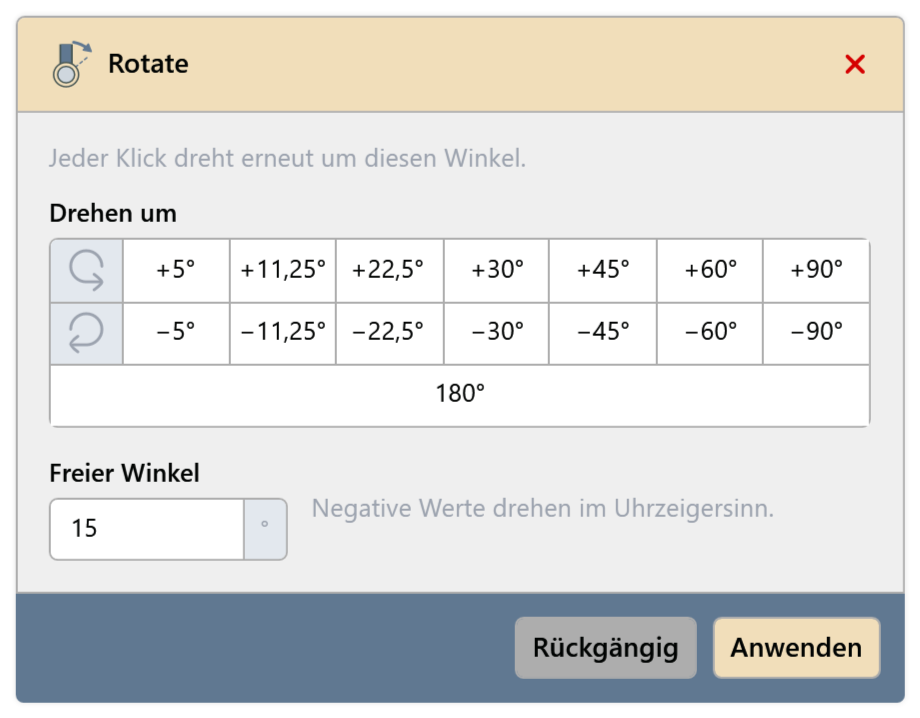
Abb. 2 · Fenster Rotate Rückgängig nimmt die letzte Drehung zurück. Stimmt die Lage, das Fenster mit Esc oder dem X oben rechts schließen.
SetSystem und ClearSystem
SetSystem ändert den Systemtyp von Rohren oder Luftkanälen. ClearSystem entfernt die Systeme der gewählten Elemente. Beide liegen auf einer Schaltfläche; der kleine Pfeil darunter wechselt zu ClearSystem.
SetSystem
PB-Modeling › Ändern › SetSystem anklicken.
Im Fenster SetSystem den Bereich wählen (Rohre oder Luftkanäle), dann den Systemtyp.
Unter Auswahlquelle wählen, welche Elemente geändert werden: Aktuelle Auswahl / in Revit wählen oder ein gespeicherter Auswahlfilter des Projekts.
Soll das ganze verbundene Netz das neue System bekommen, Verbundenes Netz einbeziehen einschalten.
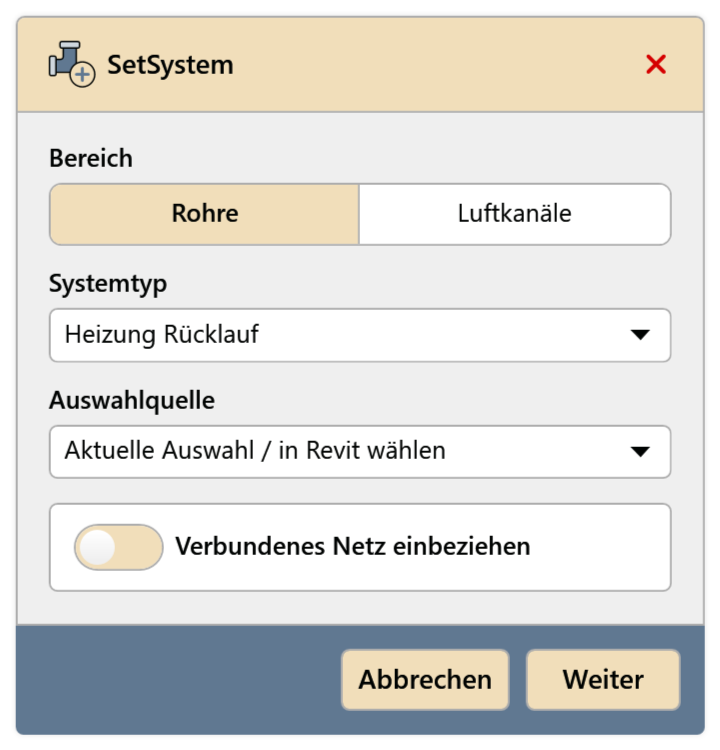
Abb. 3 · Fenster SetSystem Weiter klicken. Ist nichts gewählt, die Rohre bzw. Luftkanäle anklicken und Fertig stellen klicken.
Würde der Systemwechsel eine Verbindung trennen oder einen Anschluss außerhalb der Auswahl ändern, ändert SetSystem nichts und meldet den Grund. Dann Verbundenes Netz einbeziehen einschalten oder das Netz zuerst trennen.
ClearSystem
- Die Elemente wählen und PB-Modeling › Ändern › ClearSystem anklicken. Ohne Auswahl ein Element anklicken.
SetSlope
SetSlope gibt geraden Rohren, Luftkanälen und Leerrohren ein Gefälle. Eine verbundene Kette wird durchgehend geneigt; die Formteile dazwischen gehen mit.
PB-Modeling › Ändern › SetSlope anklicken.
Im Fenster Gefälle setzen ein Gefälle aus den Projektwerten klicken oder bei Freies Gefälle in % eintragen. Weiter klicken.
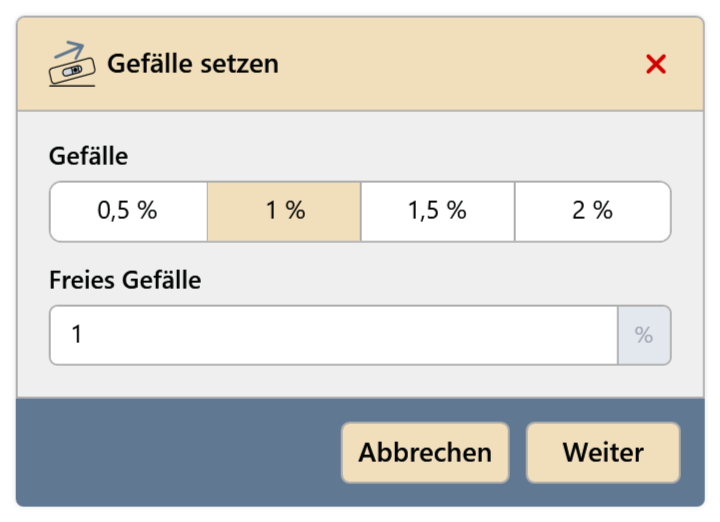
Abb. 5 · Fenster Gefälle setzen Ist nichts gewählt, die Leitungen anklicken und Fertig stellen klicken.
Die Leitung nahe dem Ende anklicken, das am tiefsten liegen soll.
SetSpacing
SetSpacing ordnet Elemente mit gleichem Abstand zu beiden Seiten eines festen Bezugselements an, z. B. parallele Leitungen.
PB-Modeling › Ändern › SetSpacing anklicken.
Das feste Bezugselement anklicken. Es bleibt, wo es ist.
Im Fenster SetSpacing die Messung wählen (Mitte zu Mitte oder Kante zu Kante) und den Abstand eintragen. Weiter klicken.
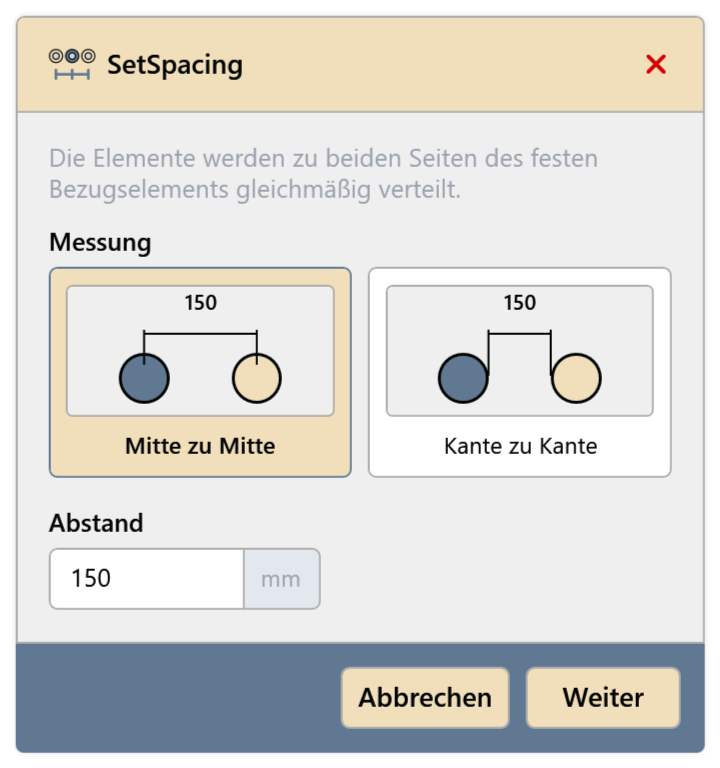
Abb. 7 · Fenster SetSpacing Ist nichts gewählt, die Elemente anklicken, die angeordnet werden, und Fertig stellen klicken.
AlignParts
AlignParts verschiebt Muffen und Armaturen entlang ihrer Leitungen, bis sie auf einer Linie mit einem Referenzbauteil liegen. Es gilt alles oder nichts: Lässt sich eines nicht verschieben, ändert AlignParts nichts.
PB-Modeling › Ändern › AlignParts anklicken.
Die Referenzmuffe oder -armatur anklicken.
Die Bauteile anklicken, die ausgerichtet werden, und Fertig stellen klicken.
Disconnect und DetachAll
- Disconnect trennt Elemente voneinander. Sind Elemente gewählt, werden nur die Verbindungen zwischen ihnen gelöst; Verbindungen zu anderen Elementen bleiben. Ist ein Element gewählt, das zweite anklicken; ist nichts gewählt, beide.
- DetachAll löst alle Verbindungen der gewählten bzw. angeklickten Elemente.
Die Elemente bleiben dabei, wo sie sind.
- Elemente wählen und PB-Modeling › Ändern › Disconnect bzw. DetachAll anklicken, oder ohne Auswahl starten und die Elemente anklicken.
CutSection
CutSection schneidet zwischen zwei Punkten ein Stück aus einer geraden Leitung heraus, z. B. um Platz für ein Bauteil zu schaffen.
PB-Modeling › Ändern › CutSection anklicken.
Den ersten Punkt auf der Leitung anklicken. Beim Bewegen der Maus zeigt eine Vorschau den Schnitt.
Den zweiten Punkt auf derselben Leitung anklicken.
Häufige Probleme
„Dieses Formteil hat keine nutzbare Drehachse (mehr als vier Anschlüsse oder keine Anschlüsse in einer Linie).“
Rotate dreht nur Formteile, deren Anschlüsse eine Achse ergeben. Ein anderes Formteil, eine Kette oder eine Gruppe von Bauteilen wählen.
„Einige gewählte Elemente sind fixiert. …“ / „Element … ist fixiert. …“
Die Fixierung der Elemente lösen und den Befehl erneut ausführen.
„Die Auswahl enthält Stränge, die nicht miteinander verbunden sind. …“ / „Die gewählten Stränge bilden eine Schleife, …“
SetSlope braucht einen zusammenhängenden Strang ohne Schleife. Die Auswahl verkleinern.
„Abhängigkeiten haben den Abstand verhindert. Es wurde nichts geändert.“
Ein Element ist durch eine Abhängigkeit (z. B. eine gesperrte Bemaßung) festgelegt. Die Abhängigkeit lösen.
„Die Armaturen konnten nicht ausgerichtet werden. …“
In der Leitung ist nicht genug Platz zum Verschieben, z. B. weil ein Formteil im Weg ist.
„Ein Ende des Strangs hat sich beim Entfernen verschoben. Es wurde nichts geändert.“
Das Stück lässt sich an dieser Stelle nicht herausschneiden, ohne die Leitung zu verschieben. Die Punkte an einer anderen Stelle setzen.