 PluBIM Hilfe
Routing
Abzweige, Umgehungen und Verbindungen zwischen Leitungen modellieren, Leitungsreihen zeichnen und Leitungen verlängern.
- Ribbon-Gruppe
- ModelKit
- Stand
- PluBIM 1.5.0
Die Gruppe Routing auf der Registerkarte PB-Modeling führt Leitungen um Hindernisse, verbindet Leitungen miteinander und erzeugt neue Leitungen.
| Du willst … | So geht's |
|---|---|
| Eine Leitung im gewählten Winkel an eine Hauptleitung anschließen | AutoBranch |
| Leitungen über, unter oder neben einem Hindernis vorbeiführen | VertOffset und SideOffset |
| Zwei runde Leitungen in verschiedenen Ebenen verbinden | OffsetLink |
| Zwei runde Leitungen in einer Ebene verbinden | AngleRoute |
| Ein Rohr über einer Hauptleitung von oben anschließen | DropBranch |
| Mehrere parallele Rohre entlang eines Pfads erzeugen | PipeArray |
| Leitungen bis zu einer Wand, einem Raster oder einer anderen Leitung verlängern | ExtendTo |
Für welche Elemente?
| Befehl | Gilt für | Nicht für |
|---|---|---|
 AutoBranch |
Gerade, nicht fixierte Rohre und runde Luftkanäle; Rohr an Rohr oder runder Kanal an runden Kanal | Rechteckige und ovale Kanäle, Leerrohre, Kabeltrassen |
 VertOffset |
Gerade, parallele Rohre, Luftkanäle, Leerrohre und Kabeltrassen, nicht fixiert | Gebogene Leitungen; Leitungen, die nicht parallel sind |
 SideOffset |
Wie VertOffset | Senkrechte Leitungen |
 OffsetLink |
Zwei gerade, runde Leitungen (Rohre, runde Kanäle, Leerrohre), senkrecht zueinander, in verschiedenen Ebenen, mit gleichem Gefälle | Rechteckige Kanäle, Kabeltrassen |
 AngleRoute |
Zwei gerade, runde Leitungen derselben Kategorie in einer Ebene; die einander nächsten Enden sind offen | Leitungen in verschiedenen Ebenen (dafür OffsetLink) |
 DropBranch |
Rohre: eine Hauptleitung und ein Rohr darüber, senkrecht dazu | Luftkanäle, Leerrohre, Kabeltrassen |
 PipeArray |
Neue Rohre entlang eines gezeichneten Pfads oder vorher gewählter gerader Linien | Pfade mit Kreisbögen oder Splines, verzweigte oder geschlossene Pfade |
 ExtendTo |
Gerade Rohre, Luftkanäle, Leerrohre und Kabeltrassen; Ziel ist eine Fläche, Kante, ein Raster, eine Ebene oder ein anderes Element | Enden, die schon verbunden sind |
Die Formteile kommen aus den Routing-Einstellungen des jeweiligen Leitungstyps.
AutoBranch
AutoBranch schließt eine Leitung im gewählten Winkel an eine Hauptleitung an und erzeugt dazu Stutzen, Bogen und Abzweig.
PB-Modeling › Routing › AutoBranch anklicken. Ein kleines Fenster öffnet sich.
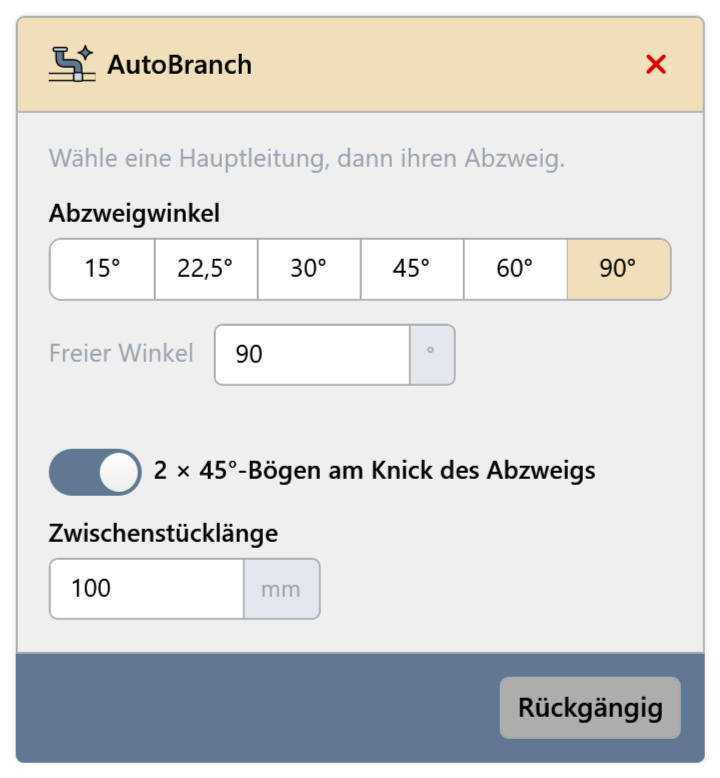
Abb. 2 · Fenster AutoBranch Unter Abzweigwinkel einen Winkel wählen oder eintragen.
Die Hauptleitung anklicken, dann die abzweigende Leitung.
Weitere Paare anklicken. Rückgängig nimmt das zuletzt erstellte zurück. Mit Esc oder dem X oben rechts beenden; alles Erstellte bleibt.
Bei 90° lässt sich 2 × 45°-Bögen am Knick des Abzweigs einschalten: Statt eines 90°-Bogens entstehen zwei 45°-Bögen, mit der eingetragenen Zwischenstücklänge dazwischen.
VertOffset und SideOffset
VertOffset führt Leitungen über oder unter einem Hindernis vorbei, SideOffset seitlich daran vorbei. Beide liegen auf einer Schaltfläche; der kleine Pfeil darunter wechselt zu SideOffset.
Eine oder mehrere parallele Leitungen wählen und PB-Modeling › Routing › VertOffset bzw. SideOffset anklicken. Ohne Auswahl die Leitungen anklicken und Fertig stellen klicken.
Den ersten und den zweiten Punkt der Umgehung auf der Leitung anklicken.
Im Fenster den Biegewinkel und den Vertikaler Versatz bzw. Seitlicher Versatz eintragen. Bei VertOffset führen positive Werte über das Hindernis, negative darunter. Bei SideOffset nennt das Fenster, in welche Richtung positive Werte gehen.
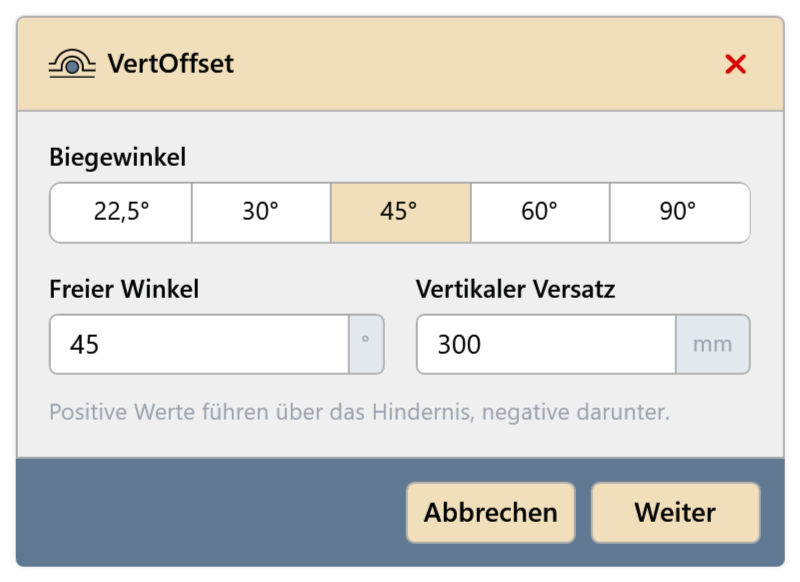
Abb. 4 · Fenster VertOffset Weiter klicken.
Zwischen den beiden Punkten führen alle gewählten Leitungen gemeinsam um das Hindernis; die Abstände bleiben gleich.
OffsetLink
OffsetLink verbindet zwei runde Leitungen, die senkrecht zueinander in verschiedenen Ebenen liegen, über eine gerollte Verbindung.
PB-Modeling › Routing › OffsetLink anklicken. Ein kleines Fenster öffnet sich.
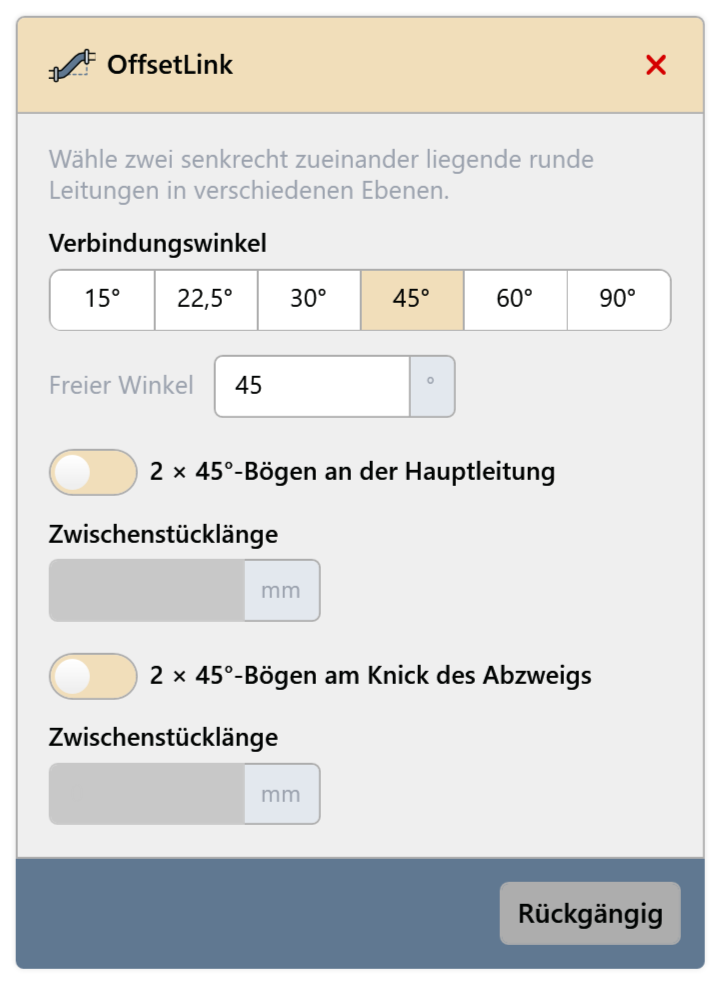
Abb. 6 · Fenster OffsetLink Den Verbindungswinkel wählen.
Die erste und die zweite runde Leitung anklicken.
Weitere Paare anklicken. Rückgängig nimmt das zuletzt erstellte zurück. Mit Esc oder dem X oben rechts beenden; alles Erstellte bleibt.
Optionen im Fenster: 2 × 45°-Bögen an der Hauptleitung mit Zwischenstücklänge, und bei 90° 2 × 45°-Bögen am Knick des Abzweigs.
AngleRoute
AngleRoute verbindet zwei runde Leitungen in einer Ebene im gewählten Winkel.
PB-Modeling › Routing › AngleRoute anklicken. Das Fenster gleicht dem von AutoBranch (Abb. 2), mit Bogenwinkel statt Abzweigwinkel.
Den Bogenwinkel wählen.
Die erste und die zweite Leitung anklicken. Die einander nächsten Enden werden verbunden.
Weitere Paare anklicken. Rückgängig nimmt das zuletzt erstellte zurück. Mit Esc oder dem X oben rechts beenden; alles Erstellte bleibt.
Hat die erste Leitung kein System, meldet AngleRoute „Weise der ersten Leitung vor dem Verbinden einen Systemtyp zu.“
DropBranch
DropBranch schließt ein Rohr, das über einer Hauptleitung quer dazu liegt, von oben an: über einen 90°-Bogen und einen 45°-Abzweig.
PB-Modeling › Routing › DropBranch anklicken. Ein kleines Fenster mit 2 × 45°-Bögen am Knick des Abzweigs und Zwischenstücklänge öffnet sich.
Die Hauptleitung nahe der Seite anklicken, an der der Abzweig sitzen soll.
Das Rohr über der Hauptleitung anklicken.
Weitere Paare anklicken. Rückgängig nimmt das zuletzt erstellte zurück. Mit Esc oder dem X oben rechts beenden; alles Erstellte bleibt.
PipeArray
PipeArray erzeugt mehrere parallele Rohre entlang eines Pfads, z. B. eine Rohrtrasse.
PB-Modeling › Routing › PipeArray anklicken. Sind vorher gerade Modelllinien gewählt, übernimmt PipeArray sie als Pfad.
Im Fenster PipeArray je Leitung Leitungstyp, DN und Systemtyp wählen. Leitung hinzufügen fügt eine Zeile hinzu, bis zu 5 Leitungen; der Papierkorb entfernt eine Zeile.
Referenzebene und Versatz eintragen, dann Anordnung (Nebeneinander oder Übereinander), Höhenausrichtung (Oben, Mitte, Unten) und Abstand (von Achse zu Achse oder von Kante zu Kante). Die Skizze zeigt die Anordnung.
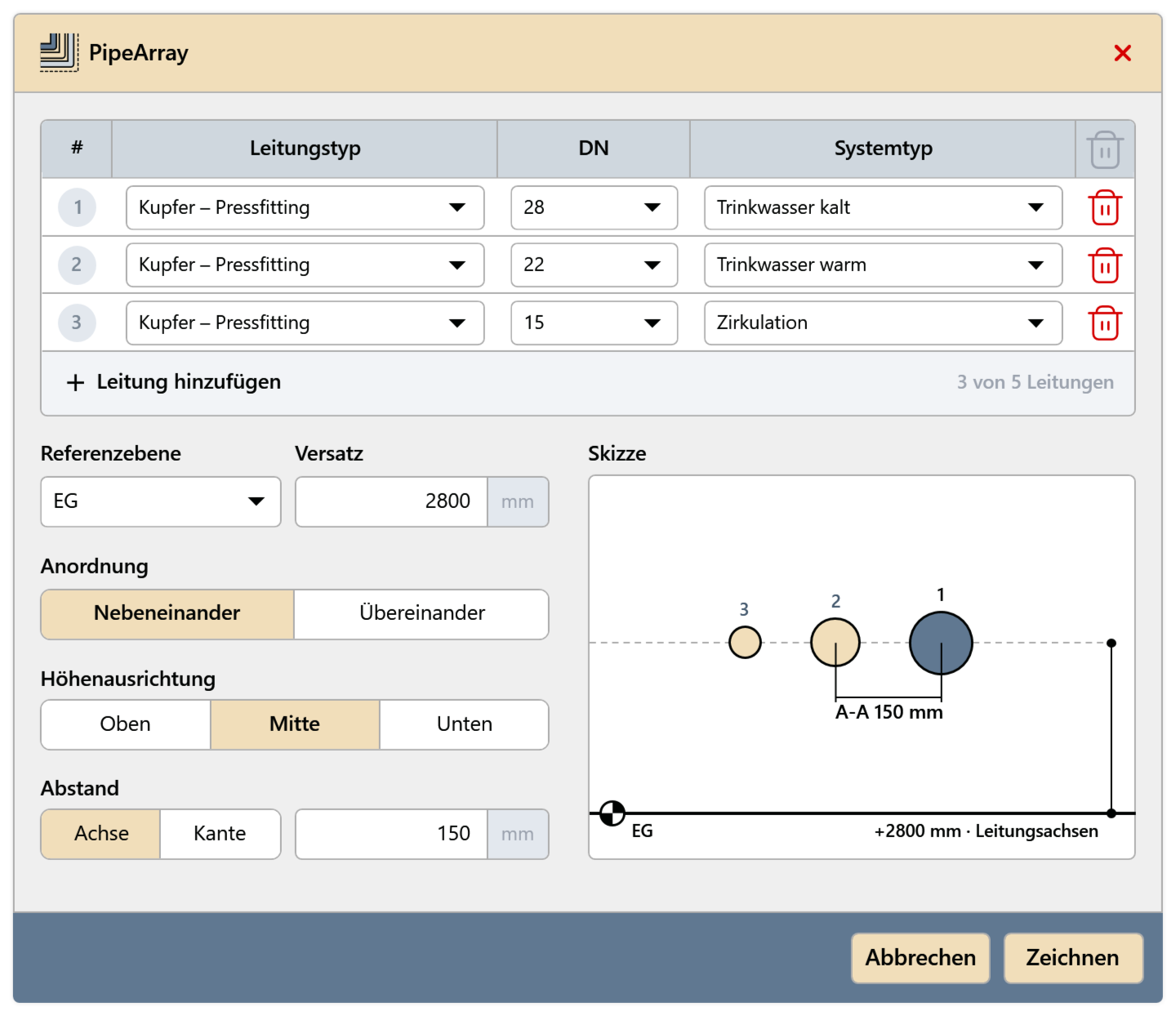
Abb. 10 · Fenster PipeArray Zeichnen klicken. Mit dem Linienwerkzeug von Revit den Pfad aus zusammenhängenden geraden Linien zeichnen. Waren Linien gewählt, heißt die Schaltfläche Erstellen, und die Rohre entstehen sofort.
Im Fenster Pfad zeichnen zählt die Anzeige die gezeichneten Linien. Fertig klicken: Die Rohre entstehen entlang des Pfads. Esc beendet nur den Zeichenmodus; Zeichnen setzt ihn fort, Abbrechen verwirft den Pfad.
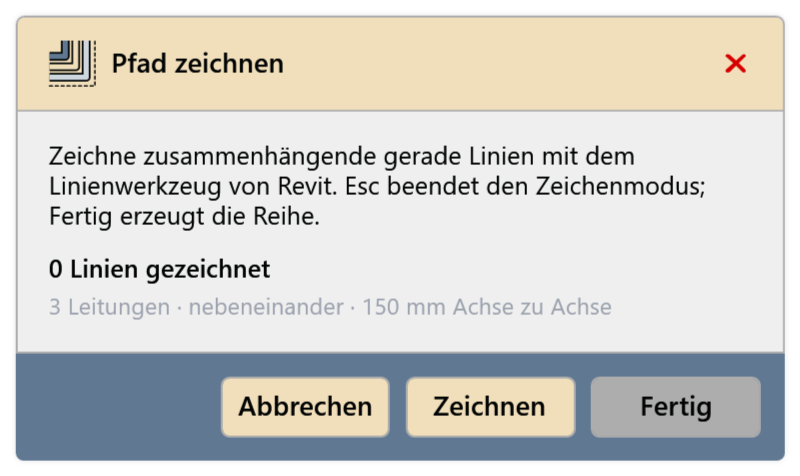
Abb. 11 · Fenster Pfad zeichnen
Der Pfad wird in einem Grundriss oder einer nicht gesperrten 3D-Ansicht ohne Perspektive gezeichnet. Er muss aus zusammenhängenden geraden Linien bestehen, ohne Verzweigung und ohne geschlossene Schleife.
ExtendTo
ExtendTo verlängert Leitungen gerade entlang ihrer Achse bis zu einem Ziel. Parallele Leitungen enden dabei auf einer Linie. Leitungen werden nie gekürzt, und es entstehen keine Formteile.
Die Leitungen wählen und PB-Modeling › Routing › ExtendTo anklicken. Ohne Auswahl eine Leitung anklicken.
Das Ziel anklicken: eine Fläche, Kante, ein Raster, eine Ebene oder ein anderes Element.
Ohne Auswahl geht es mit der nächsten Leitung weiter. Mit Esc beenden.
Häufige Probleme
„Die gewählten Leitungen liegen nicht in einer Ebene. …“
AngleRoute verbindet nur Leitungen in derselben Ebene. Für Leitungen auf verschiedenen Höhen OffsetLink verwenden.
„Die Leitungen treffen sich nicht im gewählten Winkel. …“
Eine Leitung verlängern oder einen anderen Winkel wählen.
„Vergrößere den Versatz: Er muss über Revits Mindestlänge liegen (mindestens 2,54 mm).“ und ähnliche Meldungen bei VertOffset
Der Versatz oder der Abstand der beiden Punkte ist zu klein für die Bögen. Den Versatz vergrößern, die Punkte weiter auseinander setzen oder den Biegewinkel ändern.
„SideOffset braucht nicht senkrechte Leitungen. …“
Senkrechte Leitungen mit VertOffset umgehen, oder waagerechte Leitungen wählen.
„AutoBranch unterstützt nur runde Kanäle.“
AutoBranch verbindet Rohr mit Rohr oder runden Kanal mit rundem Kanal.
„Die Leitung zeigt nicht zum Ziel und würde kürzer werden. …“ / „Das Ende, das zum Ziel zeigt, ist bereits verbunden.“
ExtendTo verlängert nur das offene Ende, das zum Ziel zeigt. Ein anderes Ziel wählen oder das Ende zuerst trennen.
„Es konnte kein Formteil gesetzt werden. …“
Für den Leitungstyp fehlt in den Routing-Einstellungen ein passender Bogen oder Abzweig. Die Familie laden und eintragen.