 PluBIM Hilfe

LevelGuard
Prüfen, ob TGA-Elemente auf die richtige Ebene bezogen sind und ihre Höhenbeschriftungen passen.
- Ribbon-Gruppe
- Qualität
- Stand
- PluBIM 1.5.0
LevelGuard vergleicht Rohre, Luftkanäle, Kabeltrassen und Leerrohre mit den Geschossdecken und Dächern des verknüpften Architekturmodells. In Schritt 1 · Referenzebenen zeigt es, welche Elemente auf eine andere Ebene umgehängt werden sollten. In Schritt 2 · Beschriftungstypen prüft es, ob die Höhenbeschriftungen in der Ansicht zum Element passen.
Wann verwenden?
| Du willst … | So geht's |
|---|---|
| LevelGuard zum ersten Mal in einem Projekt nutzen | Die Projekteinstellungen festlegen |
| Prüfen, ob die TGA-Elemente auf die richtige Ebene bezogen sind, z. B. vor einer Planabgabe oder nach Änderungen an Decken und Ebenen | Im Modus Einfach prüfen |
| Zusätzlich sehen, ob alle benötigten Ebenen definiert sind | Im Modus Detailliert prüfen, siehe Einfach oder Detailliert? |
| Falsche, fehlende oder doppelte Höhenbeschriftungen finden | Die Höhenbeschriftungen prüfen |
Voraussetzungen
- Ein Grundriss ist die aktive Ansicht.
- Die Kategorie Ebenen hat die Projektparameter MP_400_Referenztyp (Text) und MP_400_Beschriftungsebene (Ja/Nein). Fehlt einer, meldet LevelGuard Ebenenparameter fehlt.
- Die Ebenen, auf die Elemente bezogen werden dürfen, sind in den Projekteinstellungen aktiv und haben einen Referenztyp.
Das LevelGuard-Fenster
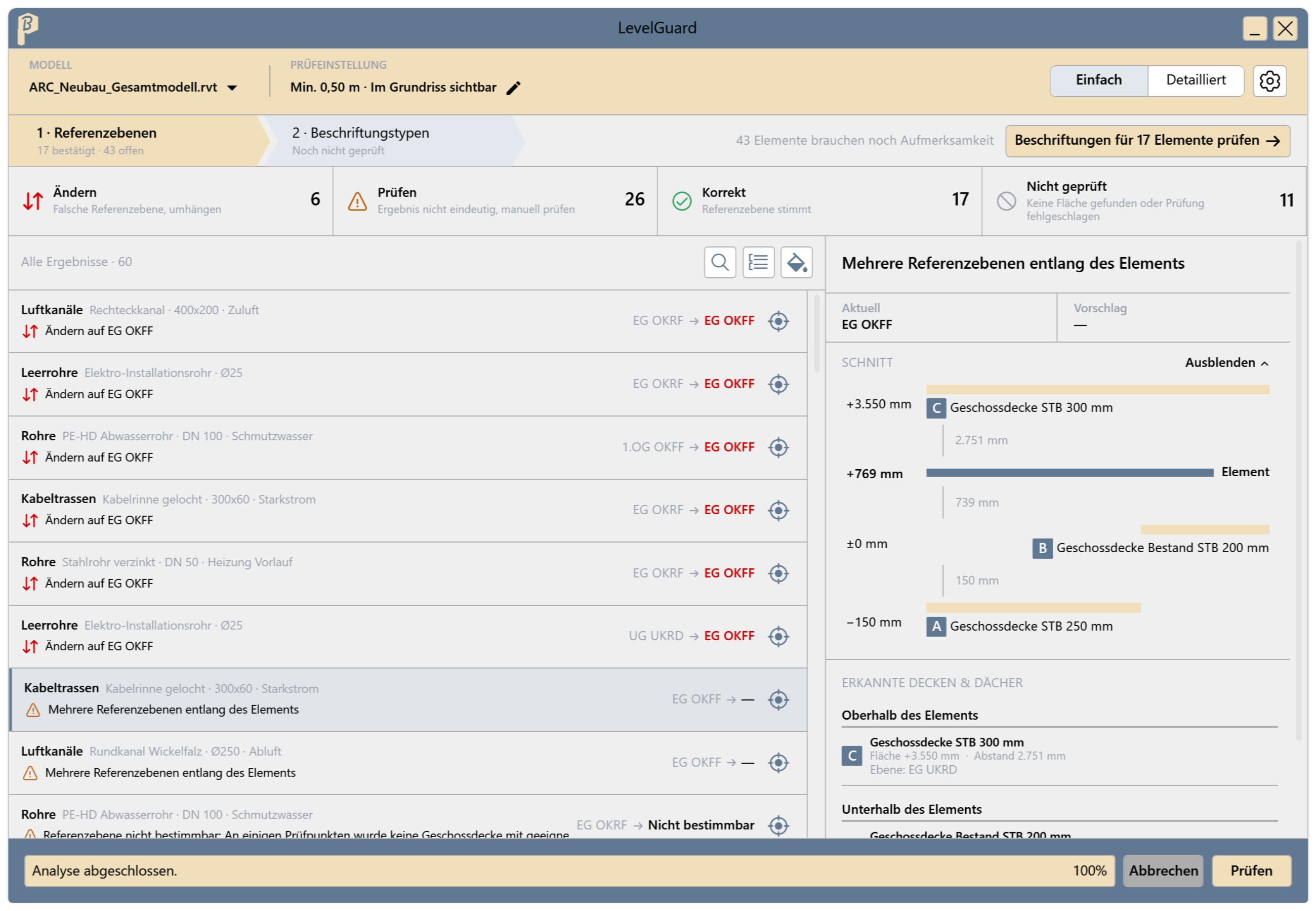
Das Fenster bleibt neben Revit offen. Oben stehen Modell, Prüfeinstellung und Modus, darunter die beiden Schritte, die Ergebnisgruppen, links die Ergebnisliste und rechts die Details zum gewählten Ergebnis.
Einfach oder Detailliert?
Beide Modi prüfen dieselben Elemente mit denselben Regeln. Sie unterscheiden sich darin, wie Flächen behandelt werden, die nicht als Referenz taugen, zum Beispiel Gitterroste, Rampen oder Schachtabdeckungen.
| Einfach | Detailliert | |
|---|---|---|
| Flächen ohne passende Ebene | werden automatisch übersprungen | werden geprüft, bis sie ignoriert werden |
| Ignorierliste | nicht verwendet | Ignorieren je Fläche, gespeichert je verknüpftem Modell |
| Wofür | prüfen, ob die Elemente nach den Projektregeln auf die richtige Ebene bezogen sind | dasselbe, zusätzlich: Decken ohne passende Ebene werden gemeldet statt übersprungen, so zeigt sich, ob alle benötigten Ebenen definiert sind |
Wie Elemente geprüft werden
LevelGuard teilt die Elemente in Elementgruppen ein. Jede Gruppe hat einen festen Messpunkt und eine Referenzregel, die in den Projekteinstellungen gewählt wird.
| Elementgruppe | Messpunkt | Regel ab Werk |
|---|---|---|
| Rohr | Rohrachse (RA) | Nach Höhe |
| Rohr mit Gefälle | Rohrsohle (RS) | Immer OKFF |
| Luftkanal | Unterkante (UK); Oberkante Kanal (OK), wenn er auf die obere Decke bezogen wird | Nach Höhe |
| Luftkanal rund | Achse (RA) | Nach Höhe |
| Kabeltrasse | Unterkante (UK) | Nach Höhe |
| Leerrohr | Achse (RA) | Nach Höhe |
Referenzregeln
- Nach Höhe: Entscheidend ist der Abstand vom Messpunkt bis zur Oberkante der Rohdecke darunter.
- Bis zur Höhenschwelle (ab Werk 2,00 m): Das Element wird auf das eigene Geschoss bezogen, also auf dessen Ebene OKRF oder OKFF, je nachdem, welche als Beschriftungsebene aktiv ist.
- Darüber: Das Element wird auf die Decke darüber bezogen (Ebene UKRD).
- Beispiel: Ein Rohr mit der Achse 0,80 m über der Rohdecke bekommt OKFF des Geschosses, ein Rohr 2,60 m darüber UKRD der Decke darüber.
- Bei Luftkanälen zählt für diese Entscheidung immer die Unterkante, auch wenn der Kanal danach mit seiner Oberkante auf die Decke darüber bezogen wird.
- Immer OKRF, Immer OKFF, Immer UKRD: Die Gruppe wird immer auf diesen Referenztyp bezogen.
Referenztypen der Ebenen
- OKRF: Oberkante Rohfußboden der Geschossdecke darunter.
- OKFF: Oberkante Fertigfußboden der Geschossdecke darunter.
- UKRD: Unterkante Rohdecke der Decke darüber.
Nicht geprüft werden senkrechte Elemente, Elemente unter der Min. Länge und Elemente, die im Grundriss nicht sichtbar sind. Die Zeile über der Ergebnisliste nennt, wie viele es jeweils sind.
Projekteinstellungen festlegen
Die Einstellungen gelten für das ganze Projekt und werden im Projekt gespeichert. Geöffnet werden sie im LevelGuard-Fenster mit dem Zahnrad.
Seite Ebenen: die Ebenen aktivieren, auf die Elemente bezogen werden dürfen (Beschriftungsebene), und je Ebene den Referenztyp wählen. Nur aktive Ebenen werden als Referenz vorgeschlagen. Der farbige Punkt zeigt die Ebenenart: Hauptebene, Geschossebene oder Hilfsebene.
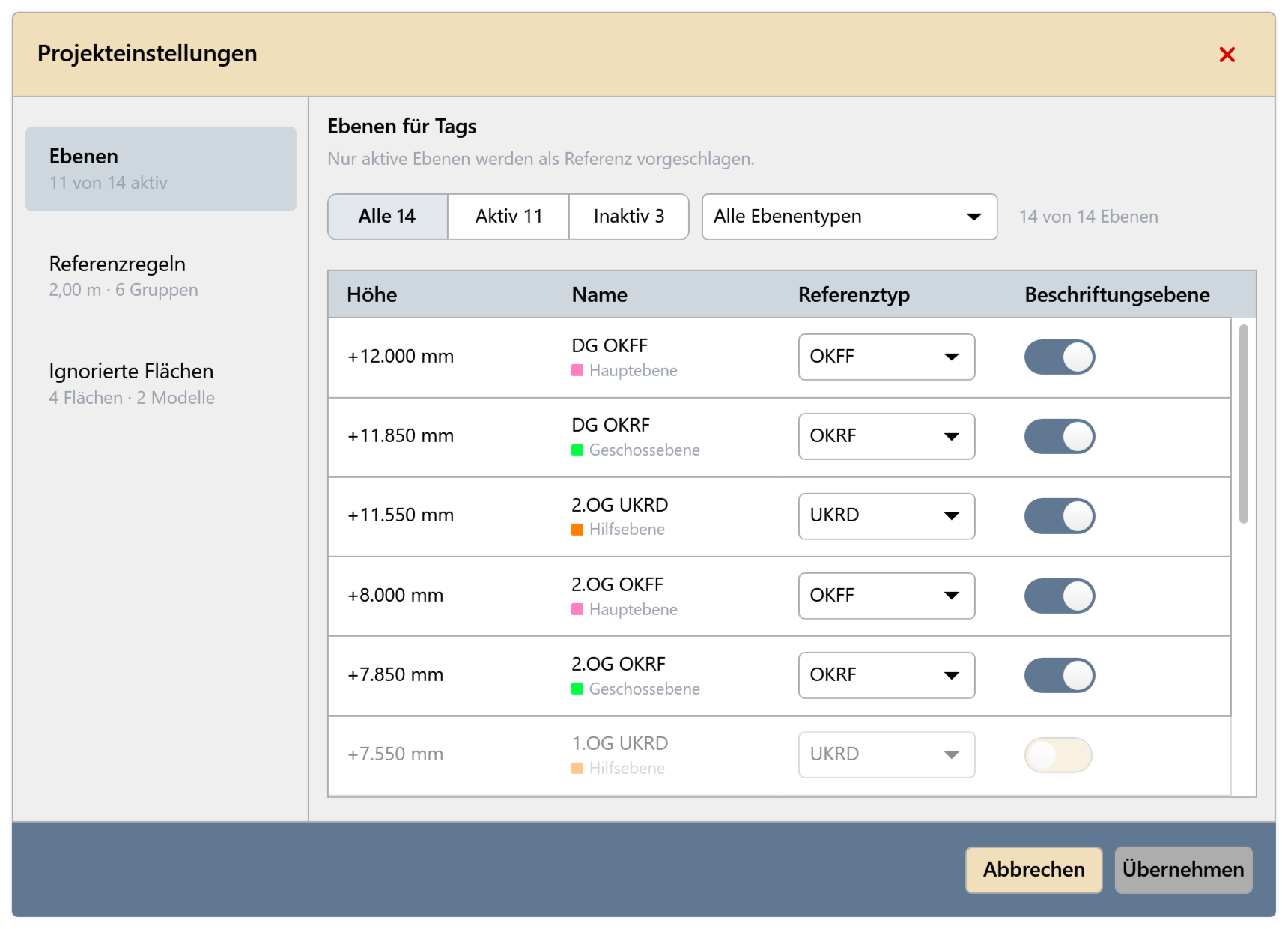
Abb. 2 · Projekteinstellungen, Seite Ebenen Seite Referenzregeln: die Höhenschwelle und je Elementgruppe die Regel festlegen.
- Höhenschwelle: 0,50 m bis 10,00 m, ab Werk 2,00 m. Sie gilt für alle Gruppen mit Nach Höhe; die Skizze rechts zeigt sie zwischen unterer und oberer Geschossdecke.
- Regel je Elementgruppe, zur Auswahl stehen:
- Nach Höhe (2,00 m): bis zur Schwelle das eigene Geschoss (OKRF oder OKFF), darüber die Decke darüber (UKRD). Die Zahl zeigt die aktuelle Schwelle.
- Immer OKRF: immer die Rohfußboden-Ebene des Geschosses.
- Immer OKFF: immer die Fertigfußboden-Ebene des Geschosses.
- Immer UKRD: immer die Unterkante der Decke darüber.
- Der Messpunkt steht unter dem Gruppennamen und ist fest; er lässt sich nicht ändern. Mehr dazu unter Wie Elemente geprüft werden.
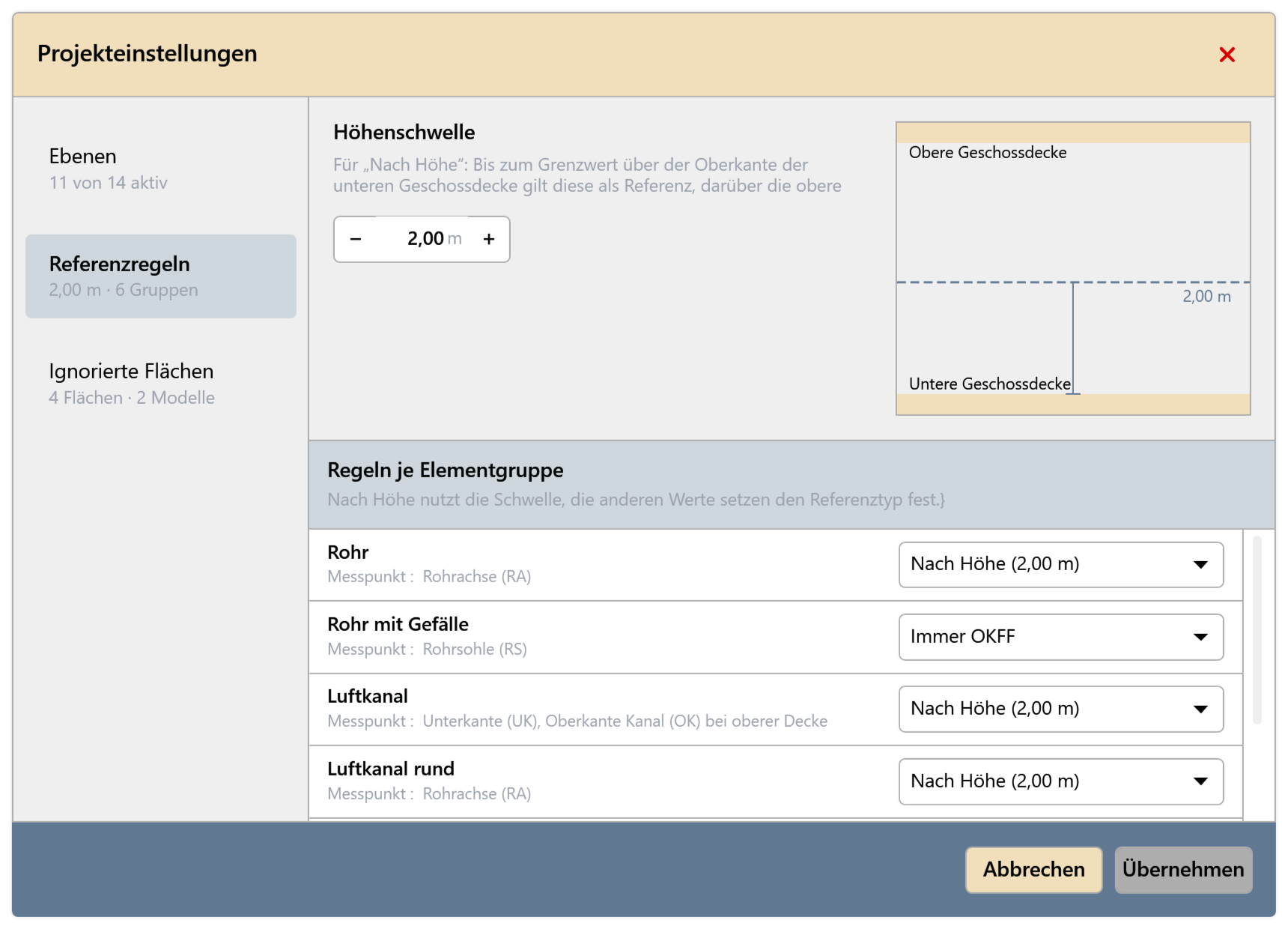
Abb. 3 · Projekteinstellungen, Seite Referenzregeln Seite Ignorierte Flächen (nur im Modus Detailliert genutzt): ignorierte Geschossdecken und Dächer je verknüpftem Modell ansehen und mit Wieder berücksichtigen zurückholen.
Übernehmen klicken. Offene Änderungen zeigt der Dialog als „Änderung(en) nicht gespeichert“.
Ergebnisse lesen
Wo die einzelnen Bereiche im Fenster liegen, zeigt Abb. 1.
Ergebnisgruppen (Abb. 1, Nr. 6): Jede Kachel nennt die Anzahl. Ein Klick auf eine Kachel filtert die Liste auf diese Gruppe, ein zweiter Klick hebt den Filter auf.
Gruppe Schritt 1 · Referenzebenen Schritt 2 · Beschriftungstypen Ändern Falsche Referenzebene, umhängen Falscher Beschriftungstyp, ändern Fehlt – Keine Höhenbeschriftung in dieser Ansicht Prüfen Ergebnis nicht eindeutig, manuell prüfen Beschriftung nicht eindeutig Korrekt Referenzebene stimmt Beschriftungstyp stimmt Nicht geprüft Keine Fläche gefunden oder Prüfung fehlgeschlagen Beschriftung konnte nicht geprüft werden Ergebnisliste (Nr. 8): Ein Klick auf eine Zeile zeigt rechts in den Details (Nr. 9), warum das Element markiert wurde. Das Zielsymbol am rechten Rand jeder Zeile (In Revit anzeigen) wählt das Element im Modell aus.
Die drei Symbole über der Liste (Nr. 7), von links nach rechts:
Lupe, Suchen: filtert die Liste nach Element-ID, Kategorie, Typ, Größe, System, Ebene oder Hinweistext.
Listensymbol, Gruppieren: öffnet ein Menü mit Keine, Kategorie, Systemtyp und Rohr-/Kanaltyp.
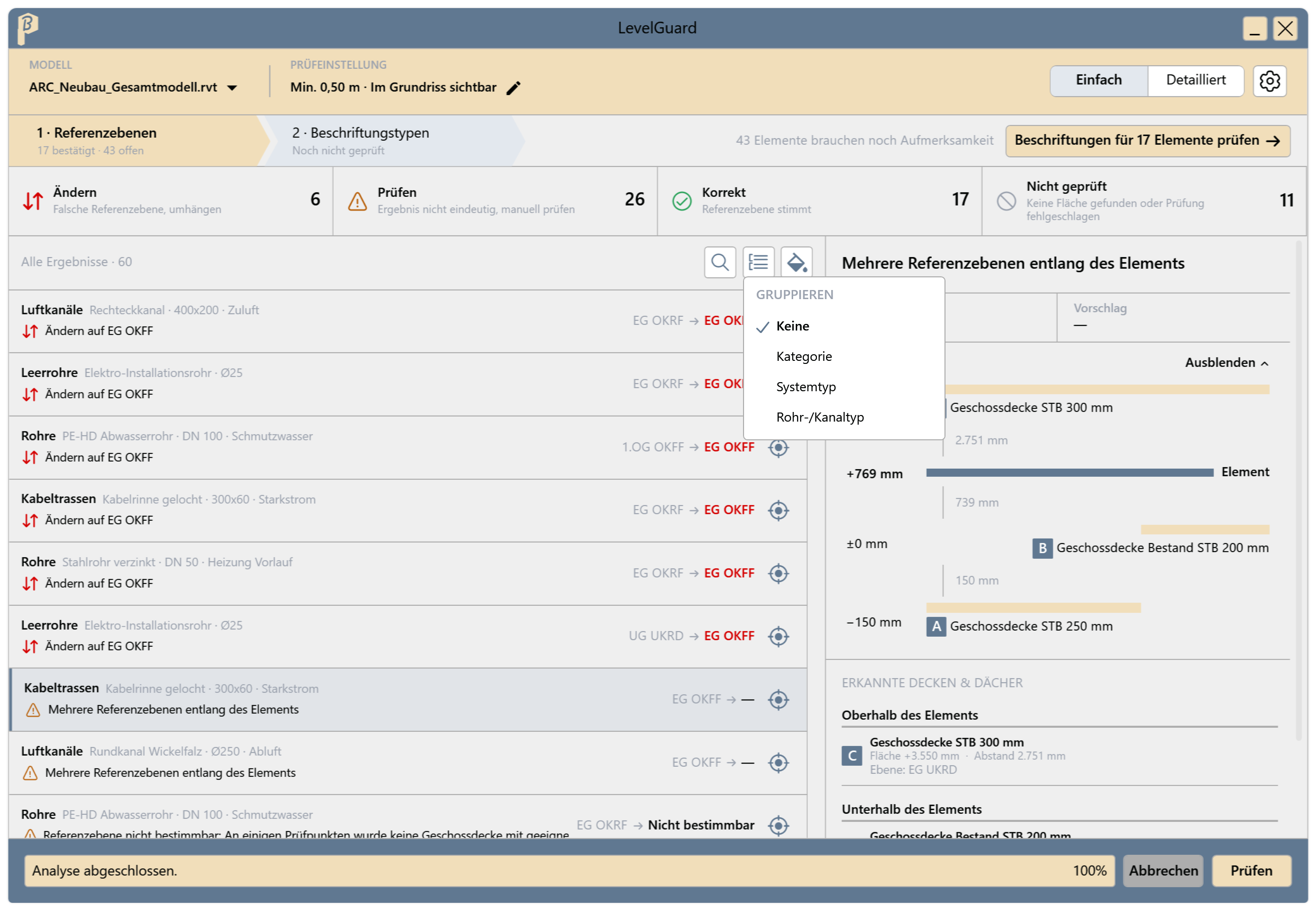
Abb. 4 · Menü Gruppieren Farbeimer, In Ansicht einfärben: färbt die Elemente in der aktiven Revit-Ansicht. Status färbt jedes Ergebnis in der Farbe seiner Gruppe, Zielebene (Schritt 1) bzw. Ändern auf (Schritt 2) eine Farbe je Ziel; Aus nimmt die Farben wieder heraus. Farben in andere Ansichten mitnehmen behält die Farben beim Ansichtswechsel.
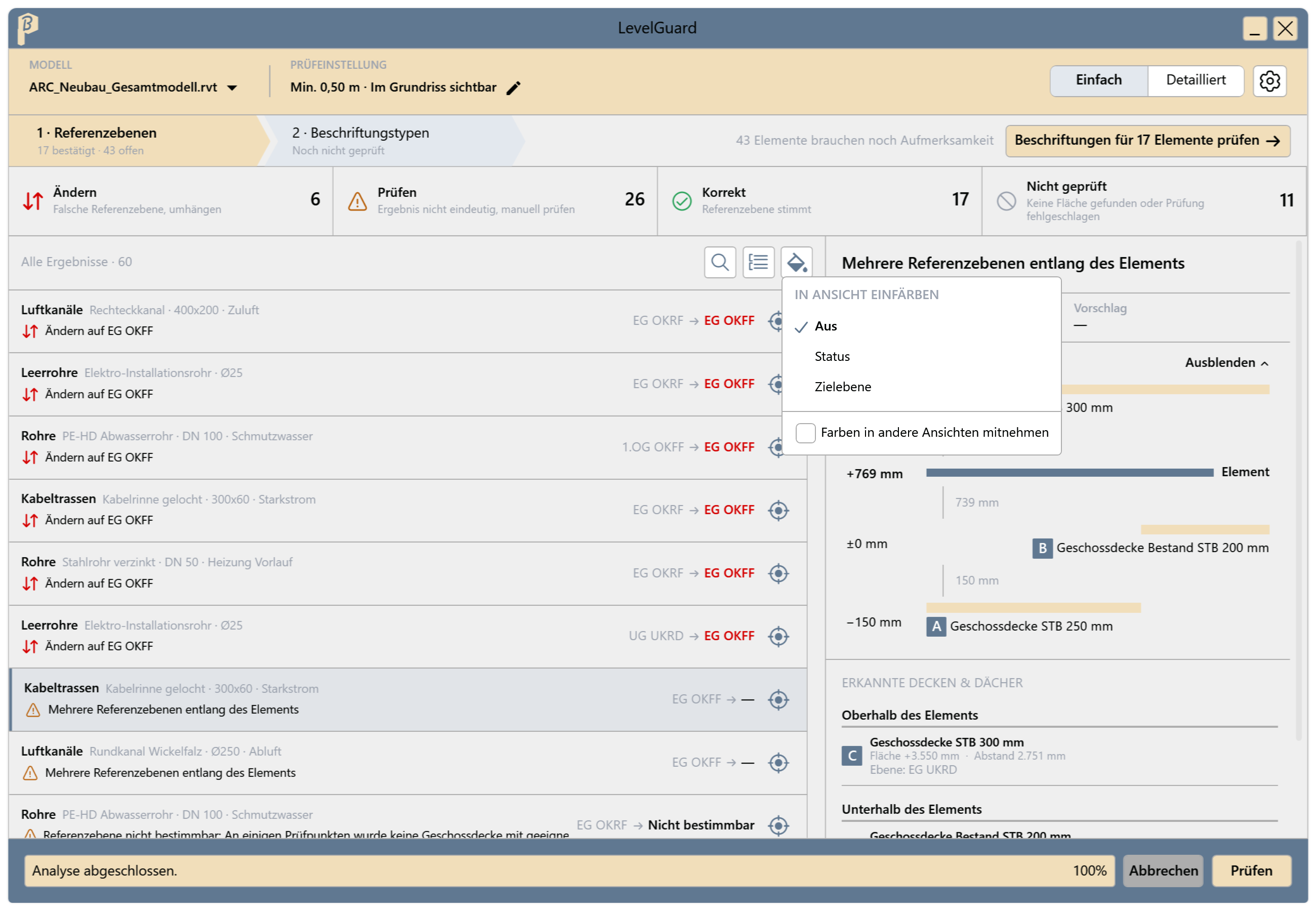
Abb. 5 · Menü In Ansicht einfärben
Ändern sich Modus, Min. Länge, „Nur Auswahl“, das verknüpfte Modell, die Ignorierliste oder die Projekteinstellungen, erscheint unten rechts über Prüfen die Meldung Ergebnisse veraltet. Jetzt prüfen startet die Prüfung neu, Später blendet die Meldung aus.
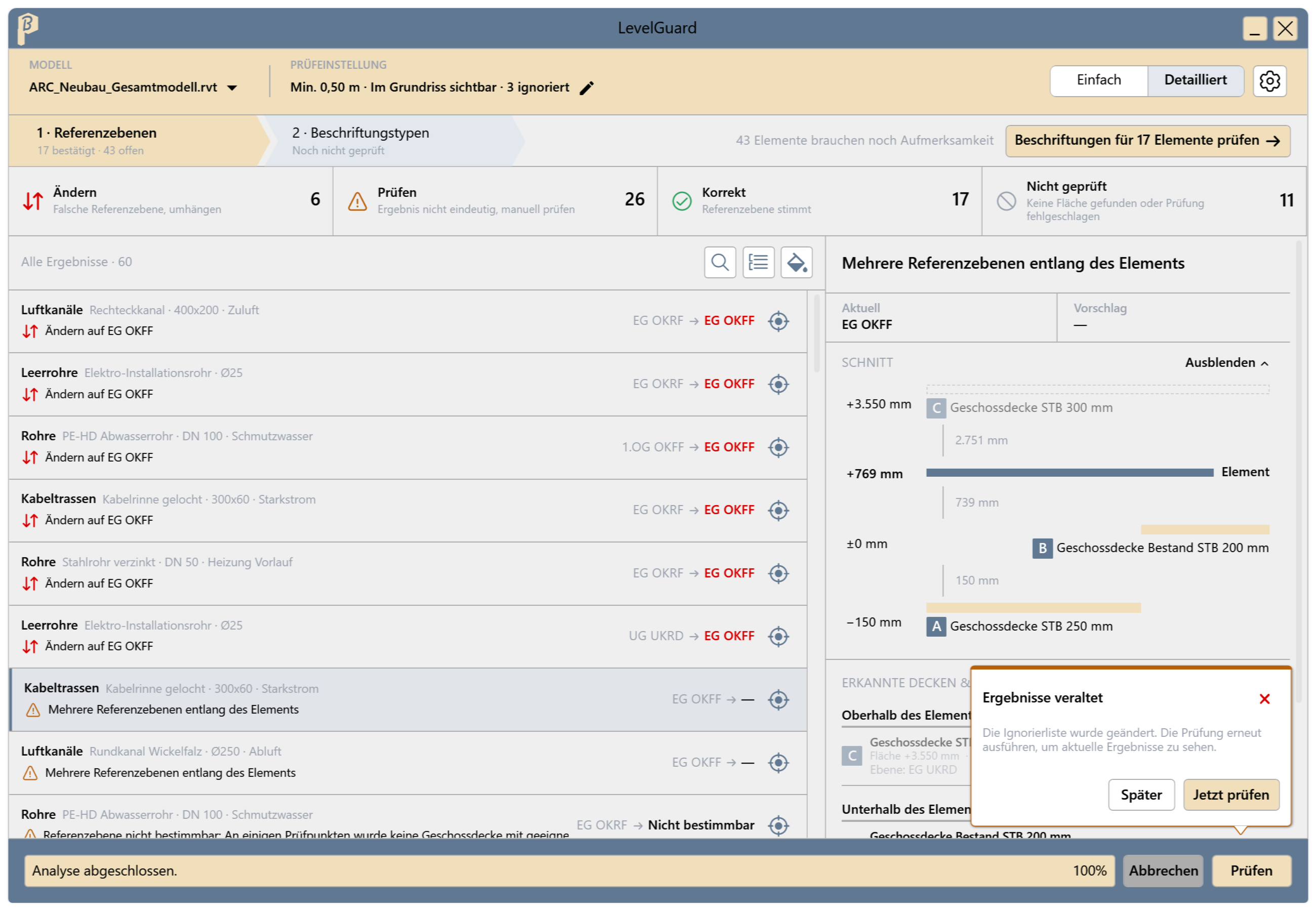
Abb. 6 · Meldung Ergebnisse veraltet unten rechts
Meldungen in Schritt 1
Jede Zeile der Ergebnisliste nennt unter dem Element eine Meldung. Rechts steht die aktuelle Ebene und, nach dem Pfeil, die Ebene, die die Projektregeln verlangen; ist keine bestimmbar, steht dort Nicht bestimmbar oder Neue Ebene bei ….
| Meldung | Gruppe | Bedeutung | Was tun |
|---|---|---|---|
| Ändern auf … | Ändern | Das Element ist auf eine andere Ebene bezogen, als die Projektregeln verlangen. | In Revit auf die genannte Ebene umhängen. |
| Referenzebene korrekt | Korrekt | Die Referenzebene entspricht den Projektregeln. | Nichts; das Element kommt in Schritt 2. |
| Keine gültige Referenzebene bei Z … (rechts: Neue Ebene bei …) | Prüfen | Eine Decke wurde gefunden, aber auf ihrer Höhe liegt keine aktive Ebene mit passendem Referenztyp. | Auf dieser Höhe eine Ebene anlegen oder in den Projekteinstellungen aktivieren. Soll die Fläche keine Referenz sein: im Modus Detailliert ignorieren. |
| Mehrere gültige Referenzebenen gefunden | Prüfen | Auf Höhe der Decke liegen mehrere aktive Ebenen mit passendem Referenztyp. | In den Projekteinstellungen nur eine davon als Beschriftungsebene aktiv lassen. |
| Mehrere Referenzebenen entlang des Elements | Prüfen | Das Element läuft über Decken, die zu verschiedenen Ebenen gehören, z. B. über einen Deckenversprung. | Element an der Grenze teilen und jeden Teil umhängen. |
| Wechselnde Höhe der Deckenoberfläche | Prüfen | Die Decke unter dem Element ist nicht überall gleich hoch, z. B. bei Gefälle oder Absätzen. | Im SCHNITT ansehen, welche Ebene gemeint ist, und von Hand entscheiden. |
| Referenzebene nicht bestimmbar: An einigen Prüfpunkten … | Prüfen | Unter einem Teil des Elements liegt keine Decke mit passender Ebene, z. B. über einer Öffnung oder am Deckenrand. | Im SCHNITT prüfen; Element teilen oder die fehlende Ebene ergänzen. |
| Keine Ebene vom Typ … an der Geschossdeckenfläche gefunden … | Prüfen | Die Regel der Elementgruppe verlangt einen Referenztyp, den keine Ebene auf Höhe der Decke hat. | Regel der Gruppe ändern oder eine Ebene dieses Typs aktivieren (Projekteinstellungen). |
| Höhenregel wechselt entlang des Elements … | Prüfen | Bei Nach Höhe liegt ein Teil des Elements unter, ein Teil über der Höhenschwelle. | Element teilen oder für die Gruppe eine feste Regel wählen. |
| Keine Deckenoberfläche unterhalb gefunden | Nicht geprüft | Unter dem Element wurde keine Geschossdecke gefunden. | Prüfen, ob dort im Architekturmodell eine Decke liegt. |
| Keine Deckenunterseite oberhalb gefunden | Nicht geprüft | Das Element soll auf die Decke darüber bezogen werden, dort wurde aber keine gefunden. | Decke darüber im Architekturmodell prüfen oder die Regel ändern. |
| Entlang des Elements wurde keine Geschossdecke und kein Dach gefunden. | Nicht geprüft | Weder über noch unter dem Element liegt eine Fläche. | Lage des Elements und das verknüpfte Modell prüfen. |
| Prüfung fehlgeschlagen | Nicht geprüft | Bei diesem Element ist ein Fehler aufgetreten. | Erneut prüfen; bleibt es dabei, das Protokoll an den Support geben. |
| Nicht unterstützte Lage | Nicht geprüft | Das Element hat keine Lage, die LevelGuard auswerten kann. | Von Hand prüfen. |
Im Modus Einfach werden Flächen ohne passende Ebene übersprungen, deshalb erscheinen Keine gültige Referenzebene und Neue Ebene bei … vor allem im Modus Detailliert.
Höhenbeschriftungen prüfen
Schritt 1 in einem der Modi ausführen (Einfach oder Detailliert).
Beschriftungen für … Elemente prüfen klicken. LevelGuard prüft die Höhenbeschriftungen nur der Elemente, deren Referenzebene in Schritt 1 Korrekt ist; die Zahl im Button nennt, wie viele das sind. Elemente in Ändern, Prüfen oder Nicht geprüft erst in Revit umhängen und Schritt 1 erneut prüfen, dann kommen sie in Schritt 2 dazu.
Je Ergebnis zeigt die Liste, was zu tun ist (Nummern in Abb. 7):
- Beschriftungstyp ändern auf … (Nr. 2): Messpunkt oder Referenz des Typs passen nicht zum Element. Rechts steht der aktuelle Typ und, rot, was er nennen sollte.
- Höhenbeschriftung in dieser Ansicht ergänzen (Nr. 3): Das Element hat in der aktiven Ansicht keine Höhenbeschriftung; Gruppe Fehlt.
- … Höhenbeschriftungen an diesem Element – nur eine behalten (Nr. 4).
- Beschriftungstyp nennt keinen Messpunkt und keine Referenz (Nr. 5): Typname und Beschriftung müssen Messpunkt (RA, RS, UK, OK) und Referenz (OKRF, OKFF, UKRD) nennen.
- Typname passt nicht zum Inhalt (Nr. 6): meist ein kopierter Typ, der nicht umbenannt wurde.
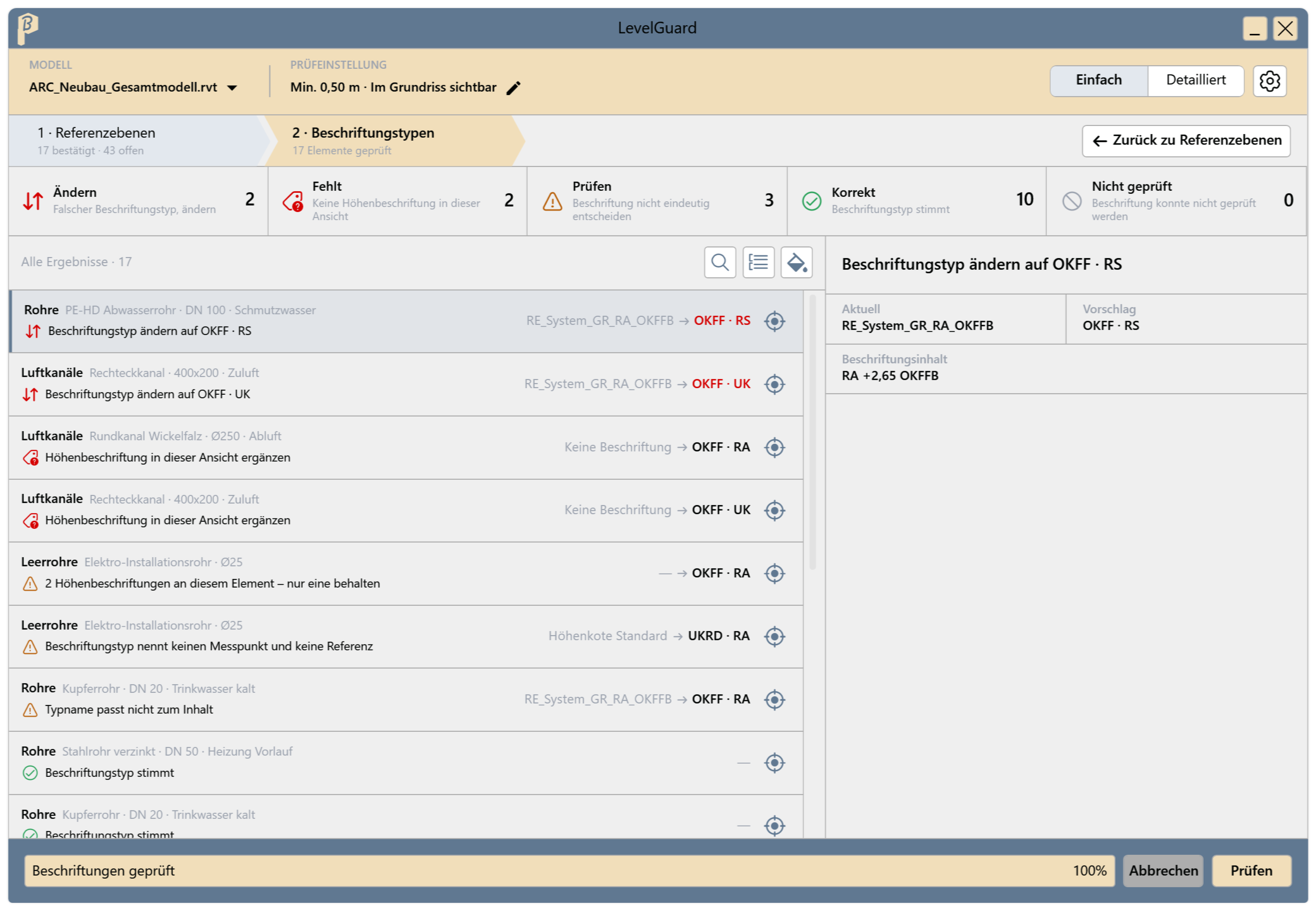
Abb. 7 · Schritt 2 · Beschriftungstypen Mit Zurück zu Referenzebenen (Nr. 7) wechselt die Liste wieder zu Schritt 1.
Einschränkungen
- LevelGuard ändert keine Elemente und keine Beschriftungen. Es zeigt, was zu ändern ist; das Umhängen erledigst du in Revit.
- Während der Prüfung legt LevelGuard eine temporäre Ansicht an und entfernt sie danach. Speichern, Synchronisieren und Schließen sind in dieser Zeit gesperrt.
Häufige Probleme
„LevelGuard benötigt einen aktiven Grundriss.“
Einen Grundriss öffnen und LevelGuard erneut starten.
„Es wurden keine geladenen verknüpften Dokumente gefunden.“
Das Architekturmodell verknüpfen bzw. in Verknüpfungen verwalten neu laden.
„Das ausgewählte verknüpfte Dokument ergibt … geladene Instanzen; genau eine ist erforderlich.“
Das Modell ist mehrfach platziert. Überzählige Instanzen entfernen oder ein Modell mit genau einer Instanz wählen.
„Der Ebenenparameter … existiert in diesem Projekt nicht.“
Den genannten Parameter der Kategorie Ebenen hinzufügen (MP_400_Referenztyp als Text, MP_400_Beschriftungsebene als Ja/Nein) und LevelGuard erneut starten.
„Keine Ebene vom Typ … an der Geschossdeckenfläche gefunden“
Die Regel der Elementgruppe passt nicht zu den Ebenen des Projekts. Auf der Seite Ebenen eine Ebene mit diesem Referenztyp auf Höhe der Decke aktivieren oder die Regel ändern.
„Höhenregel wechselt entlang des Elements“
Ein Teil des Elements liegt unter, ein Teil über der Höhenschwelle. Das Element teilen oder für die Gruppe eine feste Regel wählen.
„Speichern, Synchronisieren oder Schließen wurde abgebrochen.“
LevelGuard hat noch aufgeräumt. Kurz warten und erneut versuchen.