PluBIM Hilfe

DataSync
Bauteillisten nach Excel exportieren und bearbeitete Daten zurück nach Revit importieren.
- Ribbon-Gruppe
- Daten
- Stand
- PluBIM 1.5.0
DataSync exportiert Bauteillisten nach Excel. Werte, die dort geändert werden, lassen sich wieder ins Modell importieren.
Wann verwenden?
| Du willst … | So geht's |
|---|---|
| Werte vieler Elemente in Excel ändern und ins Modell zurückschreiben | Exportieren ohne Formatierung speichern, in Excel ändern, dann importieren |
| Bauteillisten als Excel-Datei weitergeben | Exportieren mit Formatierung speichern |
| Immer wieder dieselben Bauteillisten exportieren | Einen Auswahlsatz anlegen |
| Eine Excel-Tabelle als Ansicht ins Modell bringen | TableSync verwenden |
Voraussetzungen
- Das Modell enthält Bauteillisten mit den gewünschten Parametern.
- Für den Import: eine Excel-Datei, die mit DataSync ohne Formatierung speichern exportiert wurde.
Das Fenster DataSync
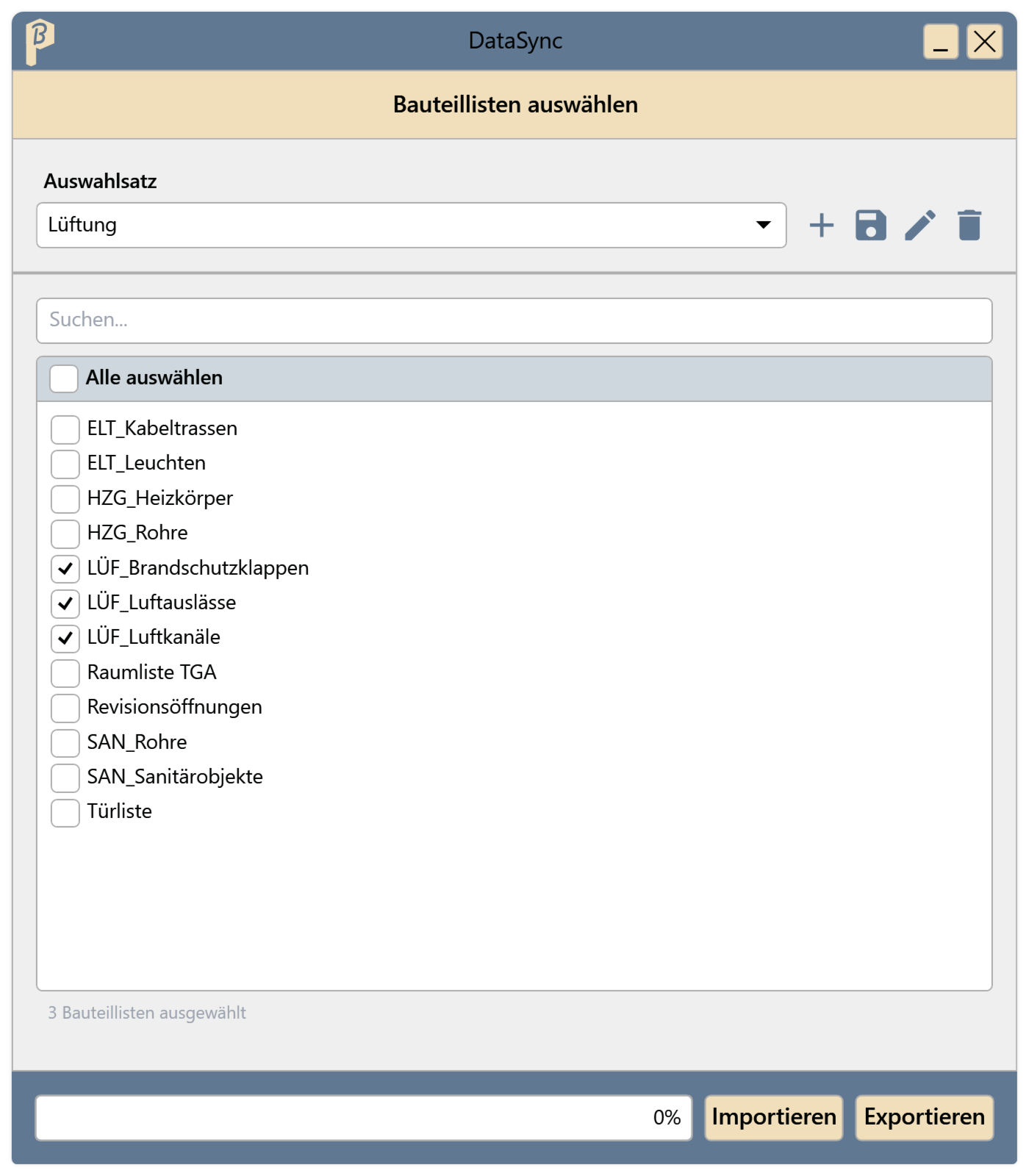
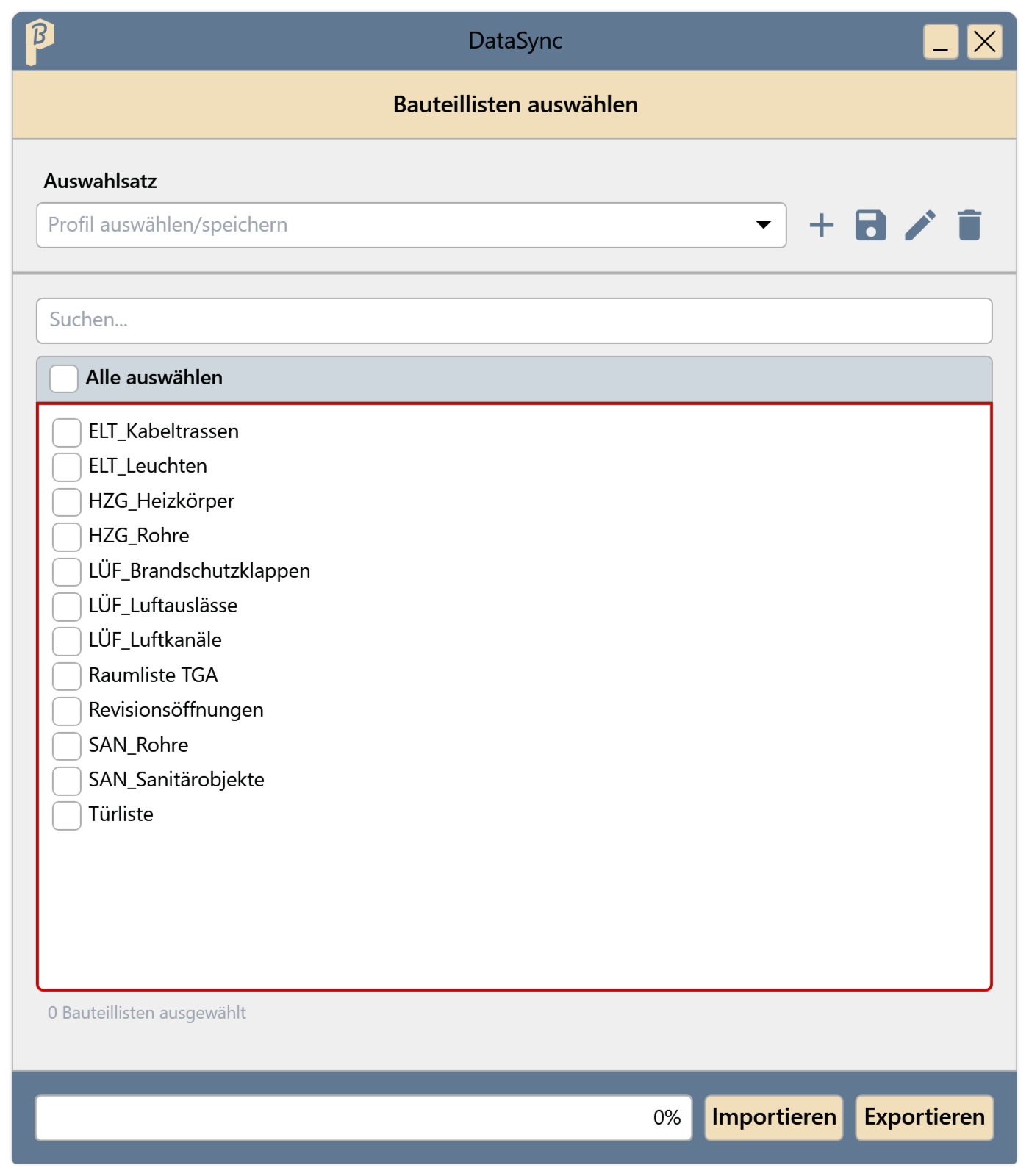
Die Liste zeigt alle Bauteillisten des Modells, alphabetisch sortiert. Das Suchfeld filtert die Liste nach dem Namen; Alle auswählen hakt nur die angezeigten Bauteillisten an. Angehakte Bauteillisten bleiben angehakt, auch wenn der Filter sie ausblendet; die Anzahl unter der Liste zählt sie mit.
DataSync ändert nur Parameterwerte vorhandener Elemente. Der Import legt keine Elemente, Bauteillisten oder Parameter an.
Nach Excel exportieren
Im Ribbon PluBIM › Daten › DataSync anklicken.
Unter Bauteillisten auswählen die gewünschten Bauteillisten anhaken oder einen Auswahlsatz wählen.
Exportieren klicken. Das Fenster Export Einstellungen öffnet sich.
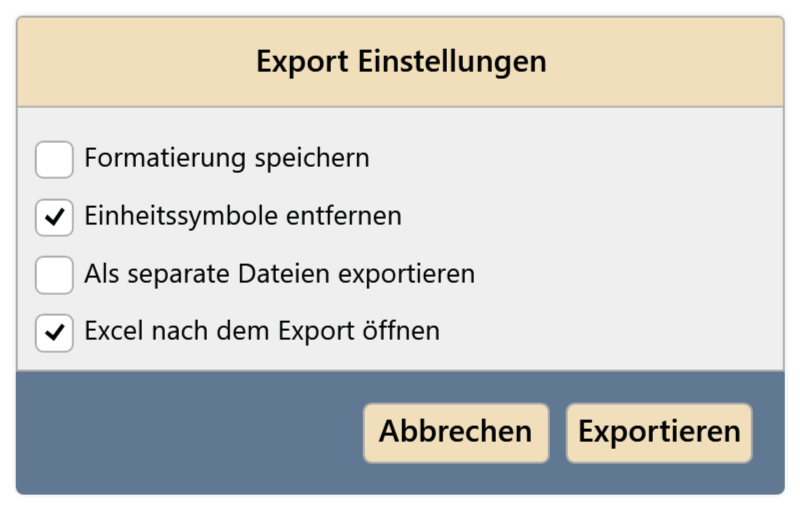
Abb. 2 · Export Einstellungen Optionen wählen:
- Formatierung speichern: Die Excel-Datei sieht aus wie die Bauteilliste in Revit. Sie lässt sich nicht wieder importieren; das Fenster weist darauf hin (Abb. 3).
- Einheitssymbole entfernen: Excel zeigt die Zahlen ohne Einheit, z. B. „250“ statt „250 mm“. Für den Import ist das nicht nötig: Auch ohne diese Option steht in der Zelle nur die Zahl, die Einheit ist Teil des Zahlenformats.
- Als separate Dateien exportieren: eine Datei je Bauteilliste. Nur angeboten, wenn mehrere Bauteillisten angehakt sind.
- Excel nach dem Export öffnen, bei separaten Dateien Ordner nach dem Export öffnen.
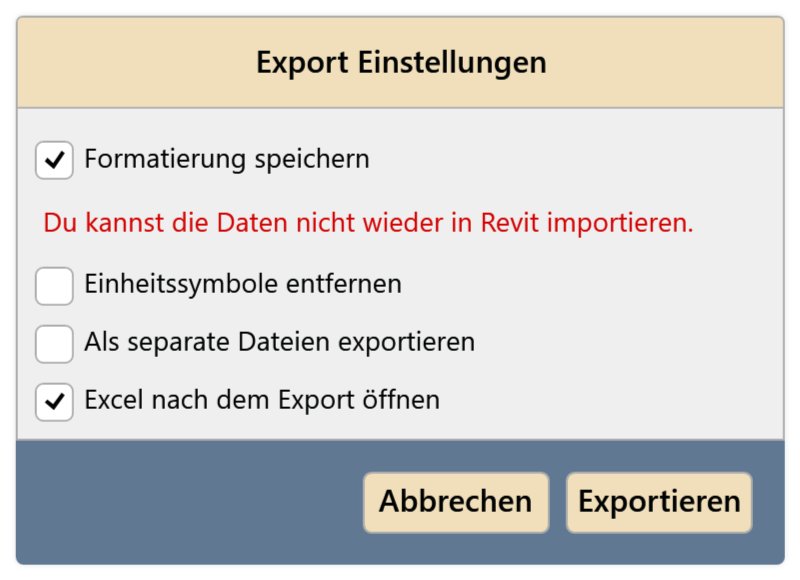
Abb. 3 · Formatierung speichern Exportieren klicken und den Speicherort wählen. Vorgeschlagen wird der Name der Bauteilliste, bei mehreren Bauteillisten der Modellname. Bei separaten Dateien einen Ordner wählen; die Dateien heißen wie die Bauteillisten.
Der Fortschritt steht unten im Fenster.
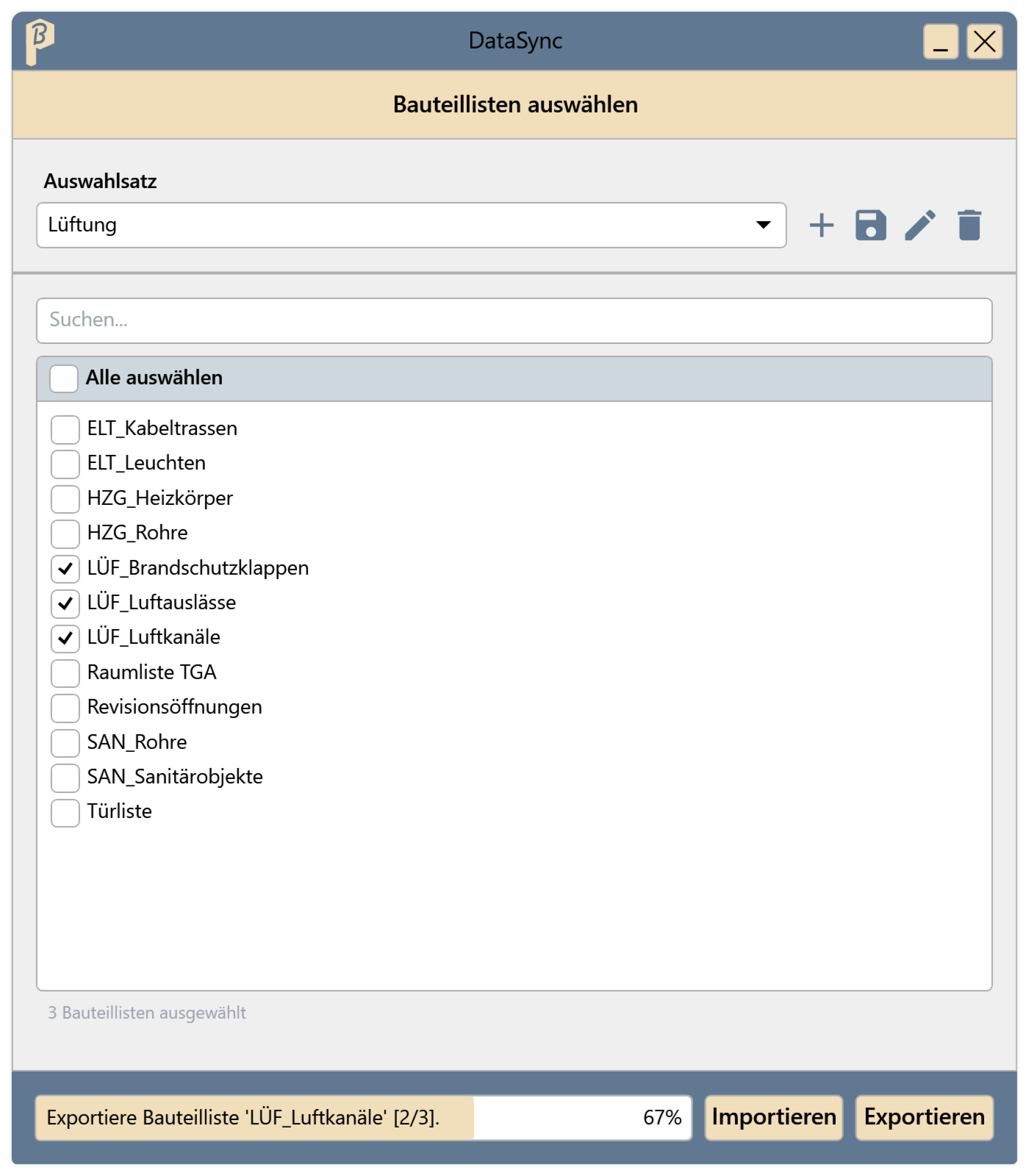
Abb. 4 · Export läuft
Die Daten sollen zurück nach Revit? Formatierung speichern nicht anhaken.
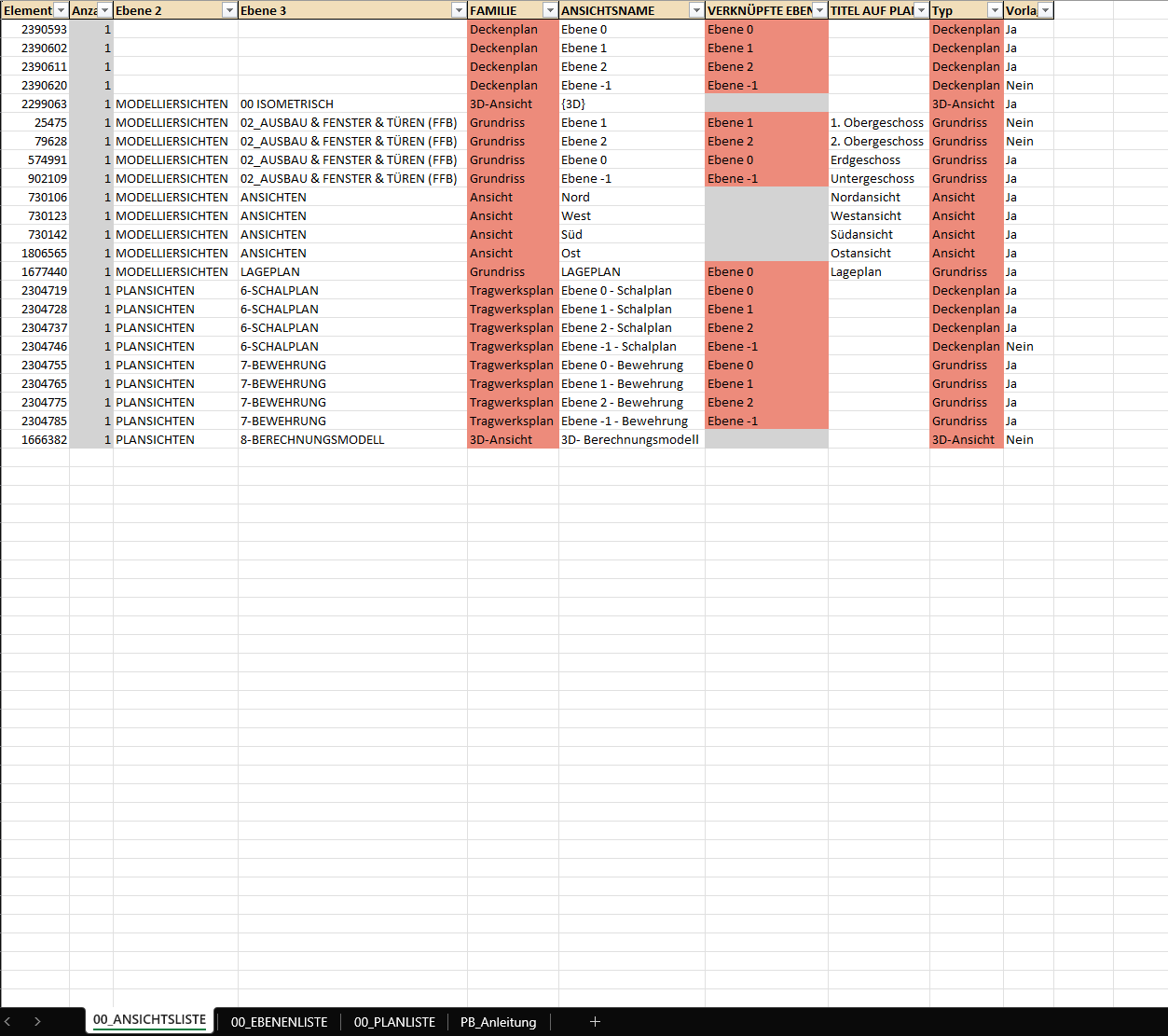
Eine Excel-Datei mit einem Tabellenblatt je Bauteilliste. Ohne Formatierung kommt das Blatt PB_Anleitung dazu; es erklärt die Zellfarben:
| Farbe | Bedeutung |
|---|---|
| Hellblau | Gesperrt, nicht ändern. Geänderte Zeilen werden beim Import übersprungen |
| Gelb | Typparameter |
| Rot | Schreibgeschützter Parameter |
| Grau | Parameter gibt es für dieses Element nicht, oder es ist ein Bauteilliste-Parameter |
Weiße Zellen können bearbeitet werden.
Als Bericht weitergeben
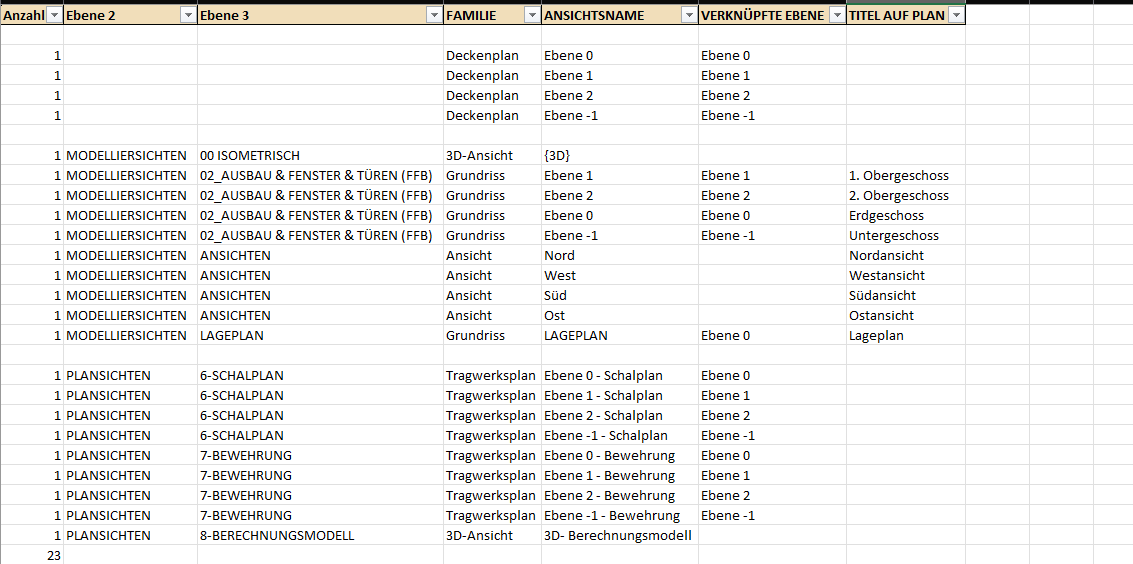
Die Excel-Datei soll nur zum Ansehen oder Weitergeben dienen? Dann Formatierung speichern anhaken. Die Datei sieht aus wie die Bauteilliste in Revit, mit Gruppierung und Summen, lässt sich aber nicht importieren.
Aus Excel importieren
Der Import schreibt Werte direkt ins Modell. Vorher speichern bzw. mit dem Zentralmodell synchronisieren.
Die ID-Spalte am Anfang jedes Tabellenblatts und die Kopfzeilen nicht ändern. Sie verbinden jede Zeile mit ihrem Element in Revit.
Werte in der Excel-Datei ändern, nur in weißen und gelben Zellen.
Die Datei speichern und schließen.
In DataSync Importieren klicken und die Datei wählen. DataSync übernimmt alle Tabellenblätter außer PB_Anleitung.
Die geänderten Werte stehen in den Elementen und in den Bauteillisten. DataSync schreibt nur Werte, die sich geändert haben. Zeilen, die es nicht übernehmen konnte, zeigt es danach in einer Liste (siehe Übersprungene Zeilen). Der ganze Import lässt sich in Revit mit Rückgängig in einem Schritt zurücknehmen.
- Nur die Zahl eintragen, z. B. „300“. Die Einheit zeigt Excel über das Zahlenformat an.
- Ja/Nein-Parameter als Ja oder Nein eintragen, am einfachsten über die Auswahlliste in der Zelle.
- Ein geänderter Typparameter gilt für alle Elemente dieses Typs. Für alle Zeilen desselben Typs denselben Wert eintragen.
- Eine leere Zelle bei Zahlen oder Ja/Nein ändert nichts. Eine geleerte Textzelle leert den Text im Element.
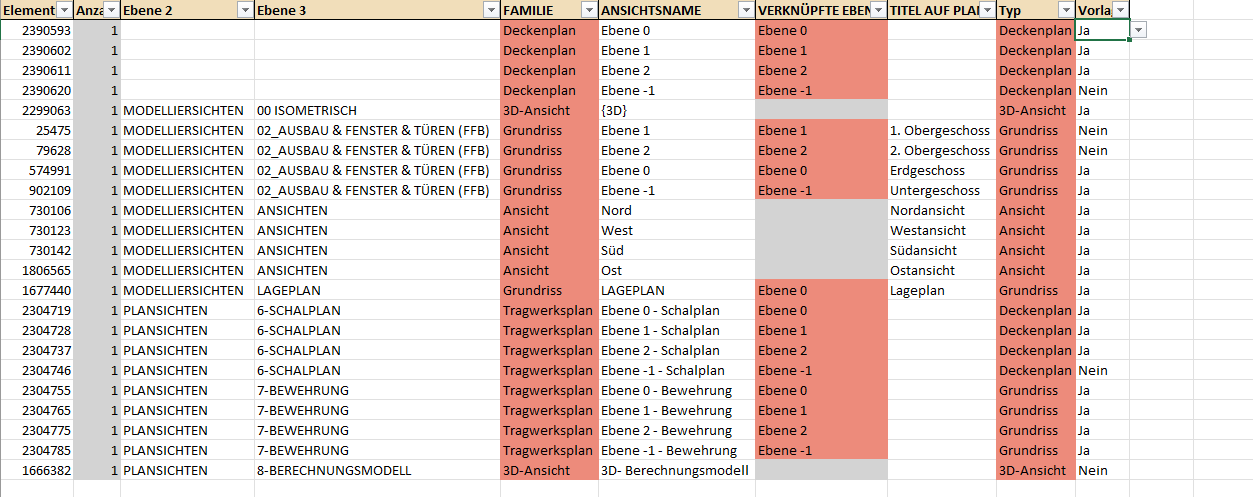
Vor vielen Änderungen erst einen Wert ändern, importieren und in Revit prüfen.
Übersprungene Zeilen
Kann DataSync einzelne Werte nicht übernehmen, schreibt es alle anderen trotzdem. Danach zeigt DataSync die übersprungenen Zeilen in einer Liste:
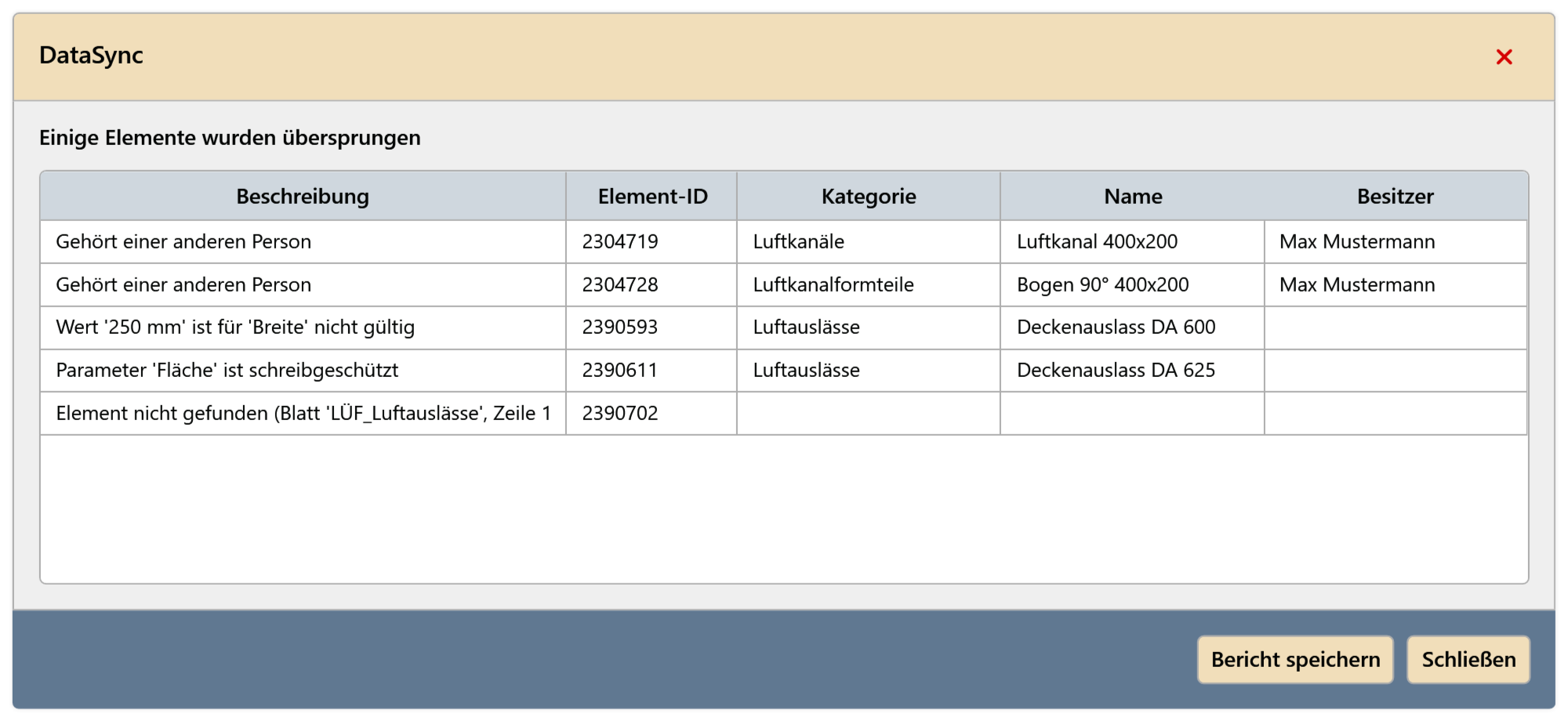
Die Spalte Beschreibung nennt den Grund, daneben stehen Element-ID, Kategorie, Name und Besitzer des Elements. Bericht speichern speichert die Liste als Excel-Datei, z. B. um sie an die Besitzer weiterzugeben.
| Beschreibung | Bedeutung und Abhilfe |
|---|---|
| Gehört einer anderen Person | In Modellen mit Zusammenarbeit leiht DataSync nur Elemente aus, deren Werte sich ändern. Das Element freigeben lassen und erneut importieren. |
| Nicht aktuell mit dem Zentralmodell | Mit dem Zentralmodell synchronisieren und erneut importieren. |
| Wert '…' ist für '…' nicht gültig | Z. B. „250 mm“ statt „250“ in einer Zahlenspalte, oder ein Ja/Nein-Wert, der weder Ja noch Nein ist. Den Wert korrigieren. |
| Parameter '…' ist schreibgeschützt | Die Zelle war rot (siehe PB_Anleitung); der Wert lässt sich nicht ändern. |
| Parameter '…' nicht gefunden | Die Zelle war grau; das Element hat diesen Parameter nicht. |
| Element nicht gefunden (Blatt '…', Zeile …) | Das Element wurde inzwischen gelöscht, oder die ID-Spalte wurde geändert. |
| Bearbeitungsbereich '…' nicht gefunden | Den Namen eines vorhandenen Bearbeitungsbereichs eintragen. |
Auswahlsätze verwenden
Ein Auswahlsatz merkt sich, welche Bauteillisten angehakt sind.
Die Bauteillisten anhaken und neben Auswahlsatz auf Neuer Auswahlsatz (+) klicken. Der Satz heißt zuerst „Satz 1“, „Satz 2“ usw.
Mit Auswahlsatz umbenennen (Stift) einen eigenen Namen vergeben.
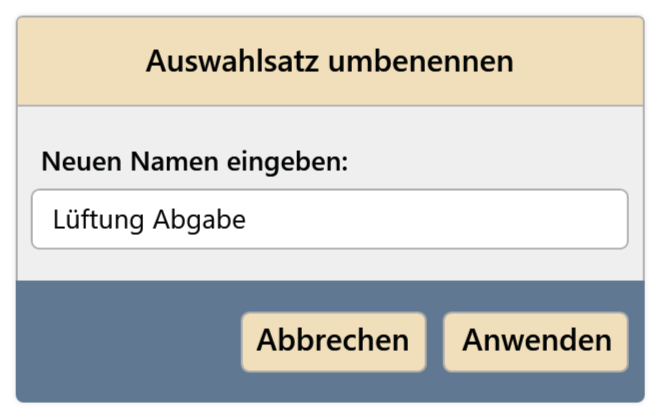
Abb. 9 · Auswahlsatz umbenennen Später den Satz in der Liste wählen; seine Bauteillisten werden angehakt.
Wird die Auswahl danach geändert, zeigt der Satz „(Angepasst, nicht gespeichert)“. Mit Auswahlsatz speichern übernehmen, oder mit Auswahlsatz löschen entfernen.
Die Auswahlsätze werden beim Schließen des Fensters gespeichert, je Modell und Benutzer.
Einschränkungen
- Bauteillisten mit Elementen aus verknüpften Modellen lassen sich nur mit Formatierung speichern exportieren und damit nicht wieder importieren.
- Leere Bauteillisten werden übersprungen.
- Schlüsselbauteillisten lassen sich exportieren und importieren.
- Schreibgeschützte Parameter und Bauteilliste-Parameter werden beim Import nicht geändert. Geänderte Werte in solchen Zellen stehen in der Liste Übersprungene Zeilen.
Häufige Probleme
„Mindestens eine Bauteilliste auswählen.“
Exportieren wurde ohne angehakte Bauteilliste geklickt. Mindestens eine Bauteilliste anhaken.
„Datei existiert bereits“
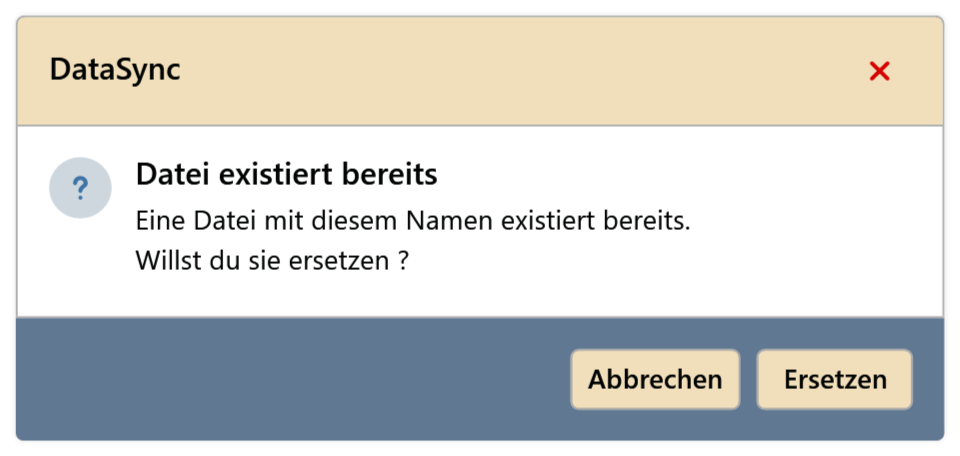
Am gewählten Ort liegt schon eine Datei mit diesem Namen. Ersetzen überschreibt sie; Abbrechen führt zurück zur Auswahl des Speicherorts.
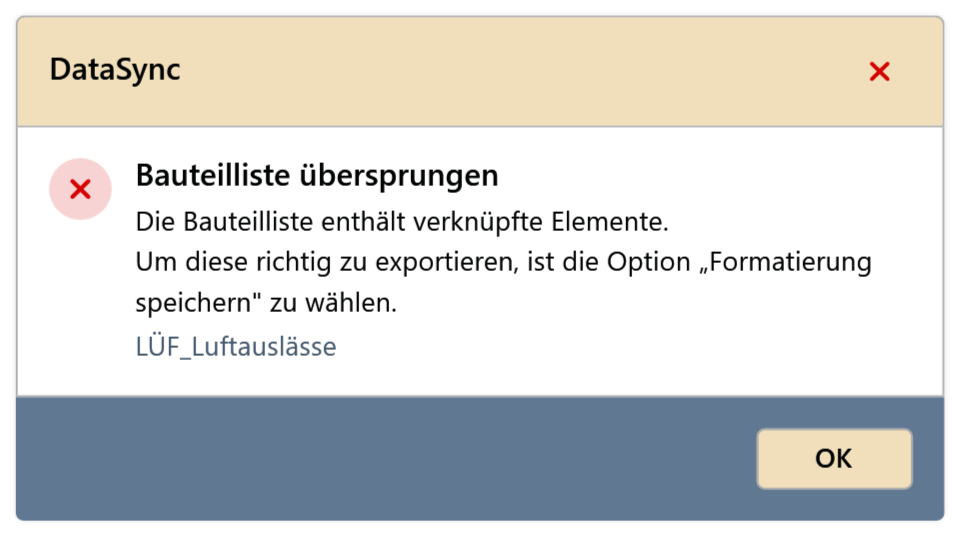
„Bauteilliste übersprungen“: „Die Bauteilliste enthält verknüpfte Elemente.“
Die Bauteilliste zeigt auch Elemente aus verknüpften Modellen. Mit Formatierung speichern exportieren; die Datei lässt sich dann nicht importieren.
Zahlenwerte wurden nicht übernommen
In der Zelle steht Text statt einer Zahl, z. B. von Hand eingetipptes „250 mm“. Solche Werte stehen nach dem Import in der Liste Übersprungene Zeilen als „Wert '250 mm' ist für '…' nicht gültig“. Nur die Zahl eintragen und erneut importieren.
Einzelne Werte fehlen nach dem Import
Der Grund steht in der Liste Übersprungene Zeilen, z. B. „Gehört einer anderen Person“, „Parameter '…' ist schreibgeschützt“ (rote Zelle) oder „Element nicht gefunden“ (Element inzwischen gelöscht).
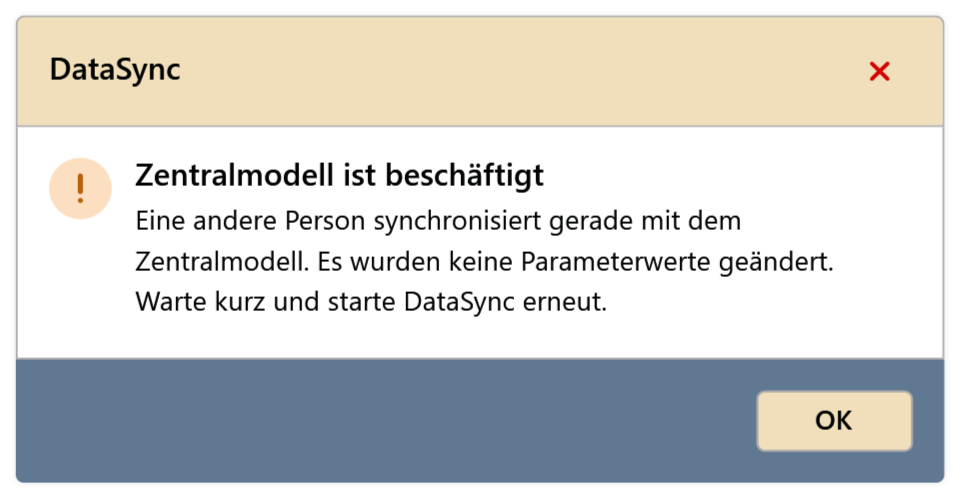
„Zentralmodell ist beschäftigt“
Eine andere Person synchronisiert gerade mit dem Zentralmodell. Der Import hat nichts geändert. Kurz warten und erneut importieren.