 PluBIM Hilfe

Ifc exportieren
Eingetragene 3D-Ansichten mit eigenen Einstellungen automatisch als Ifc exportieren.
- Ribbon-Gruppe
- Automatisierung
- Stand
- PluBIM 1.5.0
Wann verwenden?
- Für Koordination oder Übergabe wird regelmäßig ein aktueller Ifc-Stand benötigt.
Voraussetzungen
- Eine Ifc-Einstellungsdatei im JSON-Format, z. B. IFC_Export_Settings_2x3.json.
Aufgabe einrichten
In NightShift im Schritt Aufgabe Ifc exportieren wählen.
Bei Globale Ifc-Einstellungsdatei die JSON-Datei auswählen.
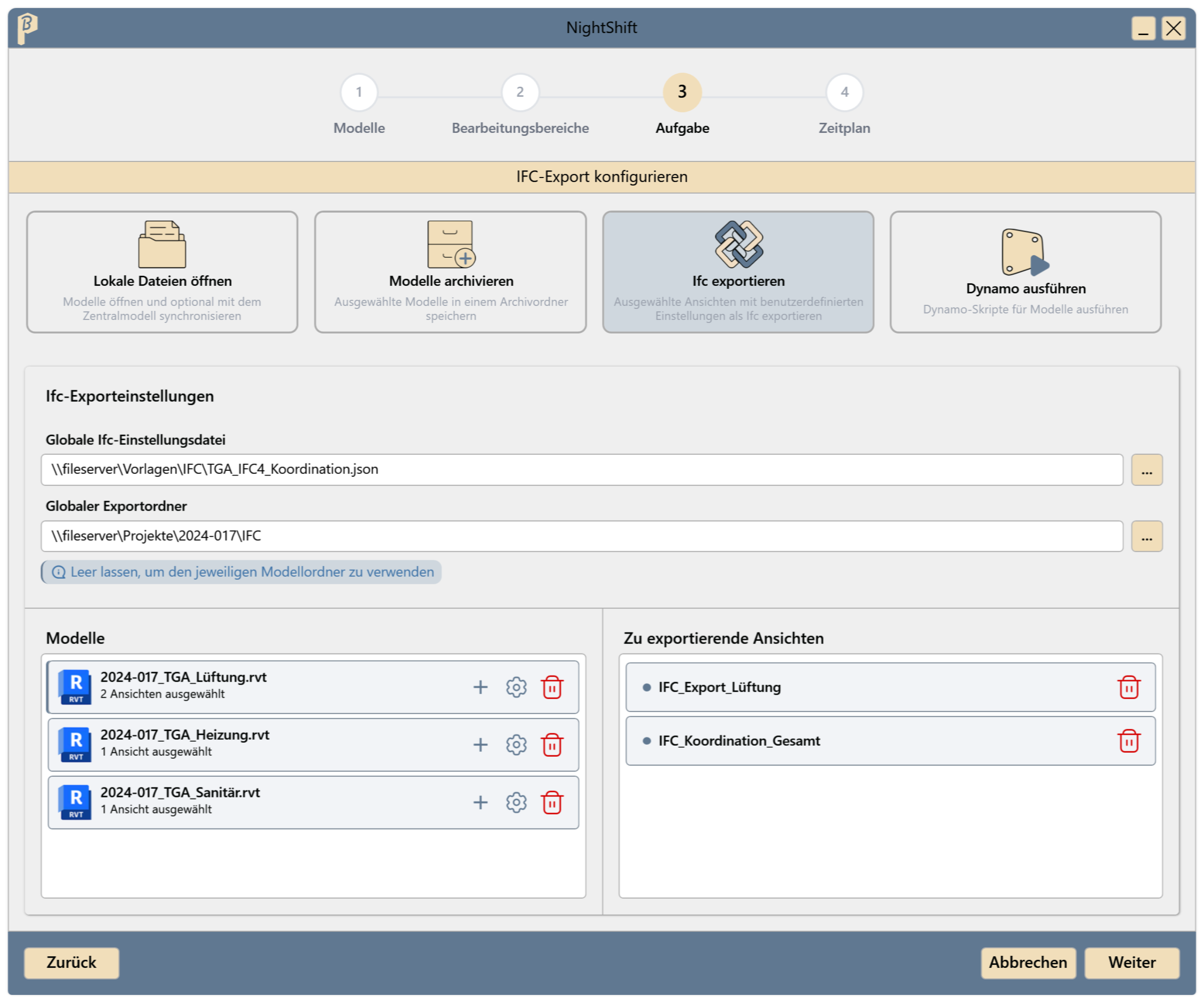
Abb. 1 · Ifc-Exporteinstellungen Optional einen Globaler Exportordner wählen. Leer lassen, um den jeweiligen Modellordner zu verwenden.
Unter Zu exportierende Ansichten pro Modell auf + klicken. Im Fenster Ansichten zum Exportieren auswählen unter Ansichten die Namen der 3D-Ansichten eintragen, eine je Zeile (Komma oder Semikolon gehen auch), und Anwenden klicken. Die Namen müssen genau so heißen wie im Modell; Groß- und Kleinschreibung spielt keine Rolle. Jede Ansicht wird als eigene Ifc-Datei exportiert, benannt nach der Ansicht.
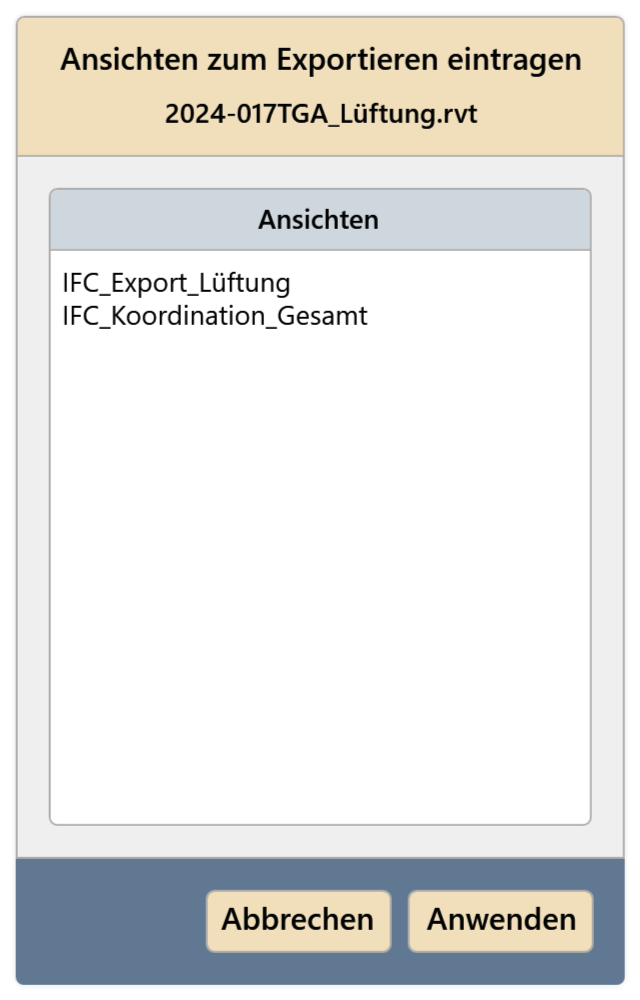
Abb. 2 · Namen der Ansichten eintragen (Fenster Ansichten zum Exportieren auswählen) Für einzelne Modelle andere Einstellungen nötig? In der Zeile des Modells das Einstellungssymbol klicken. Im Fenster Ifc-Export-Einstellungen Export-Einstellungen überschreiben aktivieren, eine eigene Export-Einstellungsdatei wählen, optional einen Ordner unter Exportordner überschreiben, und Anwenden klicken.
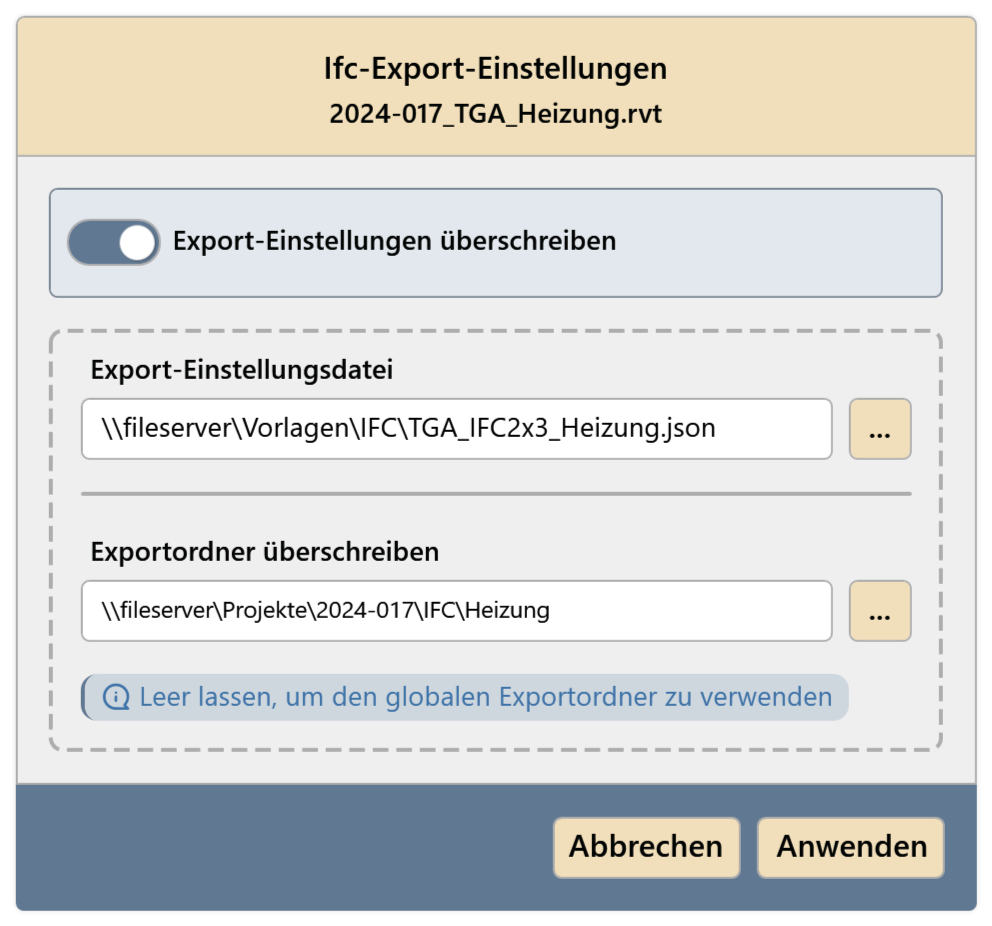
Abb. 3 · Ifc-Export-Einstellungen für ein einzelnes Modell Mit dem Schritt Zeitplan fortfahren und den Job speichern (Job anlegen).
Zur geplanten Zeit liegen die Ifc-Dateien im Exportordner, eine Datei je Ansicht (<Ansichtsname>.ifc). Eine Datei vom letzten Lauf wird dabei ersetzt. Im JobManager zeigt der Verlauf je Modell exportierte und fehlgeschlagene Ansichten.
Ergebnis des Laufs
Nach jedem Lauf zeigt NightShift eine Zusammenfassung. Sie nennt, wie viele Modelle bearbeitet wurden und welche fehlgeschlagen sind. Unter Details anzeigen stehen die exportierten Ansichten je Modell und die Fehler. Fehlt eine Ansicht im Modell, endet der Lauf als Lauf mit Problemen abgeschlossen, und der Hinweis nennt die Ansicht.
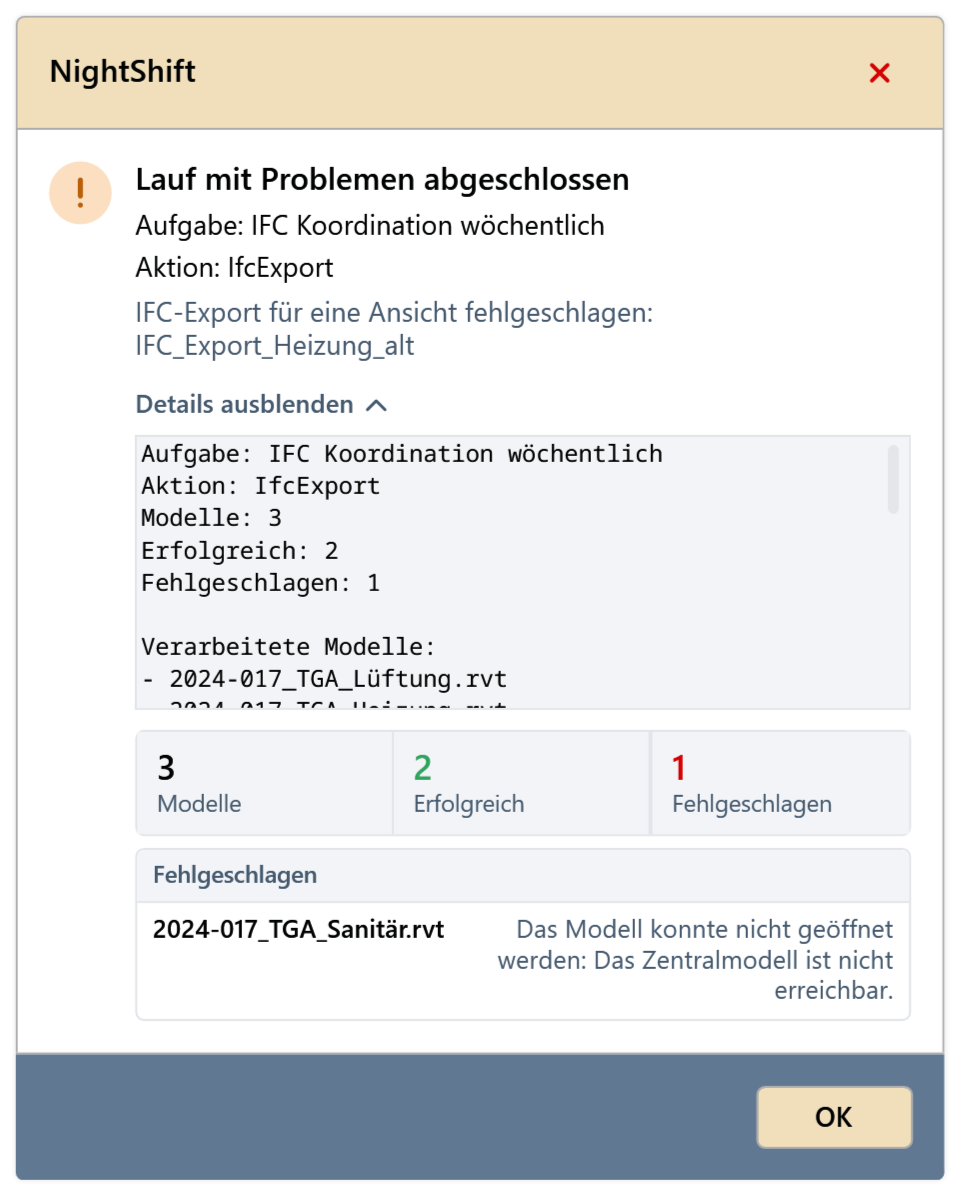
Häufige Probleme
„Wähle eine Ifc-Einstellungsdatei aus.“
Die globale Ifc-Einstellungsdatei angeben.
Im Verlauf steht eine Ansicht als „Fehlgeschlagene Ansicht“
NightShift sucht die Ansichten beim Lauf über ihren Namen unter den 3D-Ansichten des Modells. Ein Tippfehler im Namen, eine umbenannte oder gelöschte Ansicht oder eine Ansicht, die keine 3D-Ansicht ist, wird nicht gefunden. Den Namen im Modell prüfen; zum Ändern der Liste einen neuen Job anlegen.
„Wähle mindestens eine Ifc-Exportansicht für jedes Modell aus …“
Für jedes Modell mindestens eine Ansicht hinzufügen.
„Eine Ifc-Einstellungsdatei ist erforderlich, wenn modellspezifische Überschreibungen aktiviert sind.“
Bei aktivierter Überschreibung eine Export-Einstellungsdatei wählen oder die Überschreibung deaktivieren.