 PluBIM Hilfe

FitMatchKey
Elemente mit FitMatchKey 0 finden.
- Ribbon-Gruppe
- Qualität
- Stand
- PluBIM 1.5.0
FitMatchKey sucht die TGA- und Elektro-Bauteile, die du angelegt oder geändert hast und deren Parameter MP_400_FitMatchKey den Wert 0 hat, listet sie auf und erzeugt für jedes eine 3D-Ansicht, in der es rot hervorgehoben ist.
Wann verwenden?
- Vor der Abgabe oder dem Synchronisieren prüfen, ob von dir bearbeitete Bauteile noch einen FitMatchKey von 0 haben.
Voraussetzungen
- Das Projekt enthält den gemeinsam genutzten Parameter MP_400_FitMatchKey.
- Ein Modell ist geöffnet und aktiv.
Elemente finden und prüfen
Im Ribbon PluBIM › Qualität › FitMatchKey anklicken. Die Prüfung startet sofort.
Die Liste zeigt jedes gefundene Element mit Nr. und Bauteil (der Kategorie, z. B. Rohrformteile).
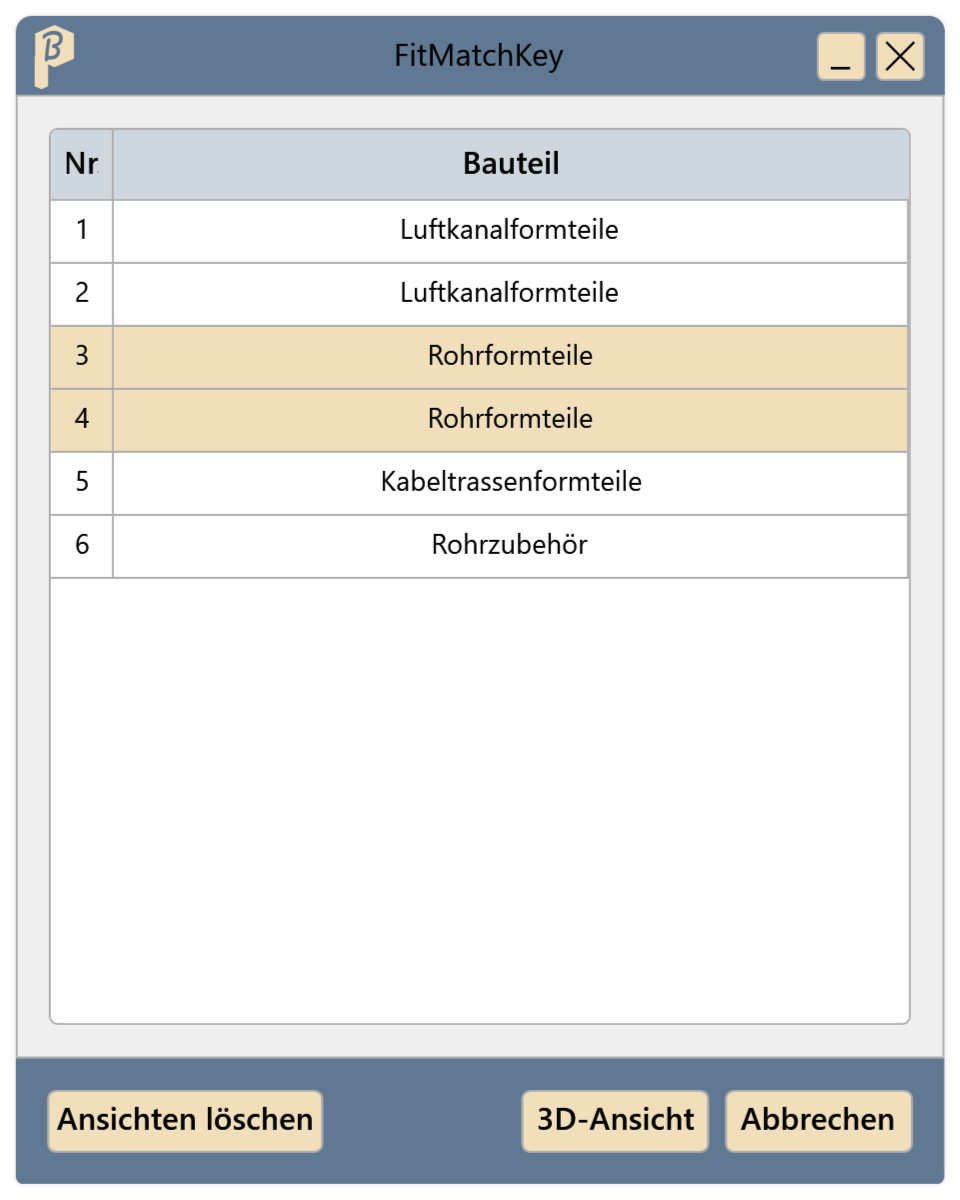
Abb. 1 · Fenster FitMatchKey Eine oder mehrere Zeilen markieren und 3D-Ansicht klicken, oder eine Zeile doppelklicken. Für jedes Element entsteht eine 3D-Ansicht „FMK-Element Nr. n_Benutzername“, in der das Element rot hervorgehoben ist. Die Ansicht öffnet sich.
Den FitMatchKey des Elements korrigieren.
Wenn alles korrigiert ist, Ansichten löschen klicken. Das entfernt alle deine FMK-Ansichten und schließt die geöffneten.
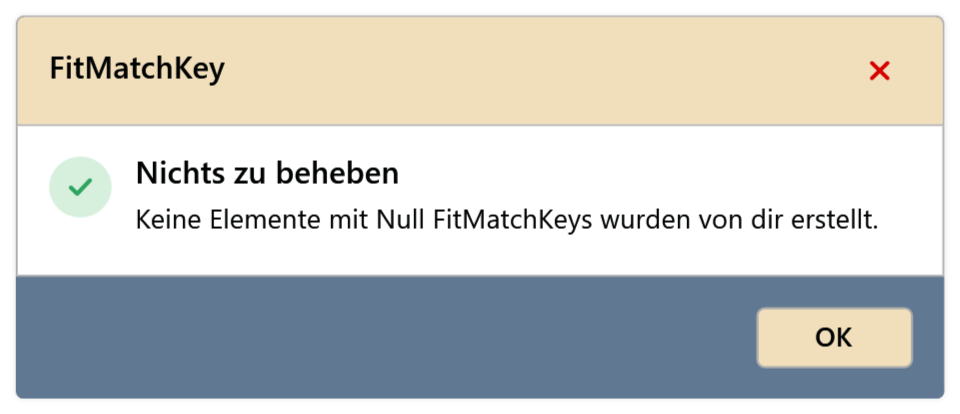
Ein neuer Start von FitMatchKey meldet Nichts zu beheben: „Keine Elemente mit Null FitMatchKeys wurden von dir erstellt.“
Was geprüft wird
- Bauteile: alle relevanten TGA- und Elektro-Bauteile.
- Deine Elemente: Bauteile, die du angelegt oder geändert hast.
- Die 3D-Ansichten liegen in der Ansichtsgruppe 400 FMK.
Einschränkungen
- Verknüpfte Modelle werden nicht geprüft.
Häufige Probleme
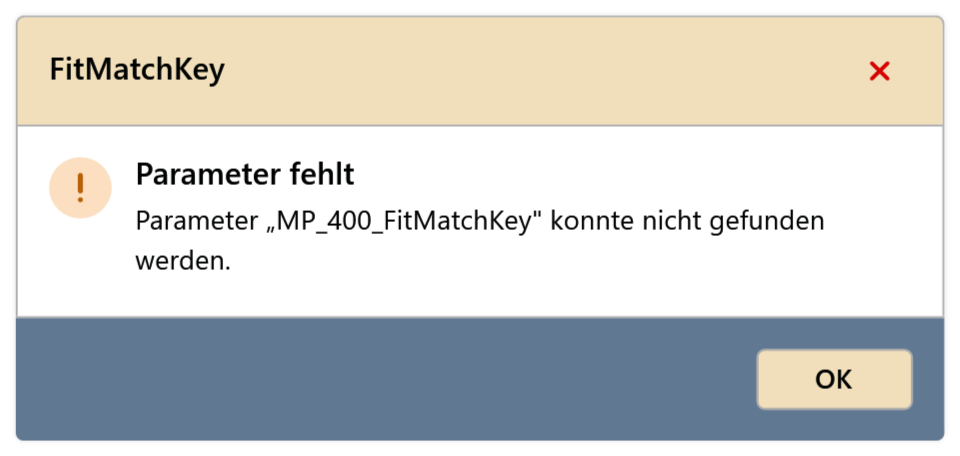
„Parameter „MP_400_FitMatchKey" konnte nicht gefunden werden.“
Der Parameter fehlt im Projekt; FitMatchKey kann nichts prüfen. Beim Support melden.
„Ansicht konnte nicht erstellt werden“
Die 3D-Ansicht ließ sich nicht anlegen, z. B. weil das Projekt keinen 3D-Ansichtstyp hat oder das Element inzwischen gelöscht wurde. FitMatchKey neu starten; hilft das nicht, beim Support melden.
„Ansichten konnten nicht gelöscht werden“
Meist ist eine FMK-Ansicht die einzige geöffnete Ansicht. Eine andere Ansicht öffnen und erneut Ansichten löschen klicken.
„Prüfung fehlgeschlagen“
Die Prüfung brach mit einem Fehler ab. Die Meldung nennt den Grund; unter Details anzeigen steht mehr für den Support.