 PluBIM Hilfe

Modus Detailliert
Prüfen, ob die Elemente nach den Projektregeln auf die richtige Ebene bezogen sind und alle benötigten Ebenen definiert sind; Flächen ohne passende Ebene werden gemeldet.
- Ribbon-Gruppe
- Qualität
- Stand
- PluBIM 1.5.0
Im Modus Detailliert zählt jede Geschossdecke und jedes Dach des verknüpften Modells, bis du sie bewusst ignorierst. Die Ignorierliste wird im Projekt gespeichert, je verknüpftem Modell, und gilt für alle weiteren Läufe. Geht es nur darum, ob die Elemente nach den Projektregeln richtig bezogen sind, genügt der Modus Einfach.
Wann verwenden?
- Immer, wenn geprüft werden soll, ob die Elemente nach den Projektregeln auf die richtige Ebene bezogen sind und alle benötigten Ebenen definiert sind, zum Beispiel vor einer Abgabe. Eine Decke ohne passende Ebene erscheint als Ergebnis, statt übersprungen zu werden.
- Wenn Gitterroste, Rampen, Podeste oder Schachtabdeckungen das Ergebnis verfälschen.
Voraussetzungen
Wie in der Übersicht. Zum Ignorieren muss das verknüpfte Modell eine dauerhafte Kennung haben; sonst meldet LevelGuard, dass ignorierte Bauteile nicht gespeichert werden können.
Referenzebenen prüfen (Detailliert)
Im Ribbon PluBIM › Qualität › LevelGuard anklicken.
Unter MODELL das verknüpfte Architekturmodell wählen.
Unter PRÜFEINSTELLUNG Detailliert wählen. Die Zeile Ignorierte Geschossdecken und Dächer zeigt, wie viele Flächen für dieses Modell schon ignoriert werden; Bearbeiten öffnet die Liste.
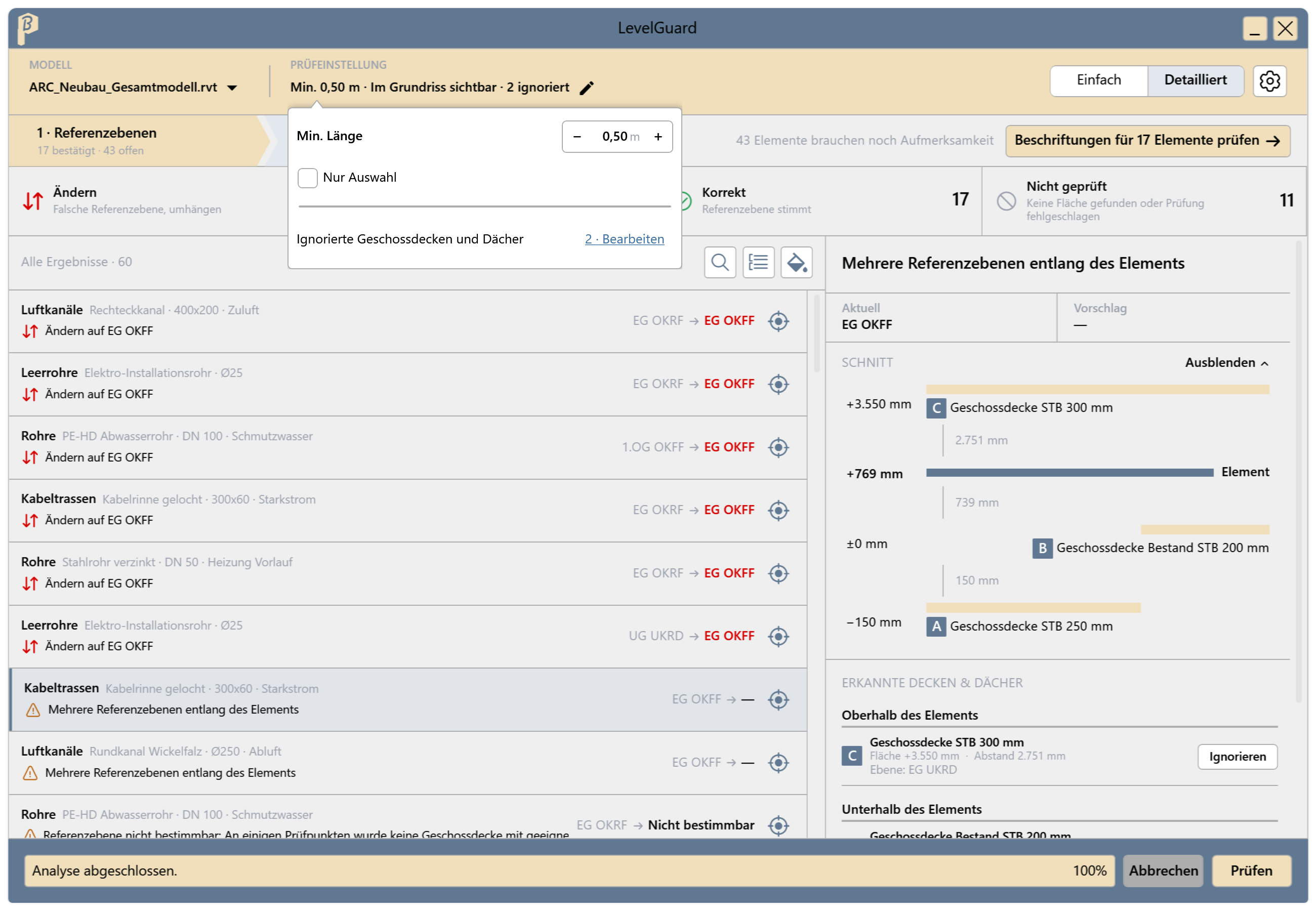
Abb. 1 · LevelGuard im Modus Detailliert Optional Min. Länge und Nur Auswahl setzen, dann Prüfen klicken.
Ergebnisse durchgehen. Bei Prüfen und Ändern zeigt der SCHNITT, welche Decken und Dächer oberhalb und unterhalb erkannt wurden und in welchem Abstand.
Elemente in Revit umhängen oder störende Flächen ignorieren und erneut Prüfen.
Alle Elemente stehen unter Korrekt, oder die verbleibenden Fälle sind geprüft und begründet.
Flächen ignorieren
Ein Ergebnis wählen. Unter ERKANNTE DECKEN & DÄCHER stehen die Flächen Oberhalb des Elements und Unterhalb des Elements.
Bei der störenden Fläche Ignorieren klicken. Sie gilt ab dem nächsten Lauf als übersprungen und ist als Ignoriert markiert.
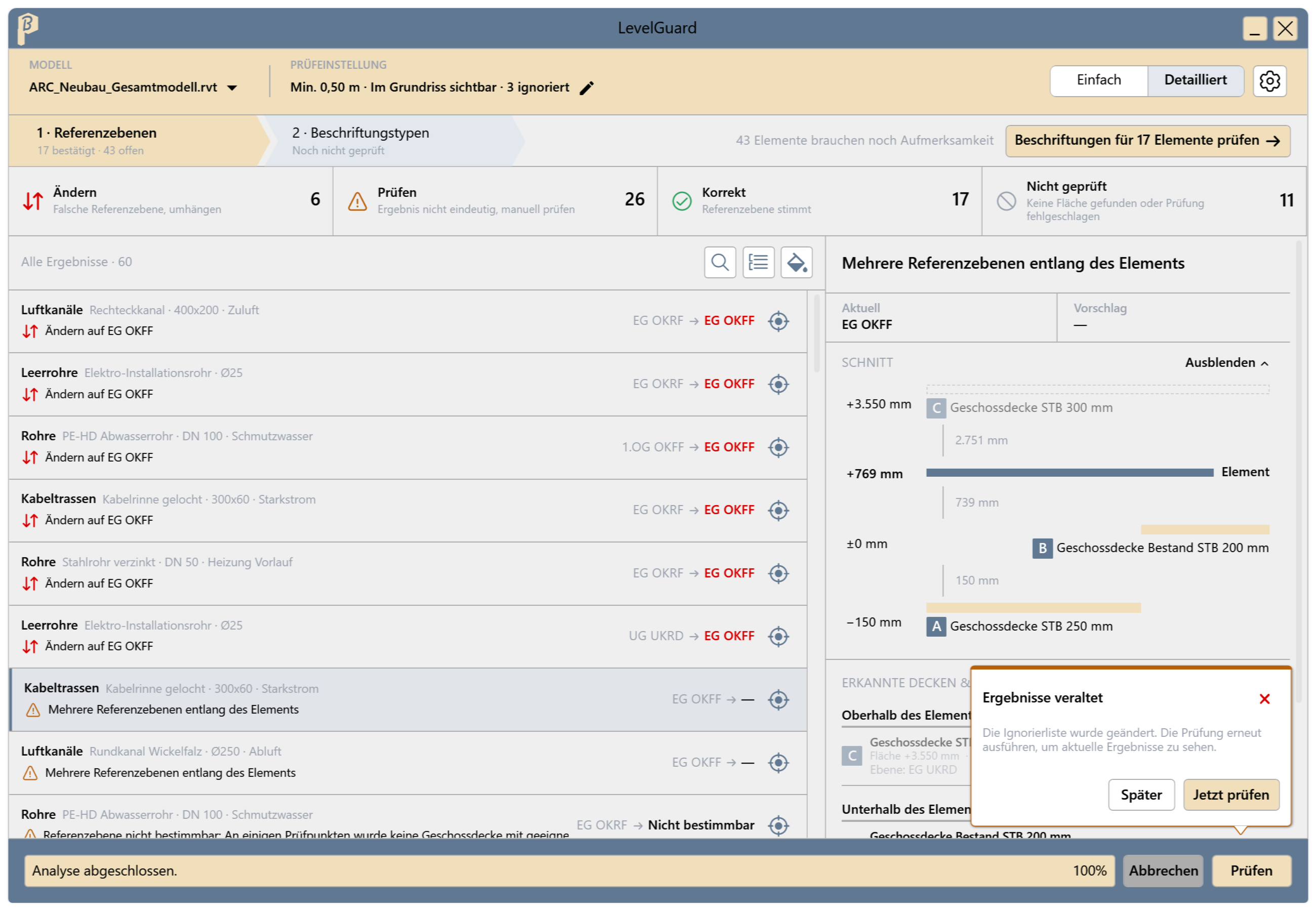
Abb. 2 · Nach Ignorieren: die Fläche ist ausgegraut, LevelGuard meldet Ergebnisse veraltet LevelGuard meldet Ergebnisse veraltet, weil sich die Ignorierliste geändert hat: Jetzt prüfen klicken.
Ignorierte Flächen verwalten: In den Projekteinstellungen auf der Seite Ignorierte Flächen das Modell wählen, eine Fläche suchen und mit Wieder berücksichtigen zurückholen. Rückgängig nimmt das vor dem Übernehmen zurück.
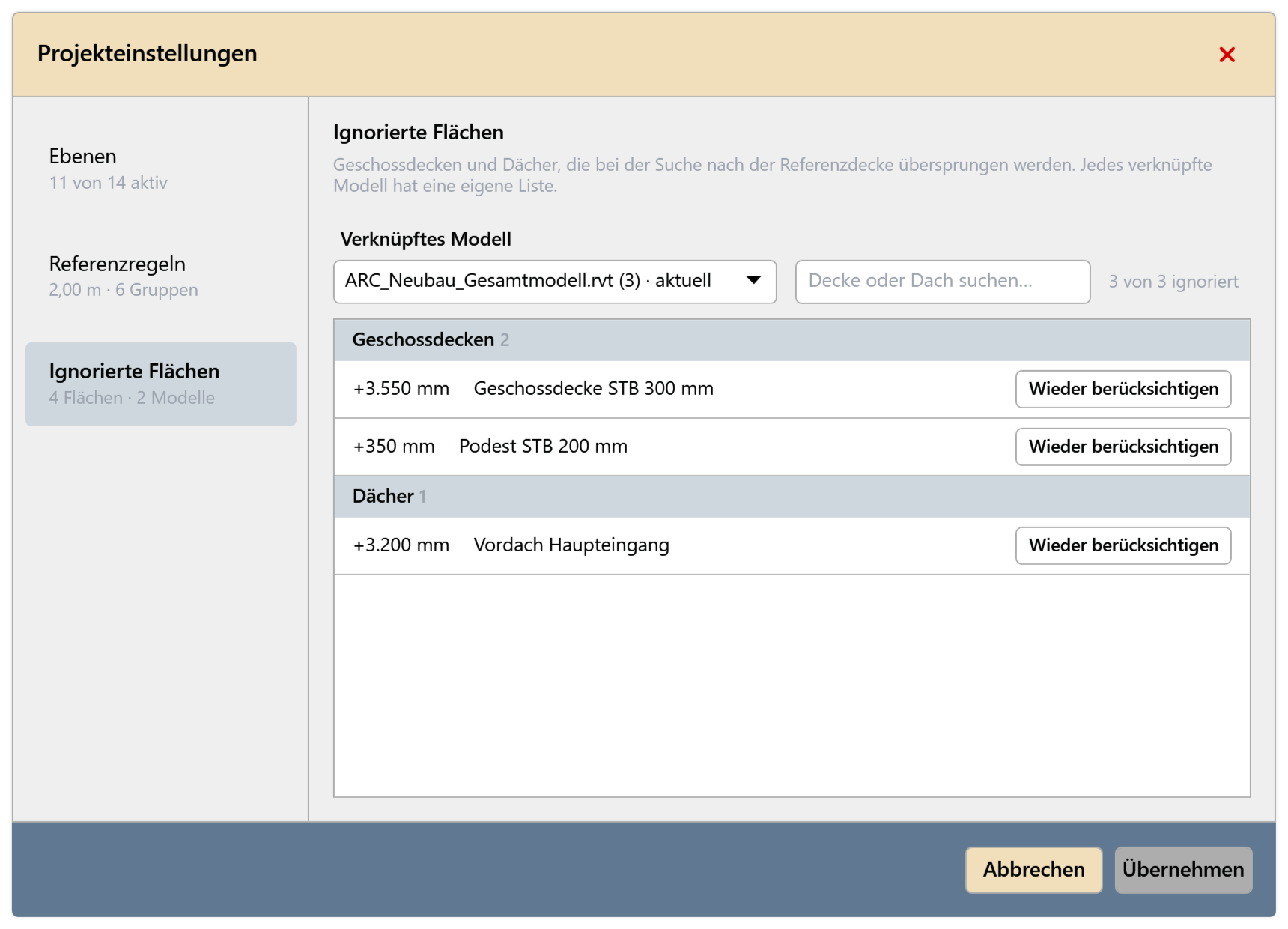
Abb. 3 · Seite Ignorierte Flächen
Ignorieren nur Flächen, die nicht als Referenz dienen sollen, z. B. Gitterroste, Rampen oder Schachtabdeckungen. Eine ignorierte Fläche wird für alle Elemente übersprungen, nicht nur für das gewählte.
Häufige Probleme
„Fläche nicht ignoriert“
Das Projekt ist schreibgeschützt, oder die LevelGuard-Liste gehört einem anderen Benutzer bzw. ist nicht aktuell mit dem Zentralmodell. Synchronisieren und erneut versuchen.
„Mehrere Referenzebenen entlang des Elements“ oder „Wechselnde Höhe der Deckenoberfläche“
Das Element läuft über Decken unterschiedlicher Höhe. Das Element an der Deckenkante teilen oder das Ergebnis bewusst unter Prüfen lassen.