 PluBIM Hilfe

NightShift
Geplante Revit-Automatisierungsjobs erstellen und verwalten.
- Ribbon-Gruppe
- Automatisierung
- Stand
- PluBIM 1.5.0
Ein NightShift-Job wird in vier Schritten angelegt: Modelle, Bearbeitungsbereiche, Aufgabe und Zeitplan. Die Einstellungen der einzelnen Aufgaben stehen auf eigenen Seiten.
Wann verwenden?
| Du willst … | So geht's |
|---|---|
| Modelle nachts öffnen und mit dem Zentralmodell synchronisieren | Job anlegen mit der Aufgabe Lokale Dateien öffnen |
| Modelle automatisch in einem Archivordner speichern | Job anlegen mit der Aufgabe Modelle archivieren |
| 3D-Ansichten regelmäßig als Ifc exportieren | Job anlegen mit der Aufgabe Ifc exportieren |
| Dynamo-Skripte für mehrere Modelle laufen lassen | Job anlegen mit der Aufgabe Dynamo ausführen |
| Prüfen, ob ein Job gelaufen ist, oder ihn ändern | Den JobManager öffnen |
Voraussetzungen
- Zugang zu den Modellen: zum Revit Server (im Firmennetz oder per VPN) oder zu Forma (BIM360/ACC).
- Die Revit-Version der Modelle ist auf dem Rechner installiert.
- Der Rechner ist zur geplanten Zeit eingeschaltet und du bist angemeldet. Der Bildschirm darf gesperrt sein, eine Abmeldung verhindert den Lauf. War der Rechner zur geplanten Zeit aus, startet der Job, sobald er wieder verfügbar ist.
Das Fenster NightShift
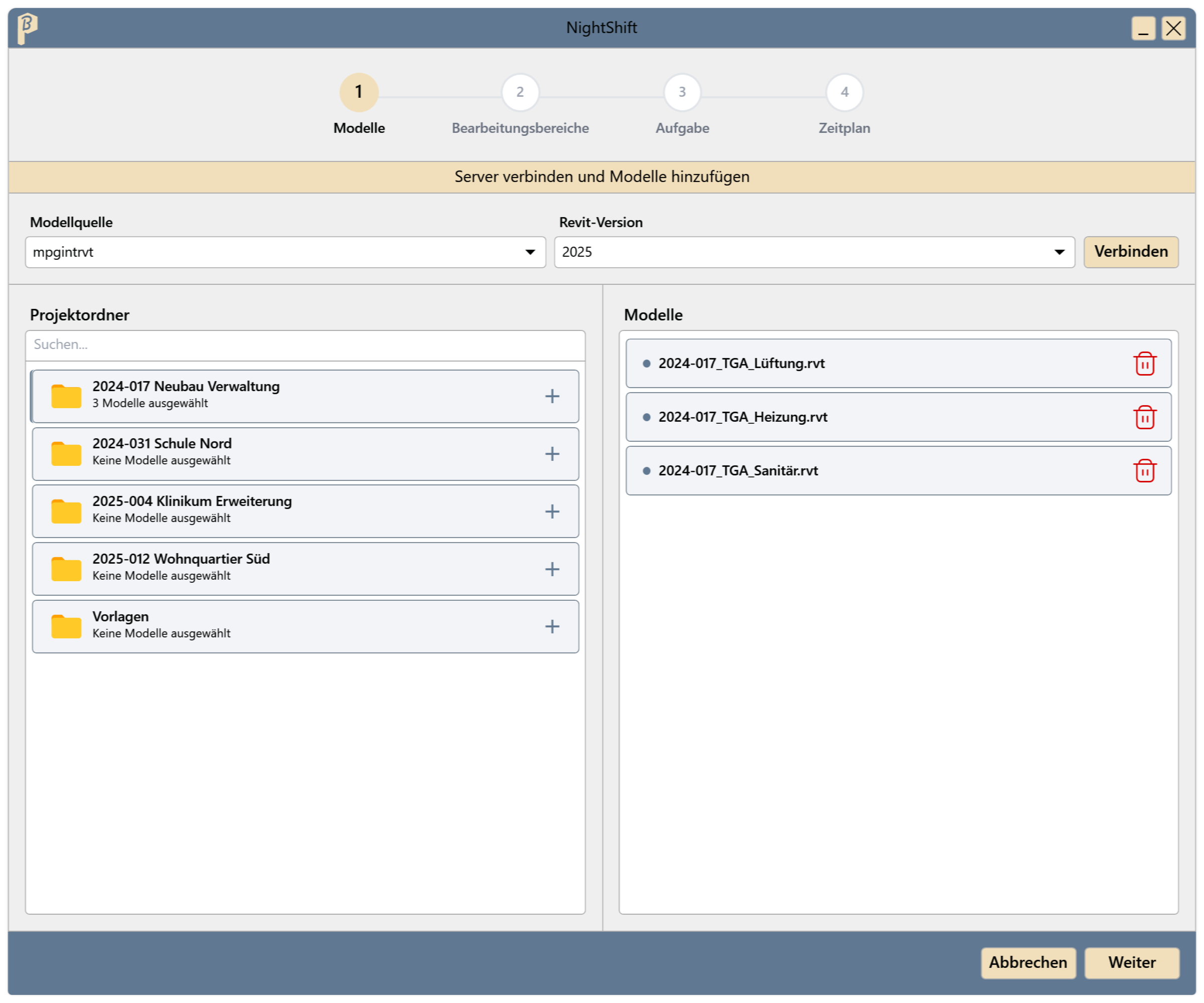
Aufgaben
- Lokale Dateien öffnen – Modelle öffnen und optional mit dem Zentralmodell synchronisieren.
- Modelle archivieren – Ausgewählte Modelle in einem Archivordner speichern.
- Ifc exportieren – Eingetragene 3D-Ansichten mit eigenen Einstellungen als Ifc exportieren.
- Dynamo ausführen – Dynamo-Skripte für Modelle ausführen.
Job anlegen
Im Ribbon PluBIM › Automatisierung › NightShift anklicken.
Schritt Modelle: unter Modellquelle wählen, wo die Modelle liegen:
- einen Revit Server: dann zusätzlich die Revit-Version wählen.
- BIM360/ACC: Nach Verbinden öffnet sich die Anmeldung im Browser. Nach „Authentifizierung abgeschlossen“ den Browser-Tab schließen.
Dann Verbinden klicken. Die Projektordner werden geladen; mit Suchen... lässt sich die Liste filtern.
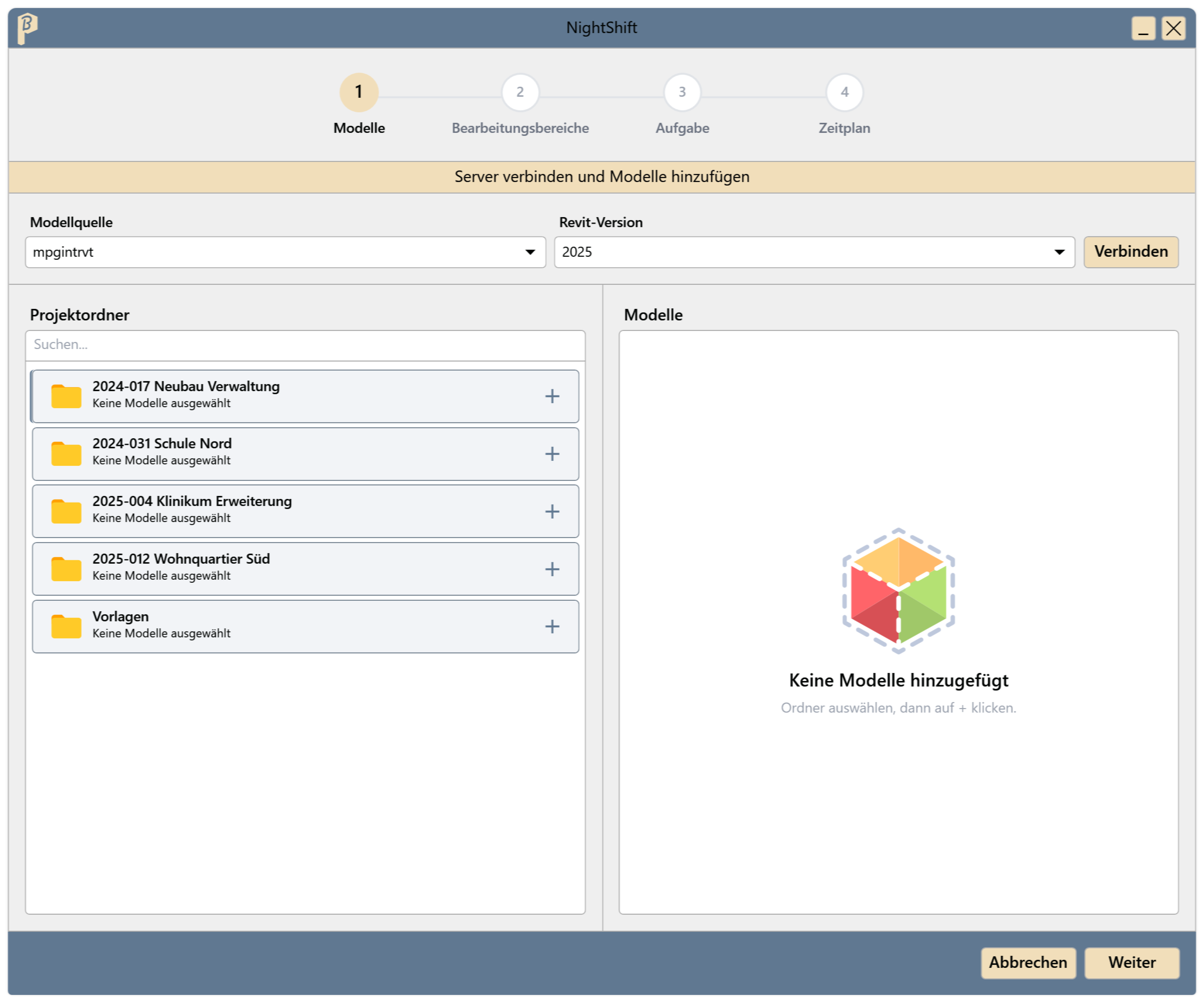
Abb. 2 · Schritt Modelle – Verbinden Unter Projektordner einen Ordner wählen, dann auf + klicken und im Fenster Modelle für Projekt auswählen die Modelle anhaken (oder Alle auswählen) und Anwenden klicken. Modelle aus mehreren Projektordnern lassen sich nacheinander hinzufügen; der Papierkorb in der Zeile entfernt ein Modell wieder.
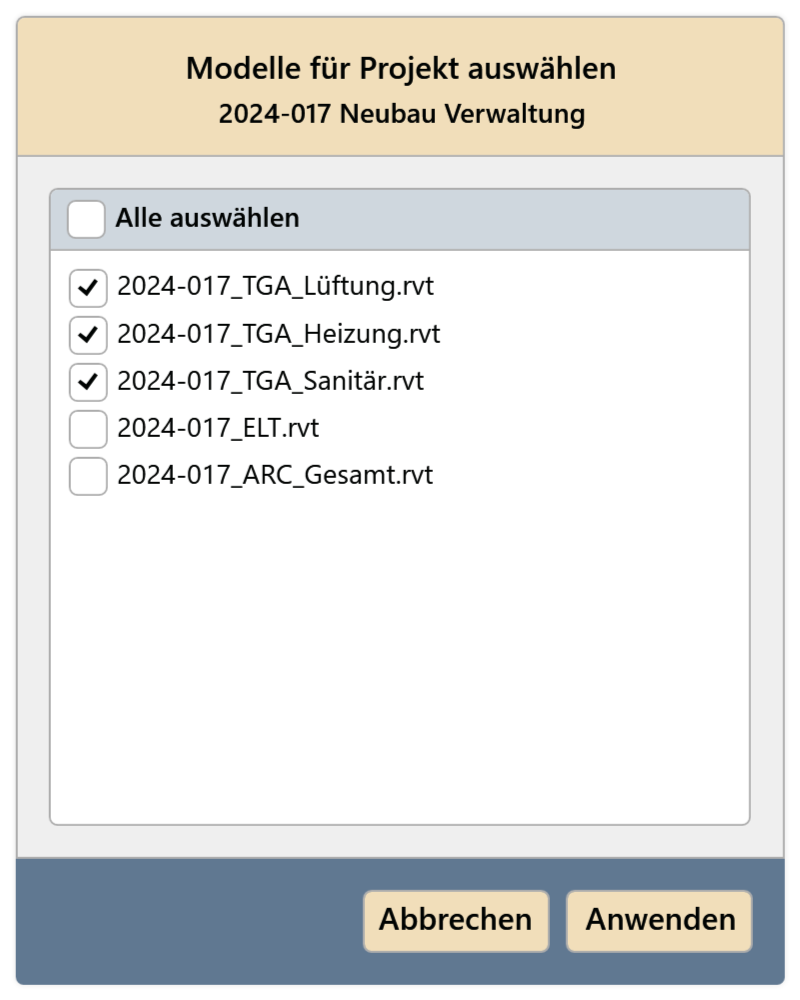
Abb. 3 · Modelle für Projekt auswählen Schritt Bearbeitungsbereiche: für jedes Modell festlegen, welche Bearbeitungsbereiche beim Öffnen geöffnet werden:
- Alle Bearbeitungsbereiche schließen
- Alle offen lassen
- Nur ausgewählte offen lassen – dann in der Zeile des Modells auf + klicken und die Bereiche festlegen (siehe unten). Das Pfeilsymbol (Bearbeitungsbereiche aktualisieren) liest die Bereiche des Modells neu ein; rechts stehen die Bereiche des gewählten Modells, der Papierkorb entfernt einen.
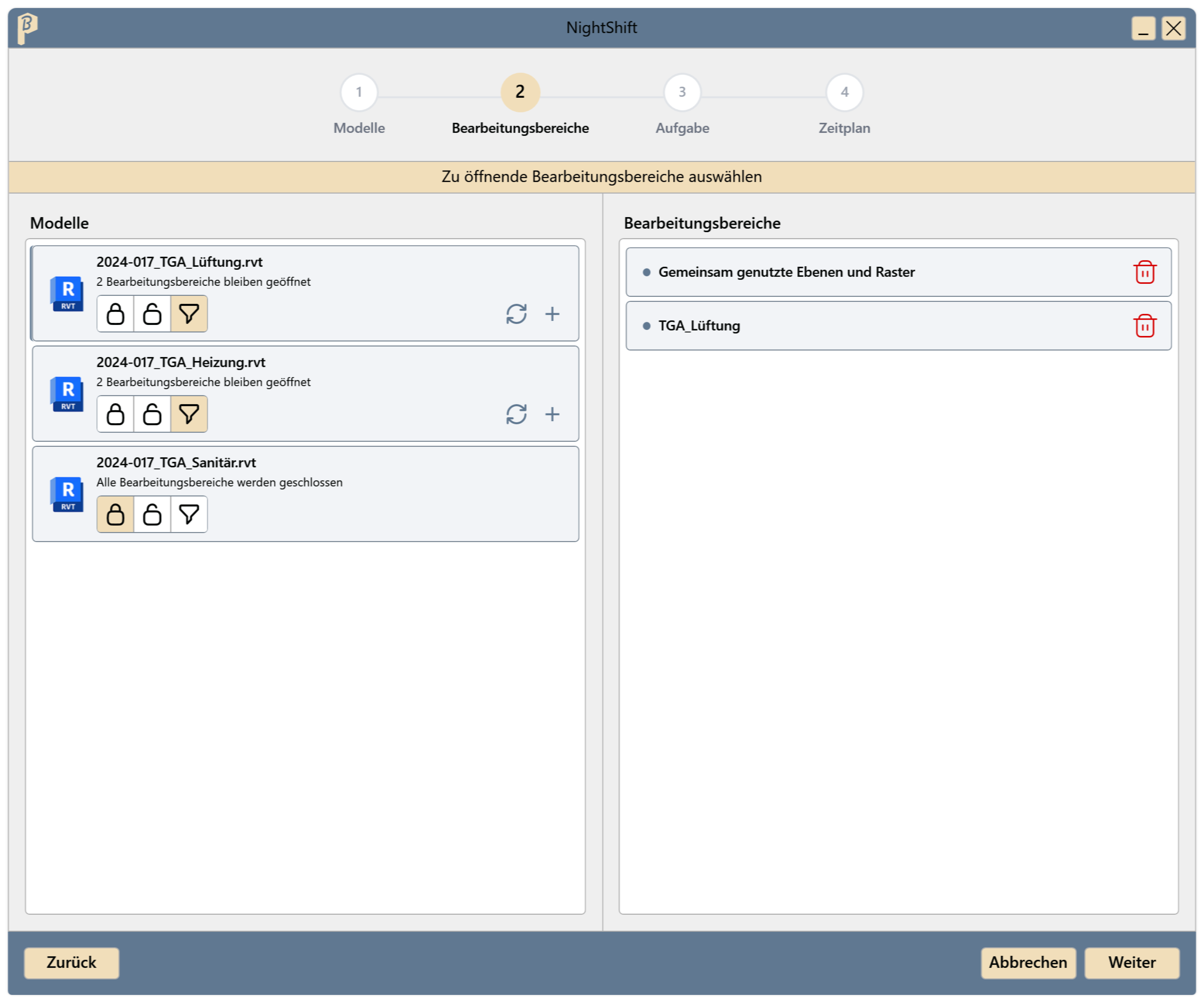
Abb. 4 · Schritt Bearbeitungsbereiche Was das Fenster Bearbeitungsbereiche auswählen zeigt, hängt von der Revit-Version ab:
Revit-Version des Modells Im Fenster gleich wie das laufende Revit Die Bearbeitungsbereiche des Modells werden automatisch geladen. Die gewünschten anhaken (oder Alle auswählen) und Anwenden klicken. eine andere Die Bereiche lassen sich nicht laden. Unter Bearbeitungsbereiche eintragen die Namen eingeben, einen pro Zeile (oder durch Komma bzw. Semikolon getrennt), und Anwenden klicken. 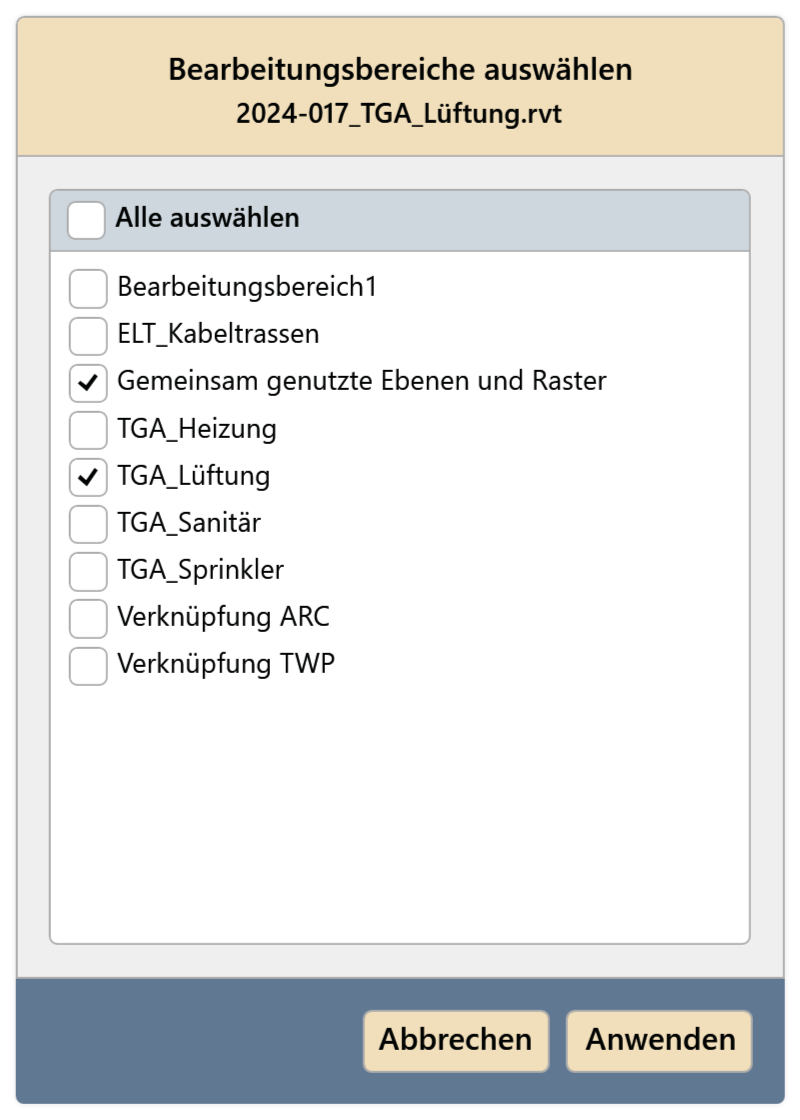
Abb. 5 · Gleiche Revit-Version: Bereiche aus der geladenen Liste anhaken 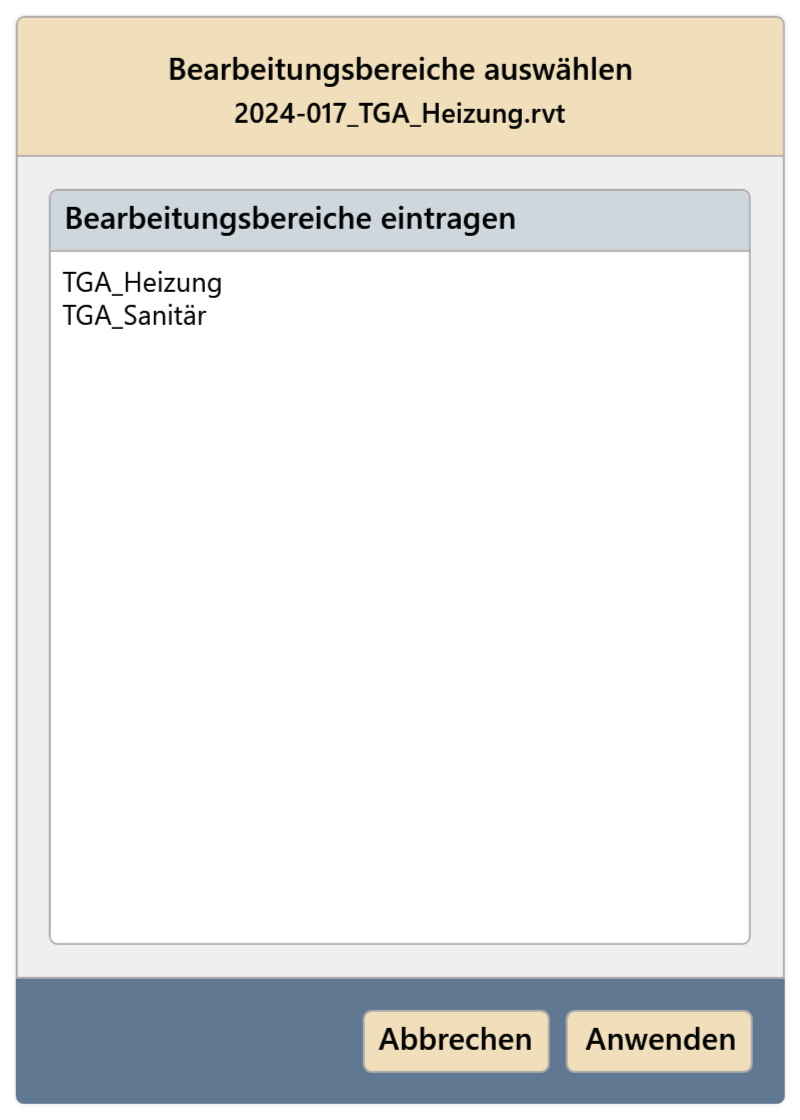
Abb. 6 · Andere Revit-Version: Namen der Bereiche eintragen Das Laden kann etwas dauern, weil das Modell dafür im Hintergrund gelesen wird. Das Fenster muss dafür nicht offen bleiben: Die Zeile des Modells zeigt „Bearbeitungsbereiche werden geladen…“, und in der Zwischenzeit lassen sich die anderen Modelle und die nächsten Schritte weiter einrichten. Später das Fenster erneut öffnen und die Bereiche anhaken. Gespeichert werden kann der Job erst, wenn für jedes Modell mit Nur ausgewählte offen lassen mindestens ein Bereich festgelegt ist.
Schritt Aufgabe: eine der vier Aufgaben wählen und ihre Einstellungen ausfüllen (siehe Aufgaben). Ein Job hat genau eine Aufgabe.
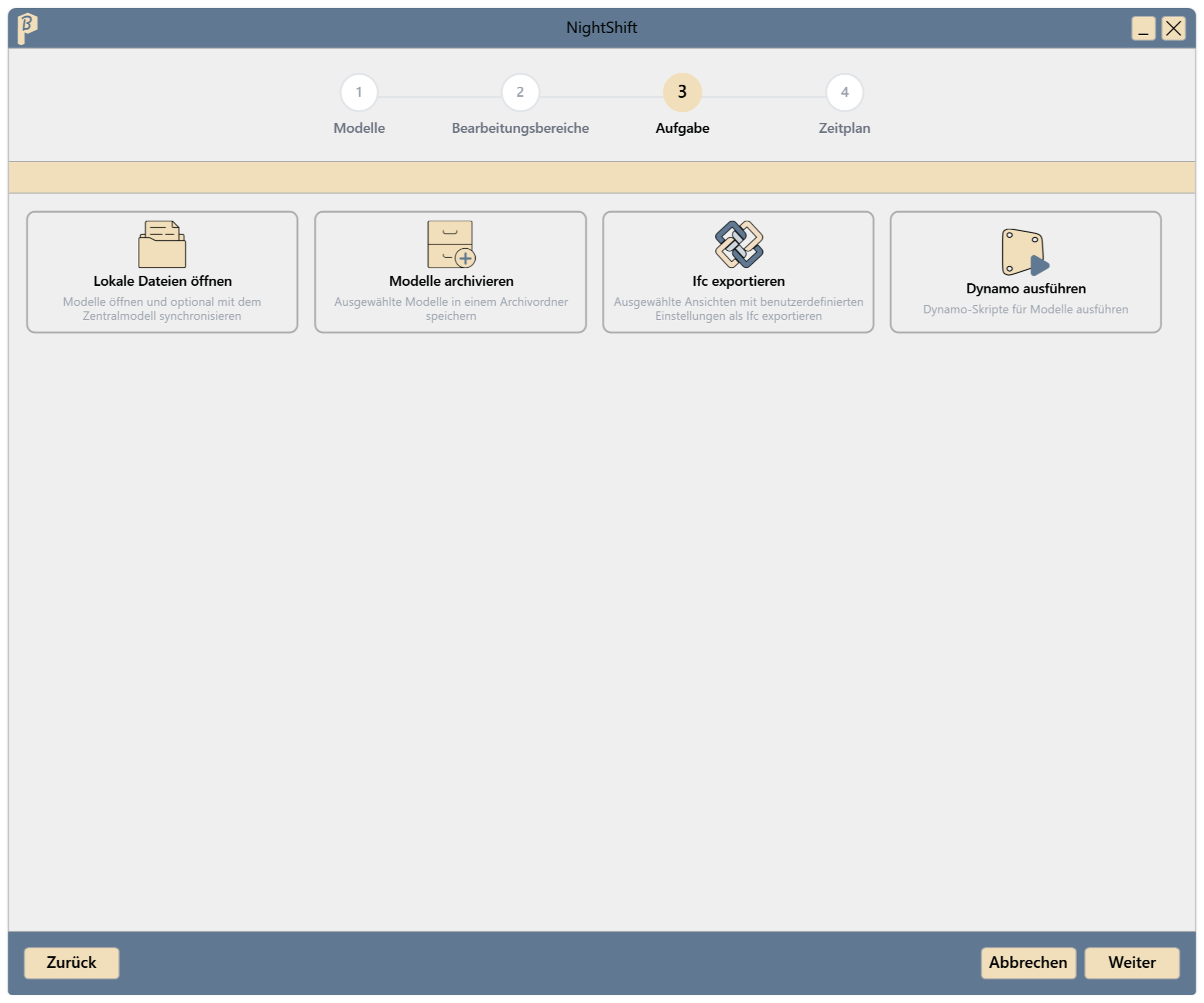
Abb. 7 · Schritt Aufgabe Schritt Zeitplan: unter Job-Details einen Jobname und optional eine Beschreibung eingeben.
Ausführungsintervall wählen, dann Startdatum und Startzeit festlegen. Der Startzeitpunkt muss in der Zukunft liegen.
Ausführungsintervall Läuft Einmalig einmal zum Startzeitpunkt Täglich jeden Tag zur Startzeit Wöchentlich an den unter Wiederholen am gewählten Wochentagen Alle zwei Wochen jede zweite Woche an den gewählten Wochentagen Monatlich jeden Monat am Tag des Startdatums 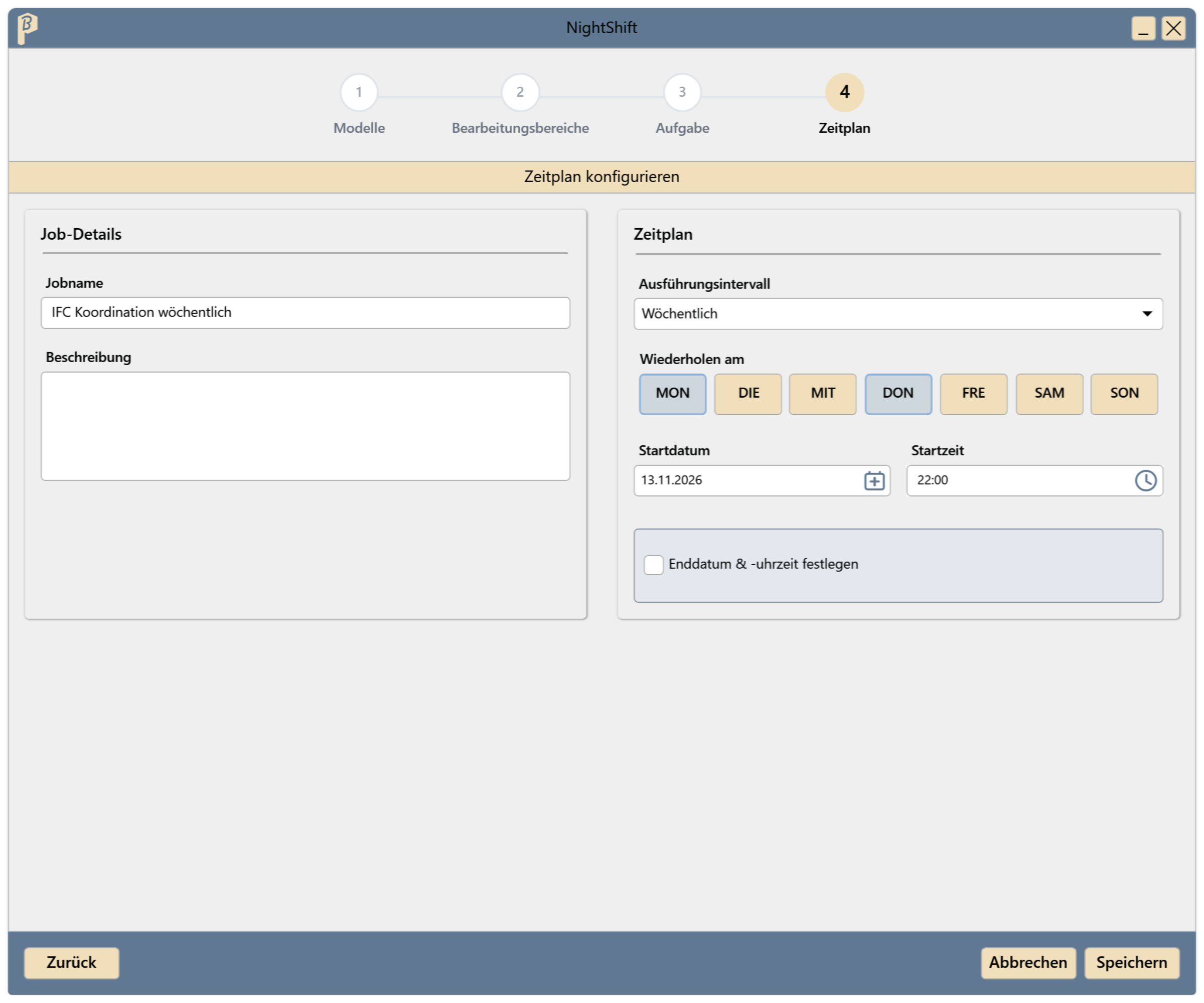
Abb. 8 · Schritt Zeitplan Optional Enddatum & -uhrzeit festlegen aktivieren. Der Job wird danach automatisch beendet. Das Ende muss nach dem Start liegen.
Speichern klicken. Mit Zurück oder einem Klick auf einen Schritt oben lassen sich vorherige Angaben ändern; Weiter prüft jeden Schritt, bevor es weitergeht.
Die Meldung „Aufgabe erfolgreich gespeichert.“ erscheint. Der Job ist in der Windows-Aufgabenplanung eingetragen und im JobManager sichtbar.
Was beim Lauf passiert
Zur geplanten Zeit startet NightShift Revit. Läuft der Job schon, wird kein zweiter Lauf gestartet.
Die Modelle werden nacheinander geöffnet, mit den gewählten Bearbeitungsbereichen. Ein Fortschrittsfenster zeigt die Laufzeit, das aktuelle Modell, wie viele Modelle fertig sind und wie viele Fehler aufgetreten sind. Abbrechen beendet den Lauf nach dem aktuellen Schritt; nicht gestartete Modelle werden übersprungen.
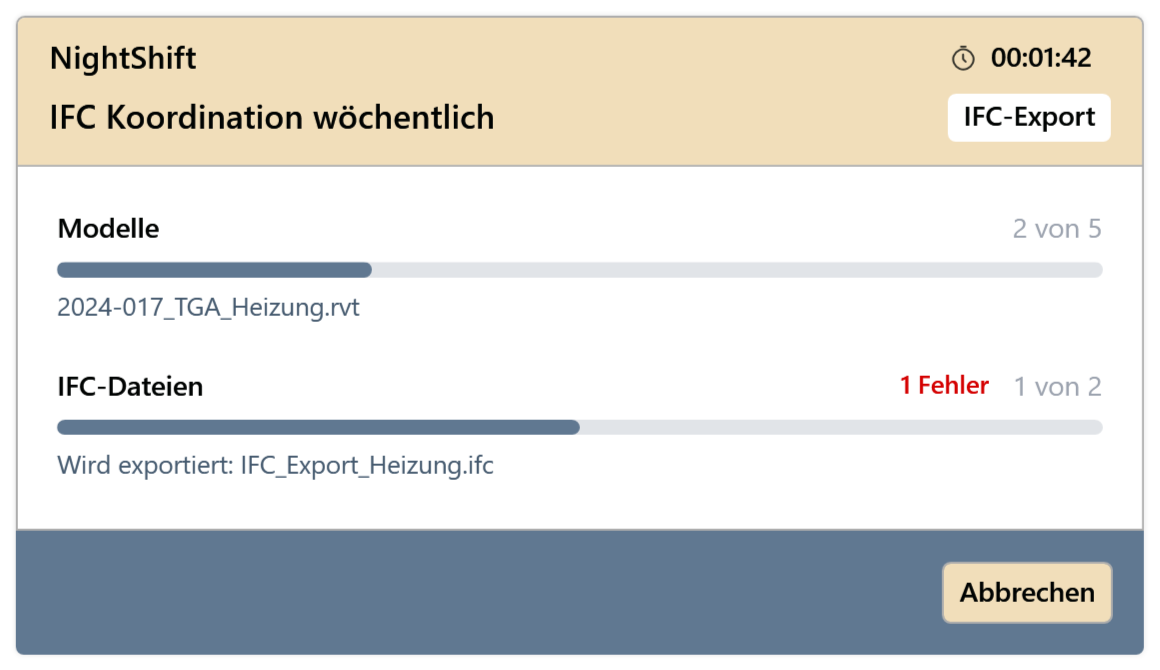
Abb. 9 · Fortschrittsfenster während eines Laufs Am Ende zeigt NightShift eine Zusammenfassung: Lauf abgeschlossen, Lauf mit Problemen abgeschlossen oder Lauf abgebrochen. Sie erscheint bei Ifc exportieren, Dynamo ausführen und Archivieren, nicht bei Lokale Dateien öffnen. Beispiele stehen auf den Seiten der Aufgaben.
Jeder Lauf steht im JobManager unter Verlauf, mit Ergebnis je Modell und Protokoll.
Einschränkungen
- Bestehende Jobs werden im JobManager geprüft, gestartet, pausiert und gelöscht. Dort lässt sich nur der Zeitplan ändern; für andere Modelle oder eine andere Aufgabe einen neuen Job anlegen.
Häufige Probleme
„Revit Server nicht erreichbar“
Der Rechner ist nicht im Firmennetz. VPN verbinden und erneut Verbinden klicken.
„Verbindung fehlgeschlagen“
Modellquelle und Revit-Version prüfen und erneut verbinden. Bei BIM360/ACC die Anmeldung im Browser abschließen; nach zwei Minuten ohne Antwort bricht NightShift den Versuch ab.
„Mindestens ein Modell auswählen.“
Im Schritt Modelle mindestens ein Modell hinzufügen.
„Gib einen Jobnamen ein.“
Im Schritt Zeitplan einen Jobnamen eintragen.
„Wähle ein Startdatum und eine Startzeit in der Zukunft aus.“
Startzeit auf einen späteren Zeitpunkt setzen.
„Wähle ein Enddatum und eine Endzeit nach dem Startdatum und der Startzeit aus“
Das Ende auf einen Zeitpunkt nach dem Start setzen oder Enddatum & -uhrzeit festlegen deaktivieren.
„Wähle mindestens einen Wochentag aus.“
Bei wöchentlichen Intervallen unter Wiederholen am mindestens einen Tag anklicken.
„Mindestens ein Bearbeitungsbereich auswählen.“ / „Mindestens ein Bearbeitungsbereich muss eingetragen werden.“
Bei Nur ausgewählte offen lassen für jedes Modell Bereiche auswählen oder eintragen.
„Die Arbeitsbereiche für dieses Modell konnten nicht geladen werden.“
Mit Bearbeitungsbereiche aktualisieren erneut laden.
„Wähle eine Aufgabe aus.“
Im Schritt Aufgabe eine der vier Aufgaben anklicken.
„Vervollständige die Einstellungen der ausgewählten Aufgabe, bevor du fortfährst.“
Pflichtfelder der Aufgabe ausfüllen, z. B. Archivordner oder Ifc-Einstellungsdatei.