 PluBIM Hilfe

RoomData
Rauminformationen ausgewählten Modellelementen zuweisen.
- Ribbon-Gruppe
- Daten
- Stand
- PluBIM 1.5.0
RoomData schreibt Raumnummer, Raumname und Ebene des Raums, in dem ein Element liegt, in die Parameter des Elements. Das gilt für alle Elemente der gewählten Kategorien im Modell.
Wann verwenden?
- Bauteile sollen Raumnummer, Raumname und Ebene ihres Raums erhalten.
- Nach Änderungen am Modell oder an den Räumen, um die Werte wieder abzugleichen.
Voraussetzungen
- Die gewählten Kategorien haben die Parameter MP_400_Raumnummer, MP_400_Raumname und MP_400_Ebene.
- Das Modell oder ein geladenes verknüpftes Modell enthält MEP-Räume bzw. Räume.
- Das verknüpfte Modell mit Decken, Geschossdecken und Dächern (in der Regel das Architekturmodell) ist geladen und in 3D-Ansichten nicht standardmäßig ausgeblendet. Nur dann ordnet RoomData die Elemente den richtigen Räumen zu.
Raumdaten zuweisen
Im Ribbon PluBIM › Daten › RoomData anklicken.
Unter Raumquelle MEP-Räume oder Architekturräume wählen.
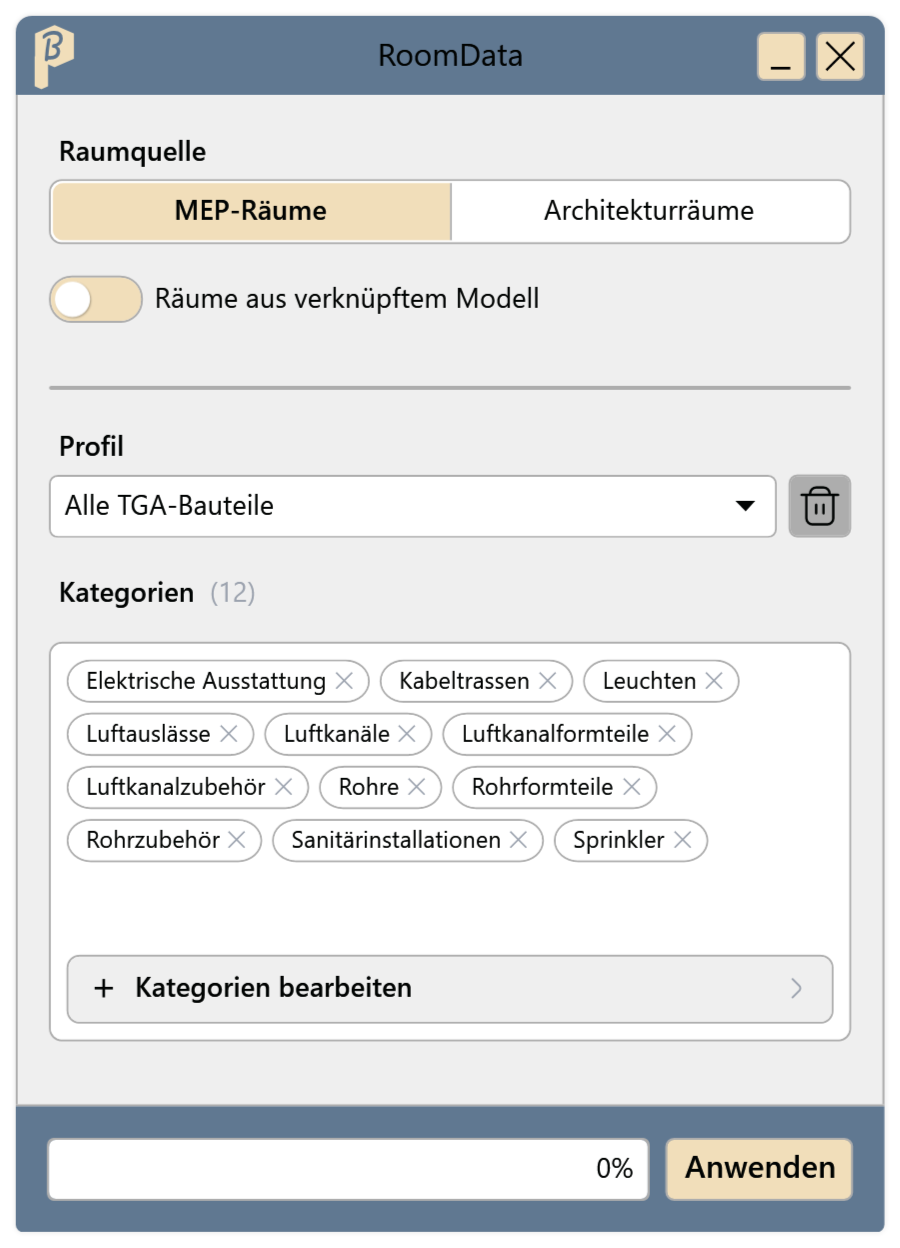
Abb. 1 · Fenster RoomData Liegen die Räume in einem verknüpften Modell, Räume aus verknüpftem Modell einschalten und unter Verknüpftes Modell das Modell wählen.
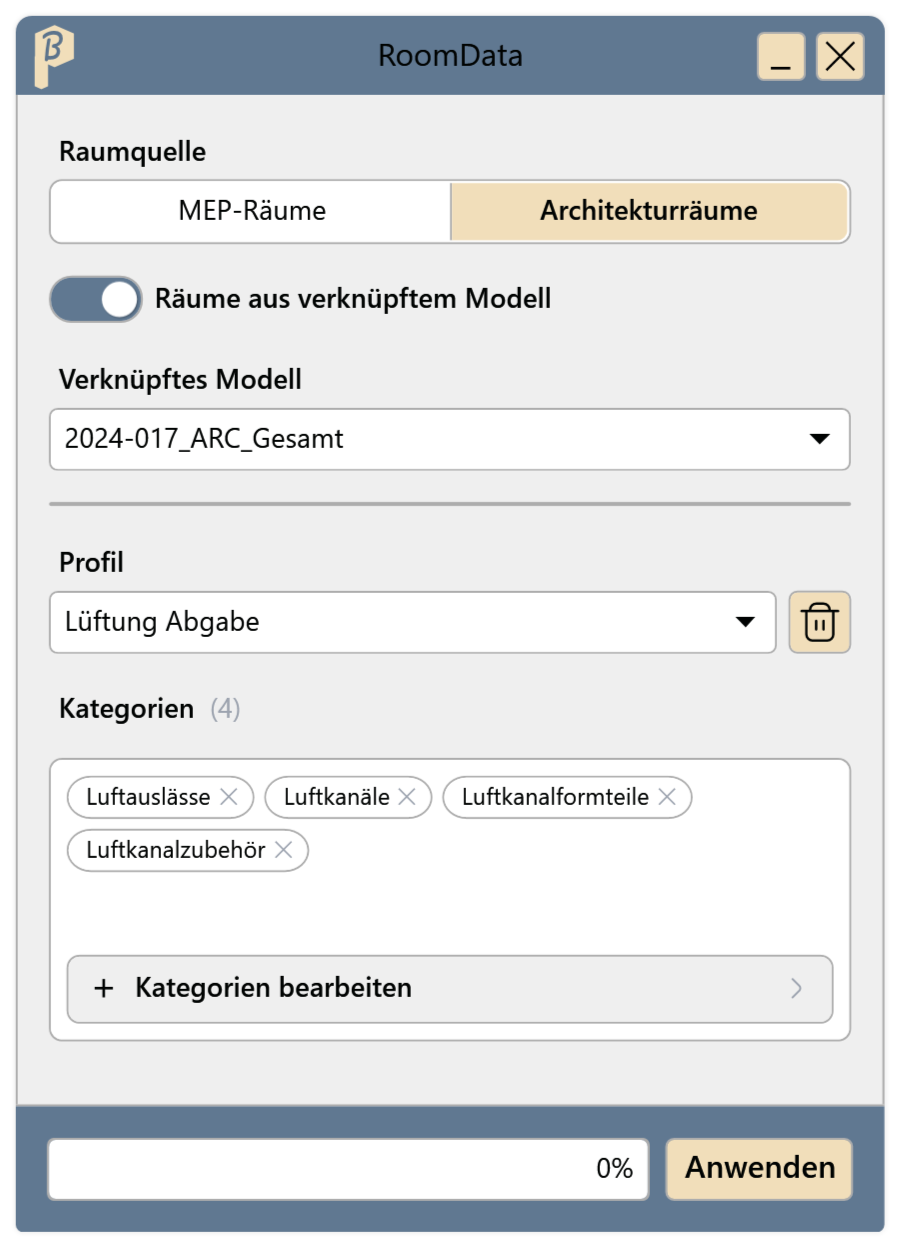
Abb. 2 · Räume aus einem verknüpften Modell Unter Profil ein Profil wählen. Darunter stehen seine Kategorien; einzelne lassen sich mit dem ✕ entfernen, weitere über Kategorien bearbeiten hinzufügen (siehe Kategorien und Profile).
Anwenden klicken. Der Fortschritt steht unten im Fenster.
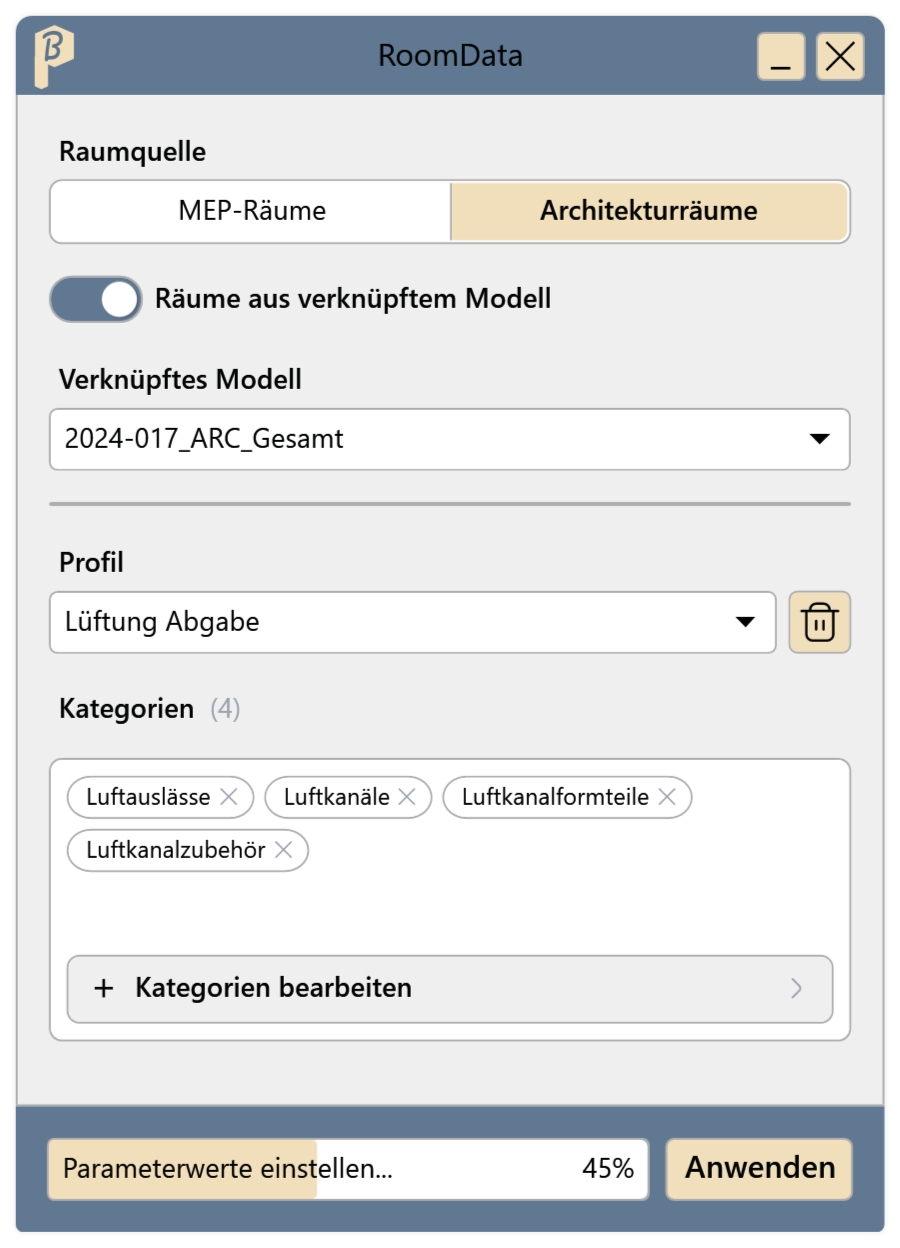
Abb. 3 · RoomData läuft
Die Elemente der gewählten Kategorien enthalten Raumnummer, Raumname und Ebene ihres Raums. Nur geänderte Werte werden geschrieben.
Brandschutzklappen erhalten den Raum auf ihrer Bedienungsseite.
Kategorien und Profile
Ein Profil ist eine gespeicherte Auswahl von Kategorien. Drei Standardprofile sind vorhanden: Alle TGA-Bauteile, Mechanische Bauteile und Elektrische Bauteile.
Kategorien bearbeiten klicken. Das Fenster Kategorien auswählen öffnet sich.
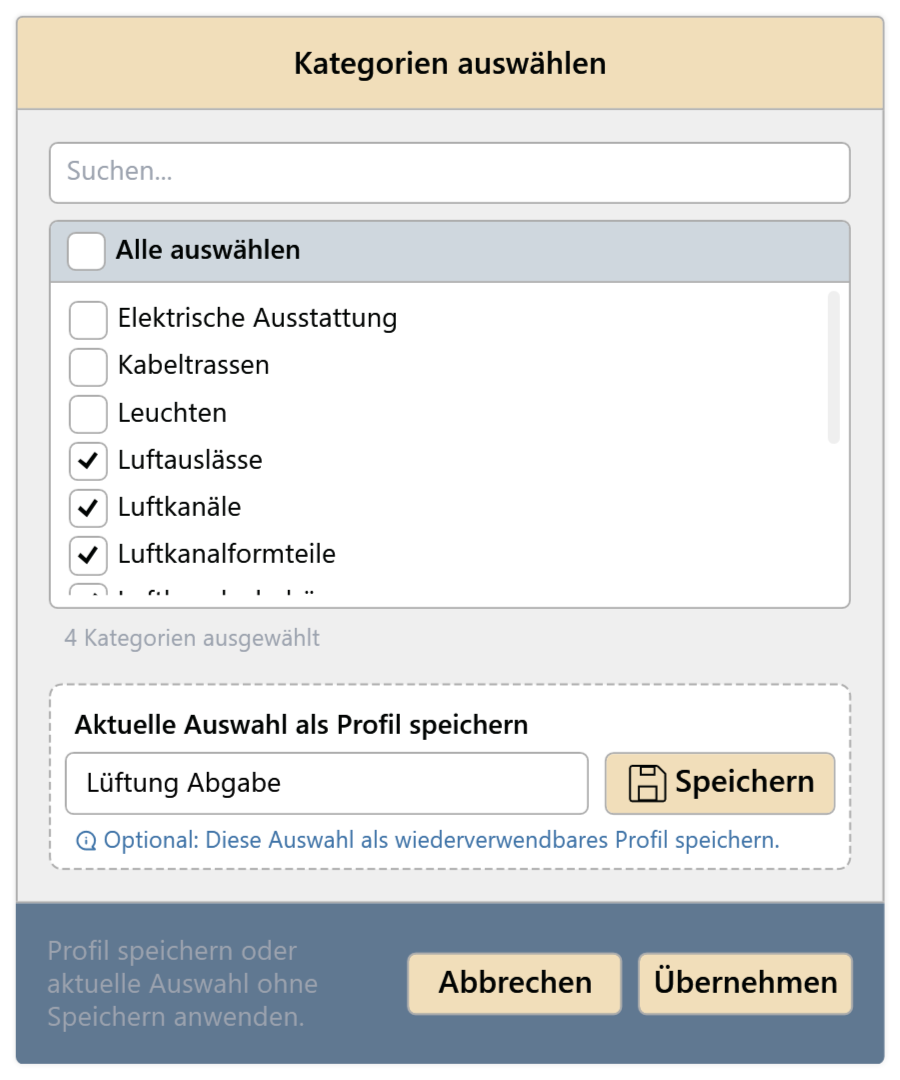
Abb. 4 · Kategorien auswählen Die Kategorien anhaken. Das Suchfeld filtert die Liste, Alle auswählen hakt alle angezeigten an.
Entweder Übernehmen klicken: Die Auswahl gilt für diesen Lauf und wird nicht gespeichert.
Oder unter Aktuelle Auswahl als Profil speichern einen Profilname eingeben und Speichern klicken: Die Auswahl wird als Profil gespeichert und gleich verwendet.
Das gespeicherte Profil steht künftig unter Profil zur Auswahl. Eigene Profile lassen sich mit der Schaltfläche neben Profil löschen; Standardprofile nicht.
Übersprungene Elemente
In Modellen mit Zusammenarbeit kann RoomData Elemente nicht ändern, die einer anderen Person gehören oder nicht aktuell mit dem Zentralmodell sind. Alle anderen Elemente erhalten ihre Werte trotzdem. Danach zeigt RoomData die übersprungenen Elemente in einer Liste:
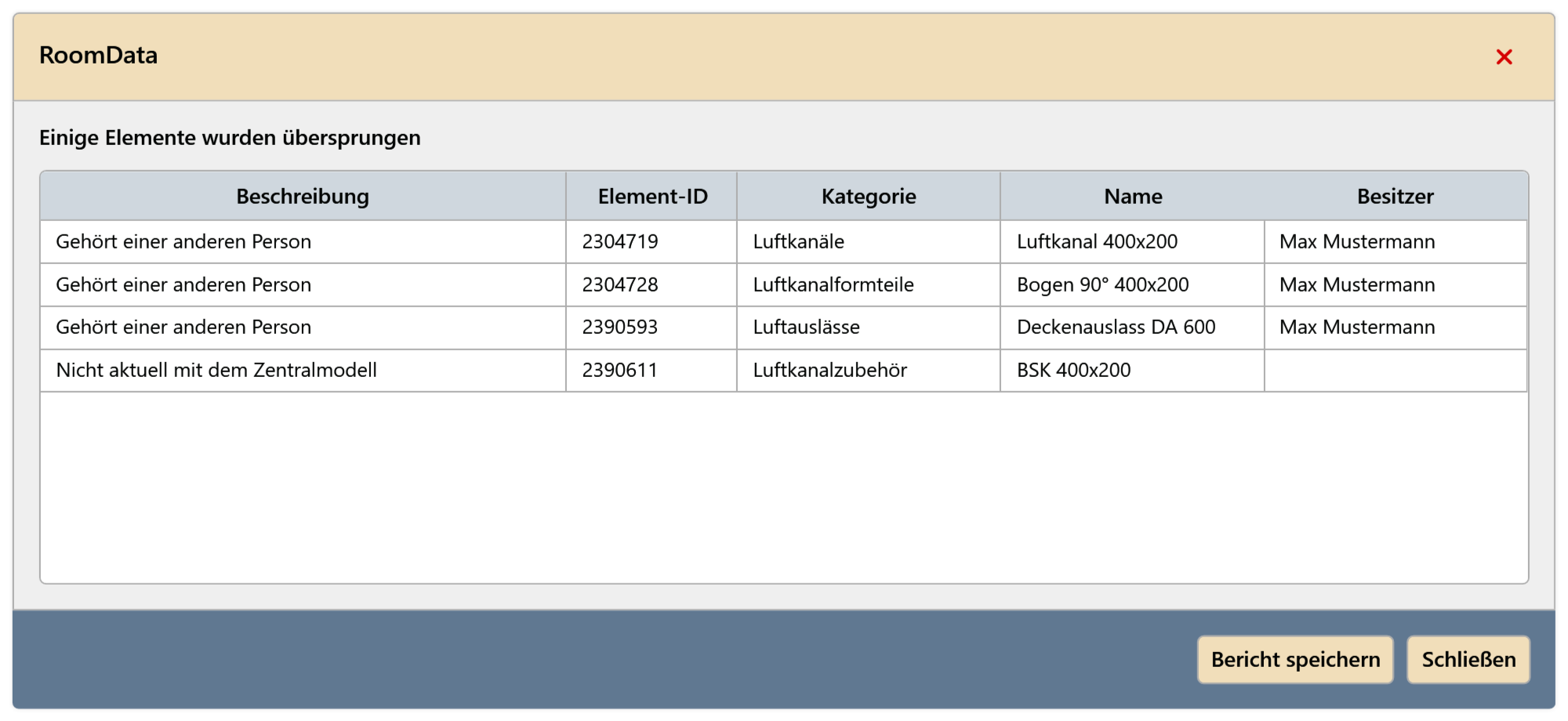
- Beschreibung: der Grund, z. B. „Gehört einer anderen Person“ oder „Nicht aktuell mit dem Zentralmodell“.
- Element-ID, Kategorie, Name und Besitzer des Elements.
- Bericht speichern speichert die Liste als Excel-Datei, z. B. um sie an die Besitzer weiterzugeben.
Die Elemente freigeben bzw. synchronisieren lassen und RoomData erneut ausführen.
Einschränkungen
- Elemente außerhalb von Räumen erhalten keine Werte.
- Elemente in verknüpften Modellen werden nicht geändert.
Häufige Probleme
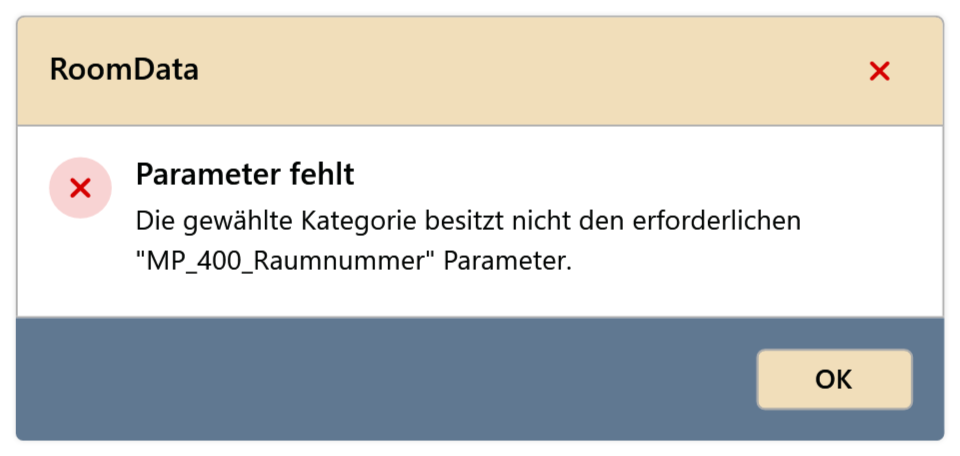
„Parameter fehlt“: „Die gewählte Kategorie besitzt nicht den erforderlichen … Parameter.“
Einer der Parameter MP_400_Raumnummer, MP_400_Raumname oder MP_400_Ebene fehlt. Den Parameter der Kategorie hinzufügen lassen oder die Kategorie abwählen. Es wurde nichts geändert.
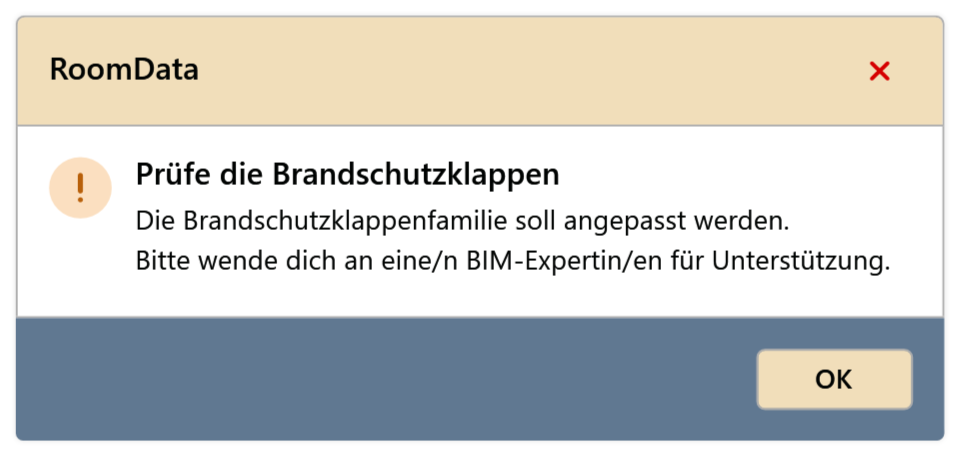
„Prüfe die Brandschutzklappen“
Eine Brandschutzklappenfamilie hat keine Bedienungsseite, darum lässt sich ihr Raum nicht sicher bestimmen. Beim Support melden; die Familie muss angepasst werden.
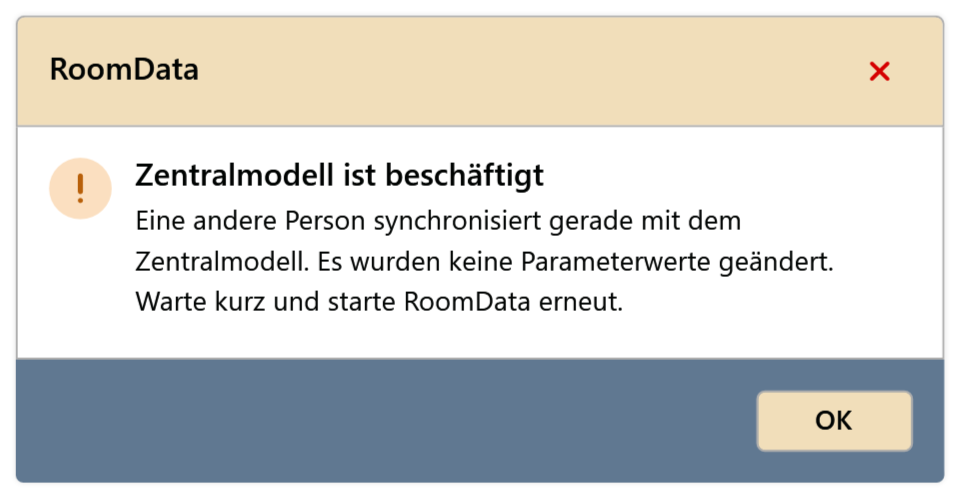
„Zentralmodell ist beschäftigt“
Jemand synchronisiert gerade mit dem Zentralmodell. Es wurde nichts geändert. Kurz warten und erneut Anwenden.
„Im ausgewählten Modell sind keine Räume vorhanden.“ / „… keine MEP-Räume vorhanden.“
Die gewählte Raumquelle enthält keine Räume. Die andere Raumquelle oder ein anderes verknüpftes Modell wählen.
„Kein Element in den ausgewählten Kategorien gefunden.“
Das Modell enthält keine Elemente dieser Kategorien. Die Kategorienauswahl prüfen.
„Mindestens eine Kategorie auswählen.“ / „Ein verknüpftes Modell auswählen.“
Anwenden wurde ohne Kategorie bzw. mit Räume aus verknüpftem Modell, aber ohne gewähltes Modell geklickt.
„Bitte einen Profilnamen eingeben.“
Speichern wurde ohne Profilname geklickt. Einen Namen eintragen oder Übernehmen verwenden.