 PluBIM Hilfe

TableSync
Zeichen- oder Legendenansichten aus Excel-Daten erstellen und aktualisieren.
- Ribbon-Gruppe
- Daten
- Stand
- PluBIM 1.5.0
TableSync bringt einen Bereich aus einer Excel-Datei als Zeichnungsansicht oder Legende ins Modell und hält die Ansicht mit der Datei aktuell.
Wann verwenden?
| Du willst … | So geht's |
|---|---|
| Eine Excel-Tabelle, z. B. eine Legende oder Übersicht, auf Plänen zeigen | Tabelle hinzufügen |
| Die Ansicht nach Änderungen in Excel auf Stand bringen | Nach Änderungen aktualisieren |
| Tabelle, Bereich, Namen oder Typ der Ansicht ändern, die Ansicht neu zeichnen, entkoppeln oder löschen | Tabelle verwalten |
| Parameterwerte von Bauteilen in Excel bearbeiten | DataSync verwenden |
Voraussetzungen
- Die Excel-Datei (.xlsx oder .xls) liegt an einem Ort, den alle Projektbeteiligten erreichen, z. B. auf dem Fileserver oder in ACC.
Das Fenster TableSync
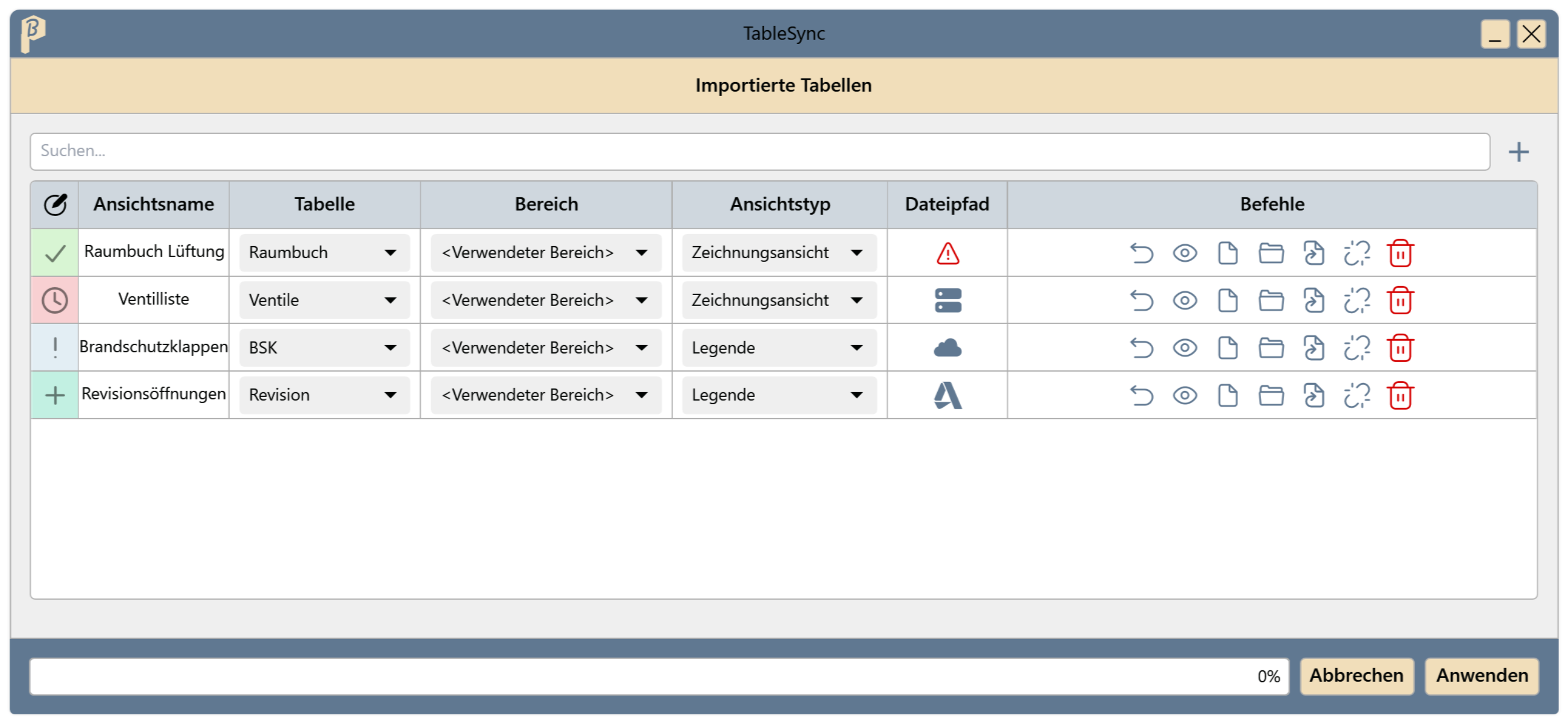
Unter Importierte Tabellen steht jede Tabelle des Modells mit einer Zeile:
- Status: Symbol am Zeilenanfang; der Tooltip nennt den Zustand (siehe Status der Tabellen).
- Ansichtsname, Tabelle (Arbeitsblatt), Bereich und Ansichtstyp lassen sich direkt in der Zeile ändern.
- Dateipfad: Symbol für den Speicherort der Excel-Datei: Fileserver, OneDrive oder ACC. Eine Datei auf dem eigenen Rechner zeigt ein rotes Warnsymbol, weil andere sie nicht erreichen. Der Tooltip nennt den vollständigen Pfad.
- Befehle, die Symbole von links nach rechts: Zurücksetzen, Ansicht öffnen, Excel-Datei öffnen, Ordner öffnen, Dateipfad ändern, Entkoppeln und Löschen.
Alle Änderungen im Fenster werden erst mit Anwenden ins Modell geschrieben. Abbrechen schließt das Fenster ohne Änderungen.
Tabelle hinzufügen
Im Ribbon PluBIM › Daten › TableSync anklicken.
Tabelle erstellen (+) klicken. Das Fenster Tabelle hinzufügen öffnet sich.
Bei Dateipfad die Excel-Datei wählen. Tabelle zeigt das erste Arbeitsblatt, Bereich den verwendeten Bereich.
Unter Tabelle und Bereich wählen, was übernommen wird. Bereich bietet <Verwendeter Bereich> sowie die benannten Bereiche und Excel-Tabellen des Blatts an.
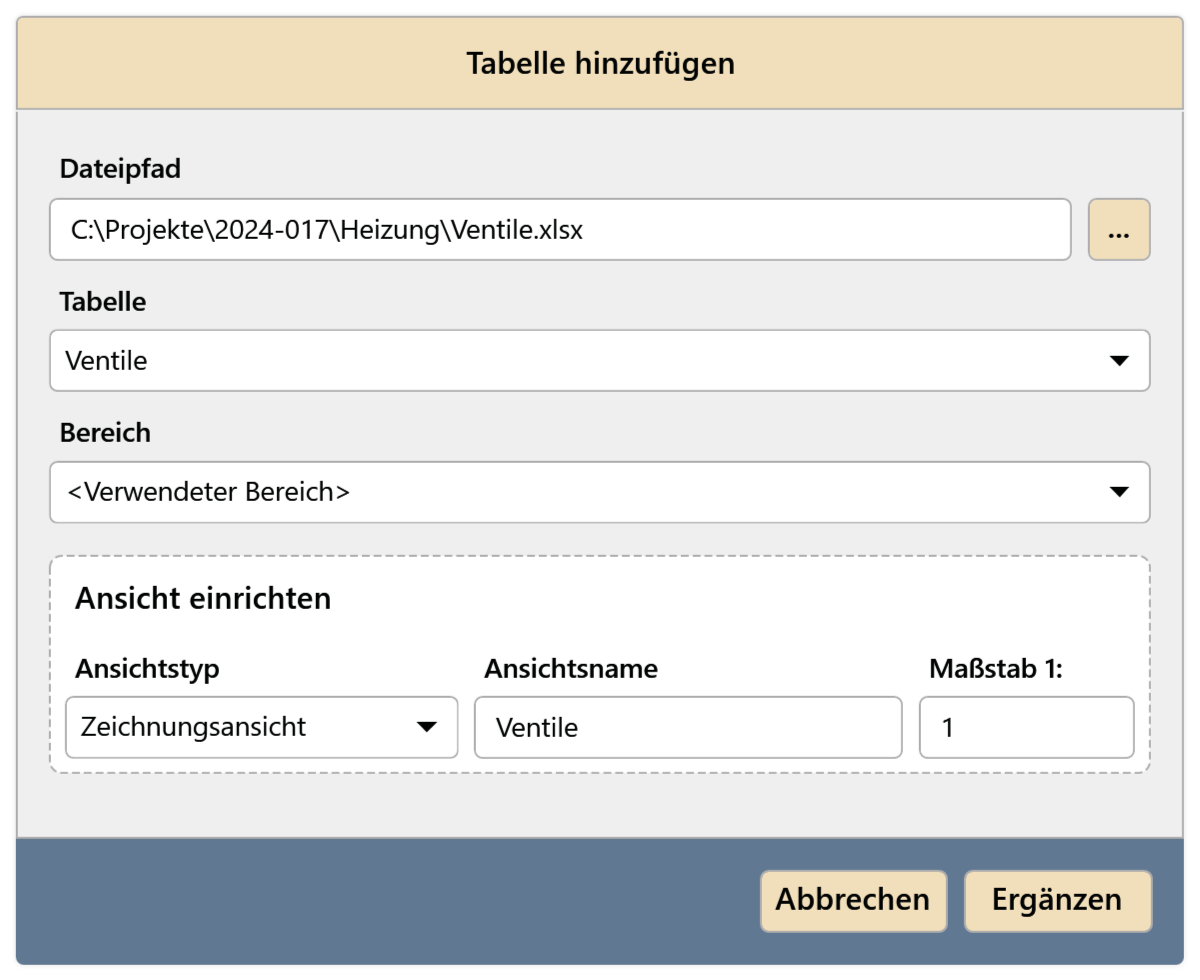
Abb. 2 · Tabelle hinzufügen Unter Ansicht einrichten den Ansichtstyp wählen: Zeichnungsansicht oder Legende.
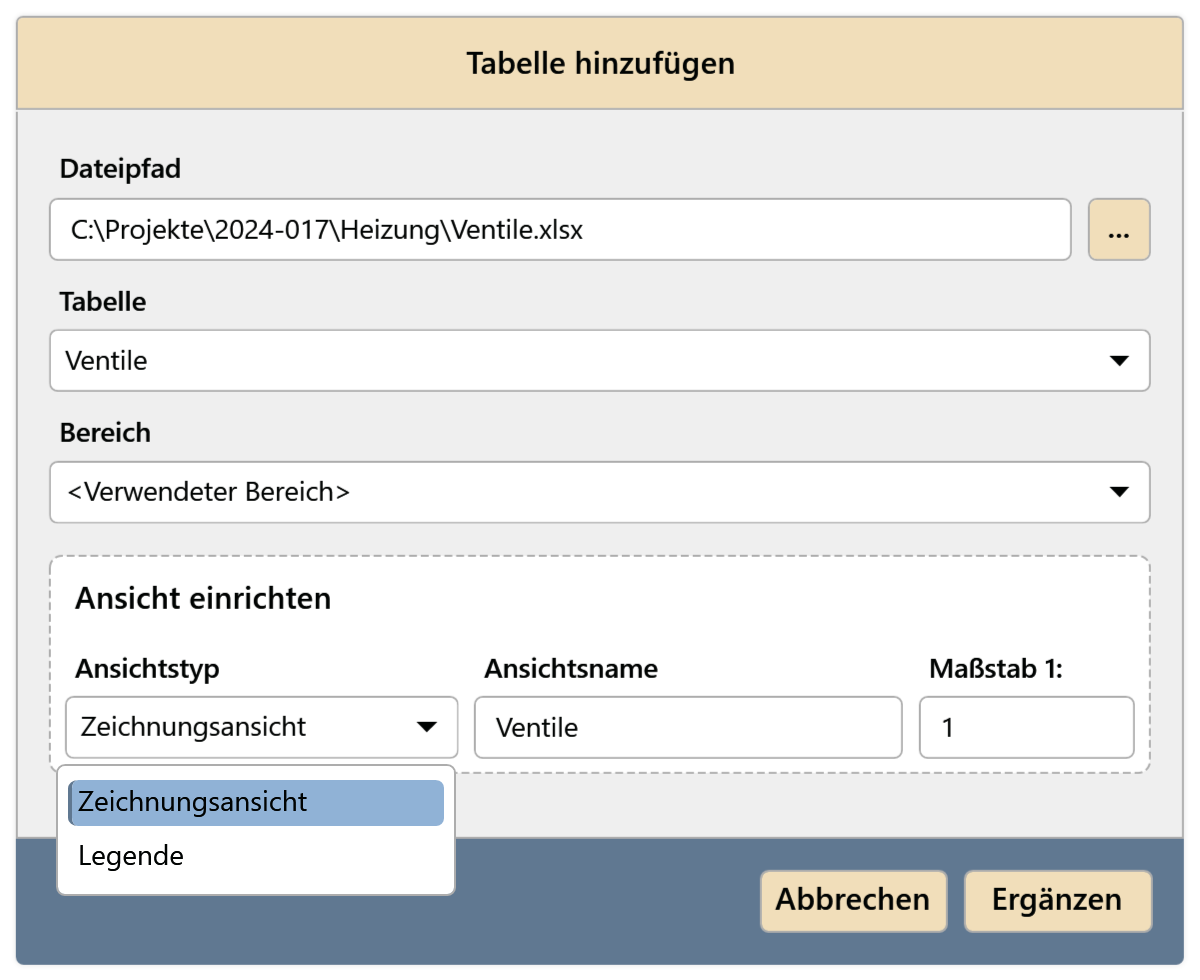
Abb. 3 · Ansichtstyp Ansichtsname und Maßstab 1: prüfen. Vorgeschlagen wird der Name des Arbeitsblatts; gibt es schon eine Ansicht mit diesem Namen, hängt TableSync eine Nummer an, z. B. „Ventile 001“.
Ergänzen klicken. Die Tabelle steht mit dem Status „Neue Tabelle wird ergänzt.“ in der Liste.
Anwenden klicken. Der Fortschritt steht unten im Fenster.
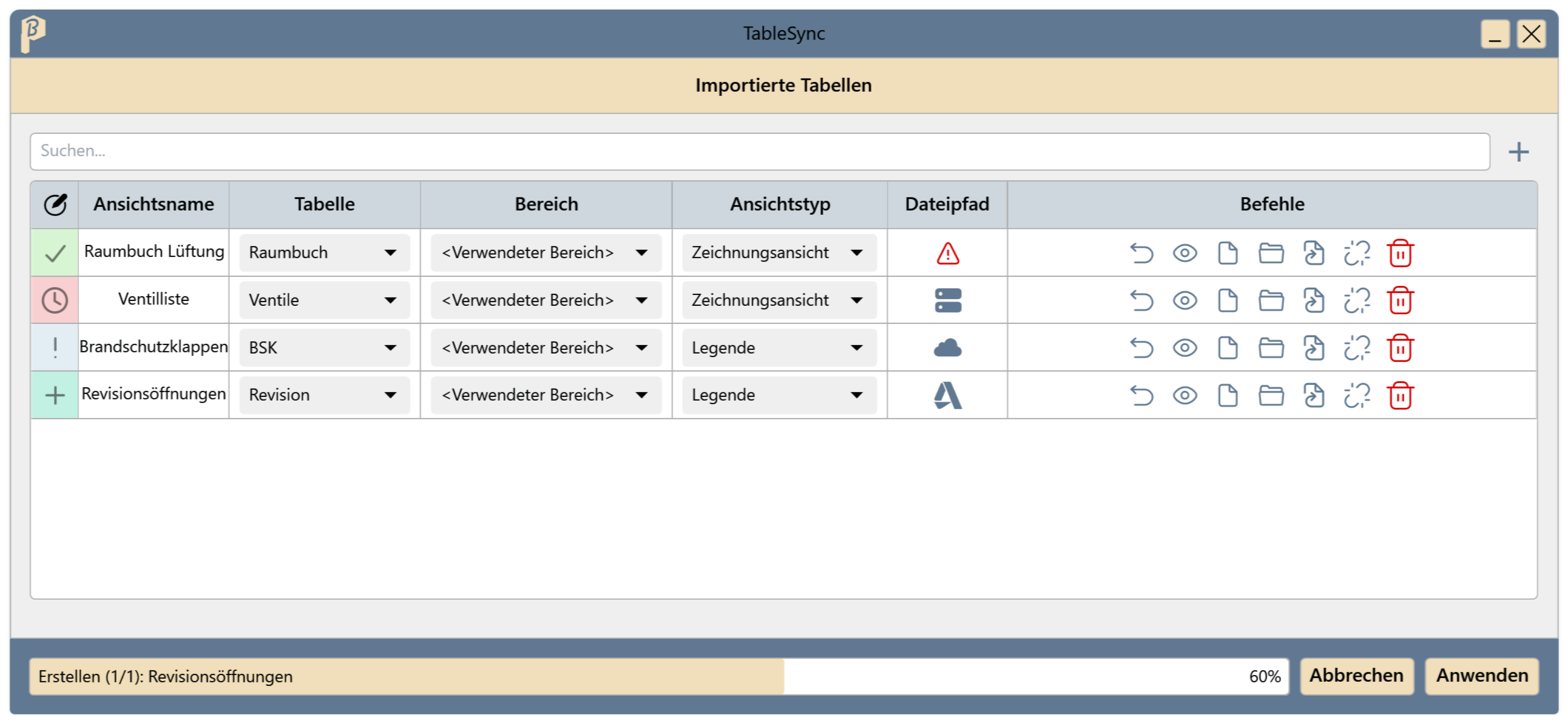
Abb. 4 · Anwenden läuft
Im Modell gibt es eine neue Ansicht mit der Excel-Tabelle. Übernommen werden Texte mit Schriftschnitt und Ausrichtung, Zellfarben, Rahmen, verbundene Zellen und Bilder. Ausgeblendete Zeilen und Spalten fehlen in der Ansicht. Die Zeile zeigt „Tabelle und Ansicht sind synchronisiert.“
Nach Änderungen aktualisieren
Die Excel-Datei ändern und speichern.
TableSync öffnen. Tabellen, deren Datei seit dem letzten Anwenden geändert wurde, zeigen das Uhr-Symbol mit „Excel-Datei seit letzter Anwendung geändert.“ (Zeile „Excel geändert“ in Abb. 5). Das gilt auch, wenn die Datei gespeichert wird, während TableSync offen ist.
Anwenden klicken. Alle ausstehenden Änderungen werden übernommen.
Die Ansichten zeigen den aktuellen Inhalt der Excel-Dateien.
Wird der Maßstab einer Ansicht in Revit geändert, zeigt TableSync „Der Ansichtsmaßstab wurde geändert.“ Anwenden zeichnet die Tabelle im neuen Maßstab neu.
Tabelle verwalten
In der Zeile ändern, was nötig ist:
- Tabelle oder Bereich: Die Ansicht wird mit dem neuen Inhalt neu gezeichnet.
- Ansichtsname: Die Ansicht wird umbenannt.
- Ansichtstyp: Die Ansicht wird gelöscht und als neuer Typ erstellt. Auf Plänen muss sie danach neu platziert werden.
Oder unter Befehle eine Aktion wählen:
- Zurücksetzen: zeichnet die Ansicht neu aus der Excel-Datei. Was in der Ansicht von Hand geändert wurde, geht verloren.
- Dateipfad ändern: öffnet Tabelle hinzufügen (wie in Abb. 2), um eine andere Excel-Datei zu verknüpfen.
- Entkoppeln: Die Ansicht bleibt, die Verknüpfung zur Excel-Datei wird aufgehoben.
- Löschen: entfernt die Zeile und die Ansicht.
Anwenden klicken.
Die Änderungen sind im Modell. Entkoppelte und gelöschte Tabellen verschwinden aus der Liste.
Status der Tabellen
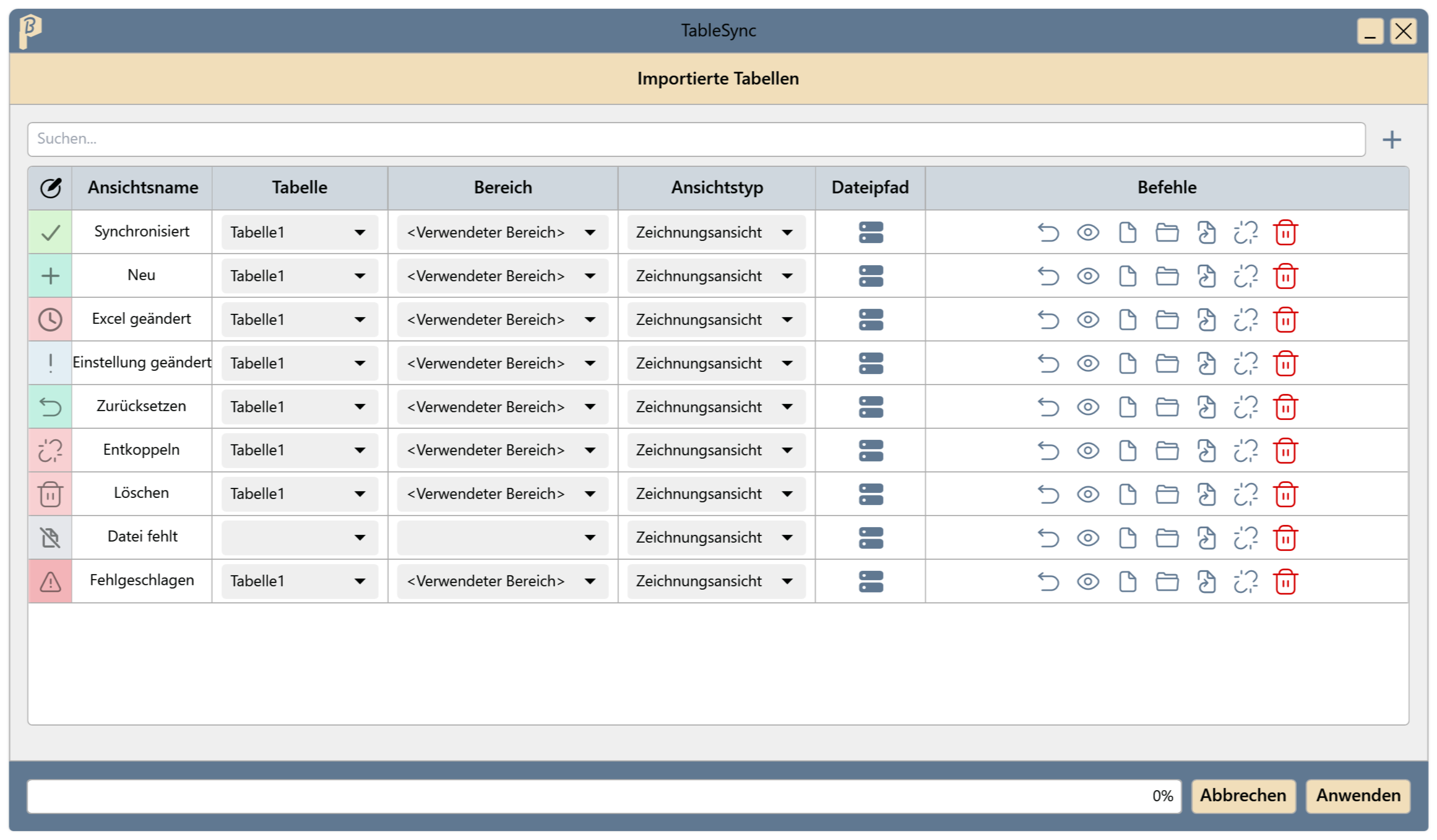
| Symbol | Zeile in Abb. 5 | Tooltip | Was Anwenden tut |
|---|---|---|---|
 |
Synchronisiert | Tabelle und Ansicht sind synchronisiert. | nichts |
 |
Neu | Neue Tabelle wird ergänzt. | Ansicht erstellen |
 |
Excel geändert | Excel-Datei seit letzter Anwendung geändert. | Ansicht neu zeichnen |
 |
Einstellung geändert | Tabellenparameter wurden geändert | Ansicht neu zeichnen |
 |
Zurücksetzen | Die Ansicht wird zurückgesetzt. | Ansicht neu zeichnen |
 |
Entkoppeln | Die Ansicht wird entkoppelt. | Verknüpfung aufheben |
 |
Löschen | Tabelle und Ansicht werden gelöscht | Ansicht löschen |
 |
Datei fehlt | Excel-Datei fehlt | Verknüpfung aufheben |
 |
Fehlgeschlagen | Prozess fehlgeschlagen. Logdatei überprüfen. | nichts |
Einschränkungen
Zeigt eine Zeile „Excel-Datei fehlt“, hebt Anwenden die Verknüpfung dieser Tabelle auf. Zuerst mit Dateipfad ändern die Datei neu verknüpfen, dann Anwenden.
- Was in einer Ansicht von Hand geändert wird, überschreibt das nächste Neuzeichnen.
Häufige Probleme
„Excel-Datei fehlt“
Die Datei liegt nicht mehr am gespeicherten Ort. Dateipfad ändern klicken und die Datei neu wählen, dann Anwenden.
„Pflichtfeld“, „Nur Zahlen erlaubt“ oder „Der Maßstab muss größer als 0 sein“
Bei Maßstab 1: eine ganze Zahl größer als 0 eintragen, z. B. 50.
„Prozess fehlgeschlagen. Logdatei überprüfen.“
Die Tabelle konnte nicht übernommen werden, z. B. weil das Arbeitsblatt oder der benannte Bereich in der Excel-Datei umbenannt oder gelöscht wurde. In der Zeile Tabelle und Bereich neu wählen und erneut Anwenden; hilft das nicht, beim Support melden.
Die Ansicht weicht von Excel ab
Zurücksetzen und Anwenden klicken.