 PluBIM Hilfe

MyClashes
Findet alle Kollisionen, die vom aktuellen Benutzer verursacht wurden.
- Ribbon-Gruppe
- Qualität
- Stand
- PluBIM 1.5.0
MyClashes prüft deine Leitungen (Luftkanäle, Rohre, Kabeltrassen, Leerrohre) auf Kollisionen mit anderen Bauteilen im Modell und in den geladenen Verknüpfungen. Für jede Kollision erzeugt es auf Wunsch eine 3D-Ansicht.
Wann verwenden?
- Vor dem Synchronisieren eigene Kollisionen finden und beheben.
- Einen Prüfstand als Bericht speichern und später wieder öffnen.
Voraussetzungen
- Ein Modell ist geöffnet und aktiv.
- Alle relevanten verknüpften Modelle sind geladen.
Kollisionen prüfen
Im Ribbon PluBIM › Qualität › MyClashes anklicken. MyClashes fragt zuerst, ob ein gespeicherter Bericht importiert oder neu geprüft werden soll.
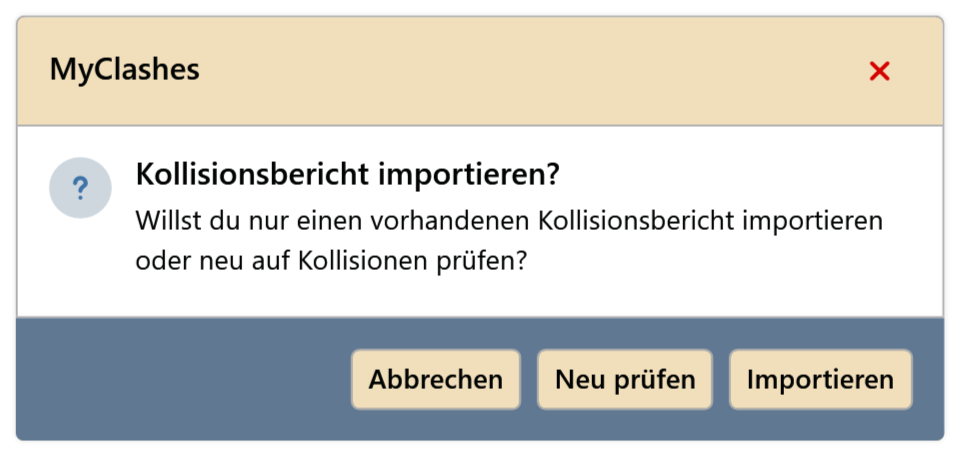
Abb. 1 · Importieren oder neu prüfen Neu prüfen klicken. Die Prüfung läuft; bei vielen Elementen dauert das einige Minuten.
Die Liste zeigt jedes deiner Elemente mit Kollision: Nr., Bauteil (die Kategorie) und Anzahl Kol. (mit wie vielen Bauteilen es kollidiert, Verknüpfungen eingeschlossen).
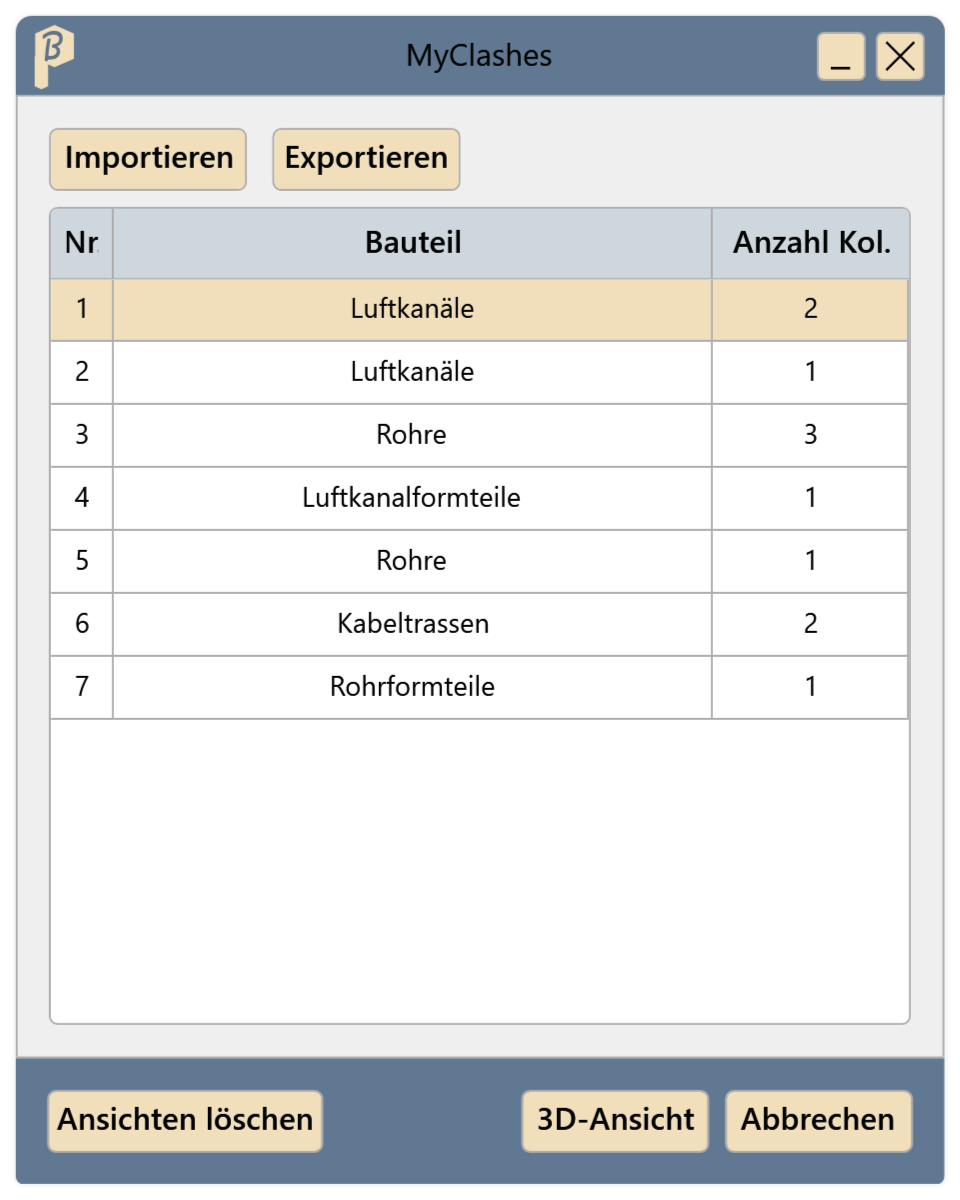
Abb. 2 · Fenster MyClashes Eine oder mehrere Zeilen markieren und 3D-Ansicht klicken, oder eine Zeile doppelklicken. Für jede Kollision entsteht eine 3D-Ansicht „Kollision Nr.n_Benutzername“: dein Element rot, die kollidierenden Bauteile grün.
Die Kollisionen beheben. Danach Ansichten löschen klicken; das entfernt alle deine Kollisionsansichten.
Ein neuer Prüflauf findet keine Kollisionen mehr und meldet Nichts zu prüfen.
Bericht speichern und importieren
Im Fenster MyClashes Exportieren klicken (nur wenn die Liste Einträge hat). Der Bericht wird als JSON-Datei gespeichert; die Meldung nennt den Pfad, Ordner öffnen zeigt die Datei im Explorer.
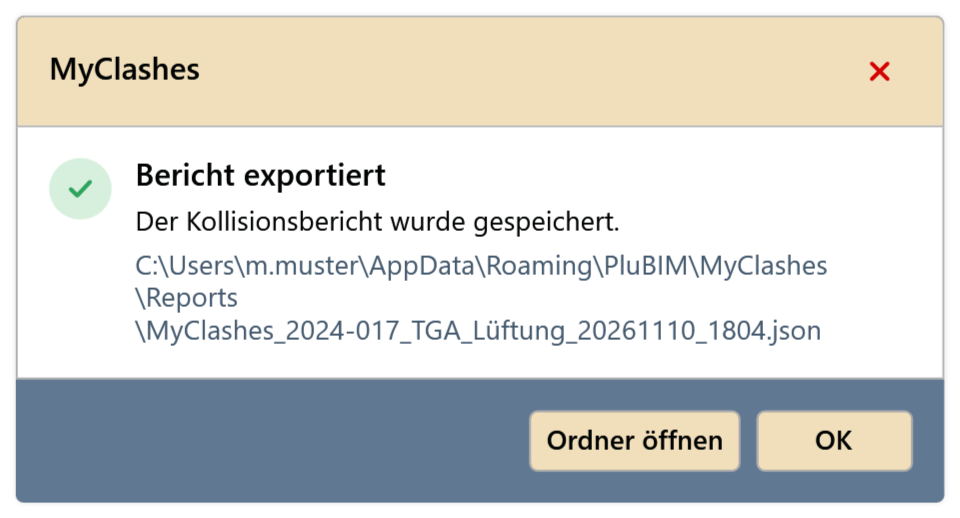
Abb. 3 · Bericht exportiert Später: MyClashes starten und bei der Frage Importieren klicken. Das Fenster öffnet sich leer.
Im Fenster Importieren klicken und den Bericht wählen. Die Liste zeigt die gespeicherten Kollisionen; 3D-Ansicht funktioniert wie nach einer Prüfung.
Die Berichte liegen unter %AppData%\PluBIM\MyClashes\Reports und heißen MyClashes_<Modell>_<JJJJMMTT>_<HHMM>.json.
Was geprüft wird
- Deine Elemente: Luftkanäle, Rohre, Kabeltrassen und Leerrohre mit Formteilen, Zubehör und Dämmung, die du angelegt oder geändert hast.
- Gegen: TGA- und Elektro-Bauteile sowie Stützen und Träger, im Modell und in geladenen Verknüpfungen.
- Die 3D-Ansichten liegen in der Ansichtsgruppe 400 Kollisionen.
Einschränkungen
Nicht geladene Verknüpfungen werden nicht geprüft. MyClashes nennt sie nach der Prüfung; für ein vollständiges Ergebnis neu laden und erneut prüfen.
- Wände, Decken, Dächer und andere Architekturbauteile werden nicht geprüft, ebenso wenig mechanische Ausstattung und Sanitärinstallationen.
- Die Meldung Nichts zu prüfen erscheint sowohl, wenn du keine passenden Elemente bearbeitet hast, als auch, wenn keine Kollision gefunden wurde.
Häufige Probleme
„Folgende Links sind nicht geladen …“
Die genannten Verknüpfungen über Verknüpfungen verwalten neu laden und erneut prüfen.
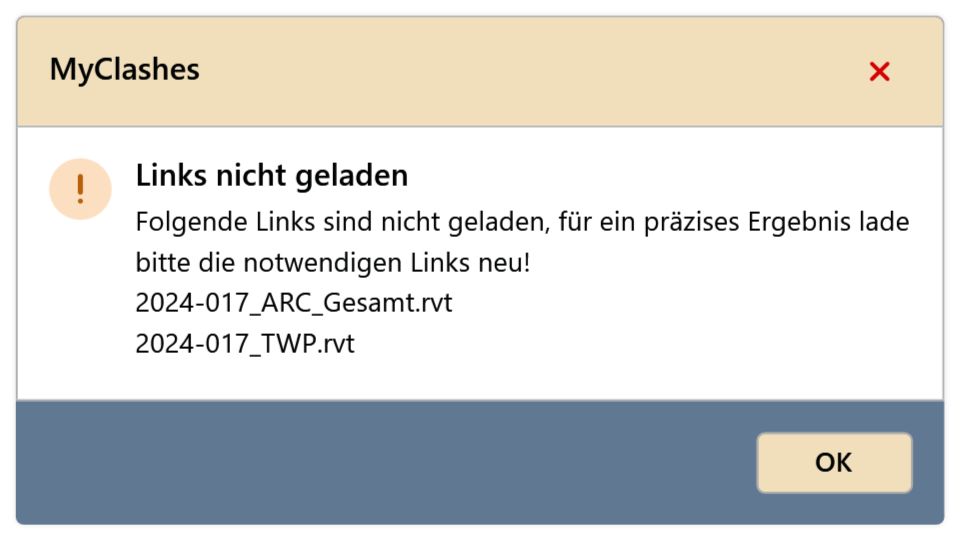
„Das Kollisionselement konnte im aktuellen Modell nicht gefunden werden.“
Der importierte Bericht ist veraltet oder gehört zu einem anderen Modell; das Element wurde gelöscht oder liegt nicht in diesem Modell. Neu prüfen statt importieren.
„Ansichten konnten nicht gelöscht werden“
Meist ist eine Kollisionsansicht die einzige geöffnete Ansicht. Eine andere Ansicht öffnen und erneut Ansichten löschen klicken.
„Kollisionsprüfung fehlgeschlagen“ / „Import fehlgeschlagen“ / „Export fehlgeschlagen“
Die Meldung nennt den Grund; unter Details anzeigen steht mehr für den Support. Beim Import prüfen, ob die gewählte Datei ein MyClashes-Bericht ist.