 PluBIM Hilfe

Dynamo ausführen
Dynamo-Skripte automatisch für die ausgewählten Modelle ausführen.
- Ribbon-Gruppe
- Automatisierung
- Stand
- PluBIM 1.5.0
Wann verwenden?
- Wiederkehrende Prüfungen oder Datenpflege per Dynamo sollen nachts laufen.
Voraussetzungen
- Die Dynamo-Skripte (.dyn) laufen ohne Benutzereingabe.
Aufgabe einrichten
In NightShift im Schritt Aufgabe Dynamo ausführen wählen.
Unter Auszuführende Dynamo-Skripte auf Dynamo-Dateien hinzufügen klicken und die .dyn-Dateien auswählen.
Die Reihenfolge prüfen: Die Skripte laufen in der Reihenfolge der Liste, die Nummer vor jedem Skript zeigt sie. Mit den Pfeilen nach oben oder unten verschieben, mit dem Papierkorb entfernen.
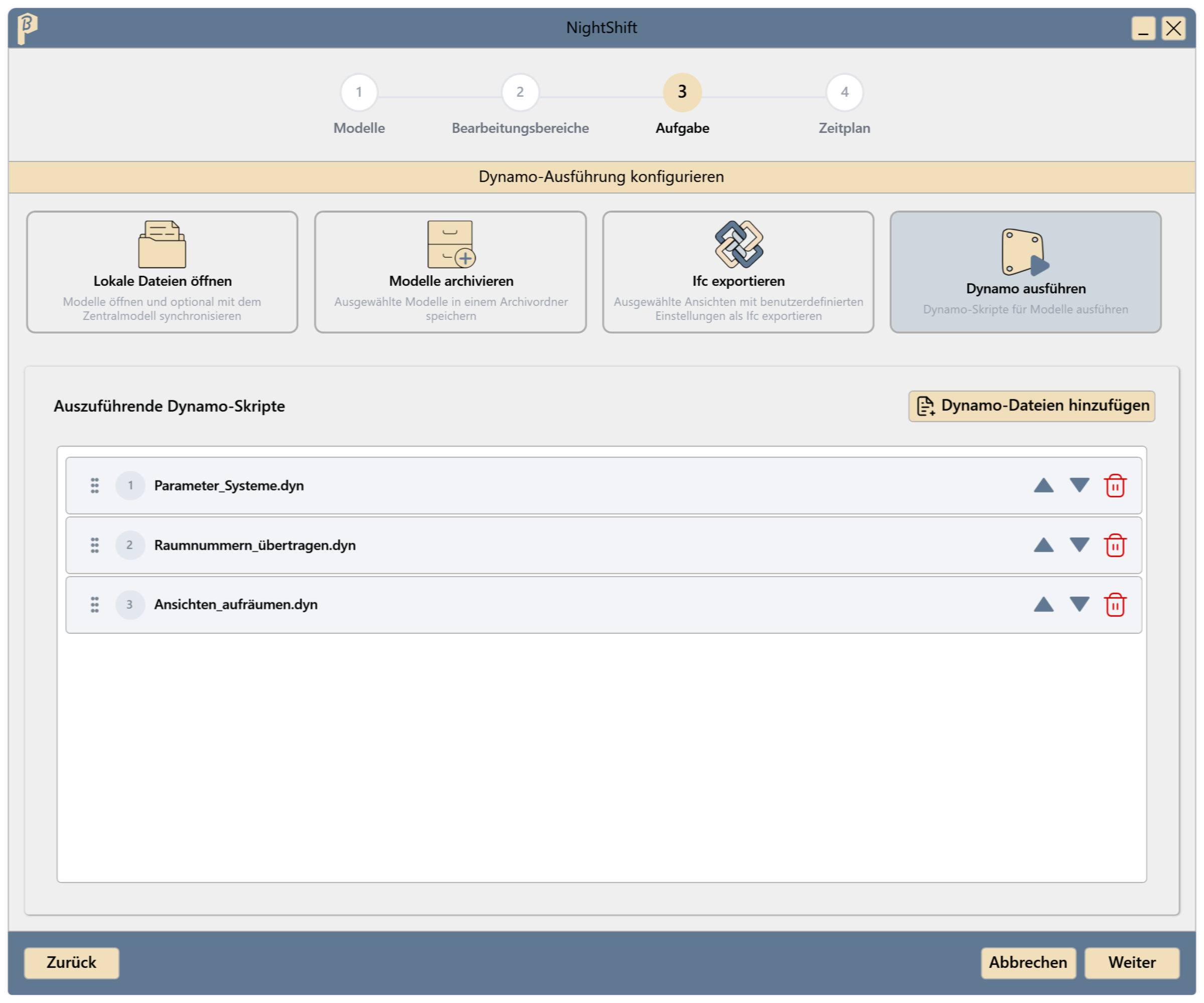
Abb. 1 · Auszuführende Dynamo-Skripte Mit dem Schritt Zeitplan fortfahren und den Job speichern (Job anlegen).
Zur geplanten Zeit laufen die Skripte in jedem Modell nacheinander. Danach speichert NightShift das Modell und synchronisiert es mit dem Zentralmodell. Im JobManager zeigt der Verlauf je Modell ausgeführte und fehlgeschlagene Skripte. Schlägt ein Skript fehl, laufen die folgenden trotzdem.
Ergebnis des Laufs
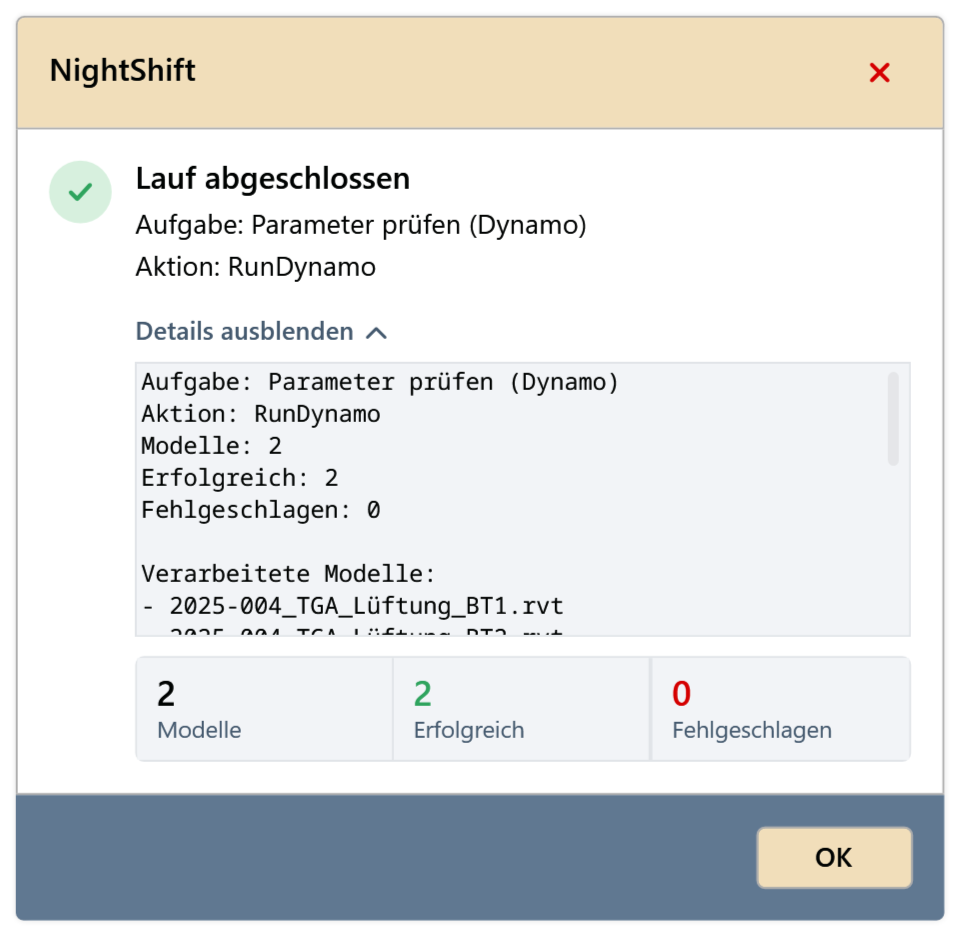
Nach jedem Lauf zeigt NightShift eine Zusammenfassung. Unter Details anzeigen stehen je Modell die ausgeführten Skripte und, falls welche fehlgeschlagen sind, die fehlgeschlagenen Skripte.
Häufige Probleme
„Wähle mindestens ein Dynamo-Skript aus.“
Mindestens eine .dyn-Datei hinzufügen.