 PluBIM Hilfe
ExportDesk
Pläne und Ansichten stapelweise nach PDF, DWG, IFC und NWC exportieren, mit benannten Formatkonfigurationen, Dateinamen und Ausgabeordnern.
- Ribbon-Gruppe
- Ausgabe
- Stand
- PluBIM 1.5.0
Wann verwenden?
| Du willst … | So geht's |
|---|---|
| Pläne oder Ansichten jetzt nach PDF, DWG, IFC oder NWC exportieren | Pläne und Ansichten exportieren |
| Denselben Export regelmäßig automatisch laufen lassen | Export als Job einplanen |
| Einen geplanten Export ändern | Geplanten Job bearbeiten |
| Einstellungen, Dateinamen und Ordner wiederverwenden oder weitergeben | Einstellungen als Profil speichern |
Voraussetzungen
- Das Projekt enthält mindestens einen Plan oder eine Ansicht.
- Für IFC und NWC: mindestens eine 3D-Ansicht, denn diese Formate exportieren nur 3D-Ansichten.
- Für NWC: der Navisworks-Exporter ist installiert. Ohne ihn lassen sich die Einstellungen festlegen, der Export schlägt aber fehl.
- Für das Binden von Bildern in DWG-Dateien ist AutoCAD 2019 oder neuer erforderlich.
Pläne und Ansichten exportieren
Im Ribbon PluBIM › Ausgabe › ExportDesk anklicken. Während ExportDesk Pläne und Ansichten liest, zeigt ein Ladefenster den Fortschritt.
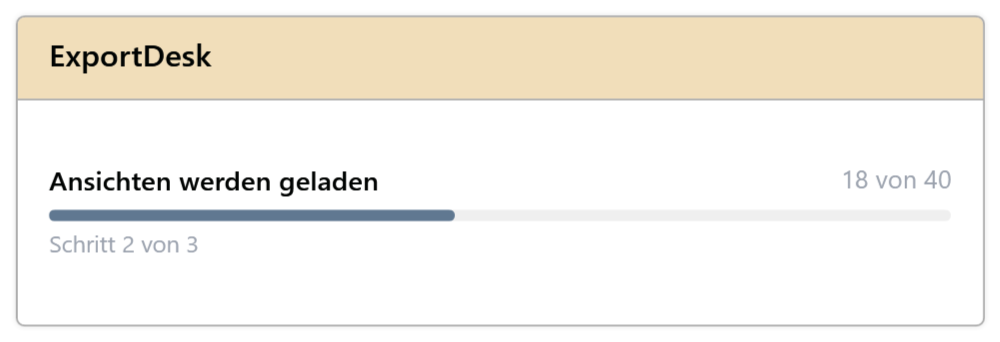
Abb. 1 · Ladefenster Im Schritt Auswahl die Pläne und Ansichten anhaken, die exportiert werden sollen.
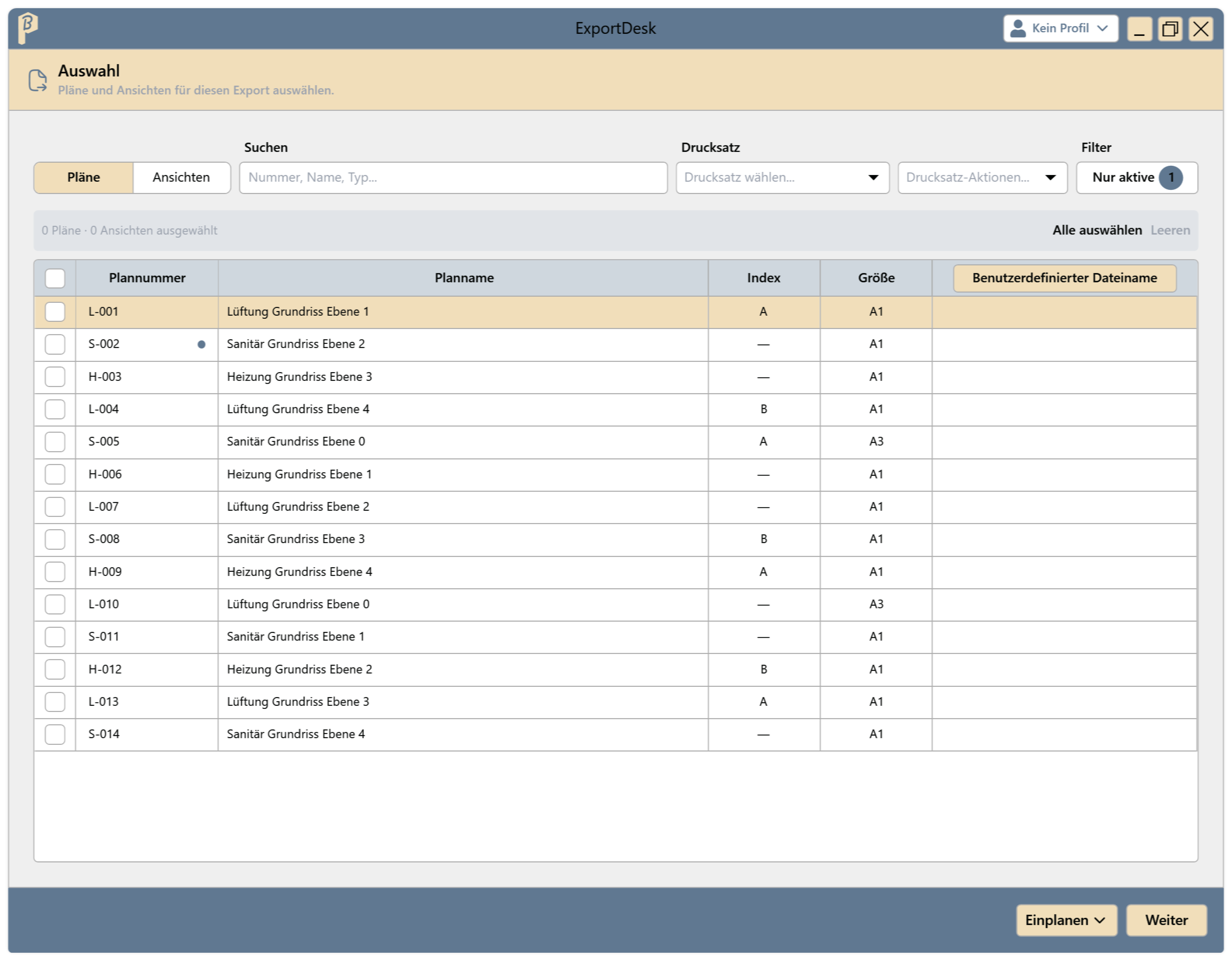
Abb. 2 · Schritt Auswahl - Ohne Benutzerdefinierter Dateiname heißt die Datei wie die Plannummer (Pläne) bzw. der Ansichtsname (Ansichten).
- Ein gewählter Drucksatz filtert die Liste auf seine Pläne und Ansichten.
- Rechtsklick auf eine Zeile › Plan öffnen bzw. Ansicht öffnen zeigt sie in Revit. Geöffnete Elemente tragen das Symbol In Revit geöffnet.
- Rechtsklick auf einen Spaltenkopf öffnet die Spaltenauswahl: Parameter anhaken, um sie als zusätzliche Spalte anzuzeigen, auf dem Register Pläne Planparameter, auf Ansichten Ansichtsparameter. Parameter suchen... grenzt die Liste ein, unten steht, wie viele Spalten angezeigt werden. Spalten zurücksetzen blendet alle zusätzlichen Spalten wieder aus.
- Spalten lassen sich per Ziehen am Spaltenkopf verschieben und in der Breite ändern. ExportDesk merkt sich die zusätzlichen Spalten mit Reihenfolge und Breite je Register für das nächste Öffnen.
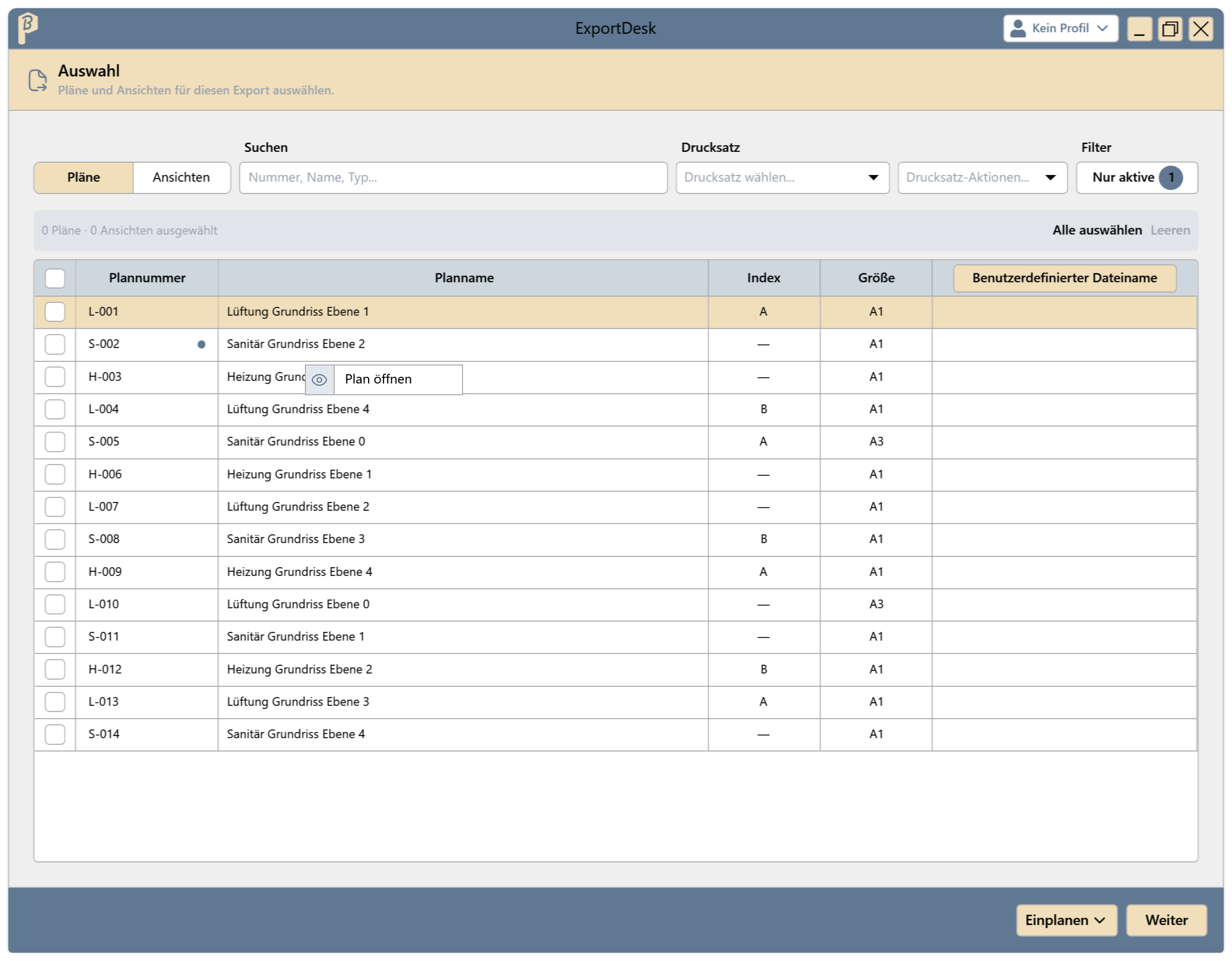
Abb. 3 · Plan in Revit öffnen 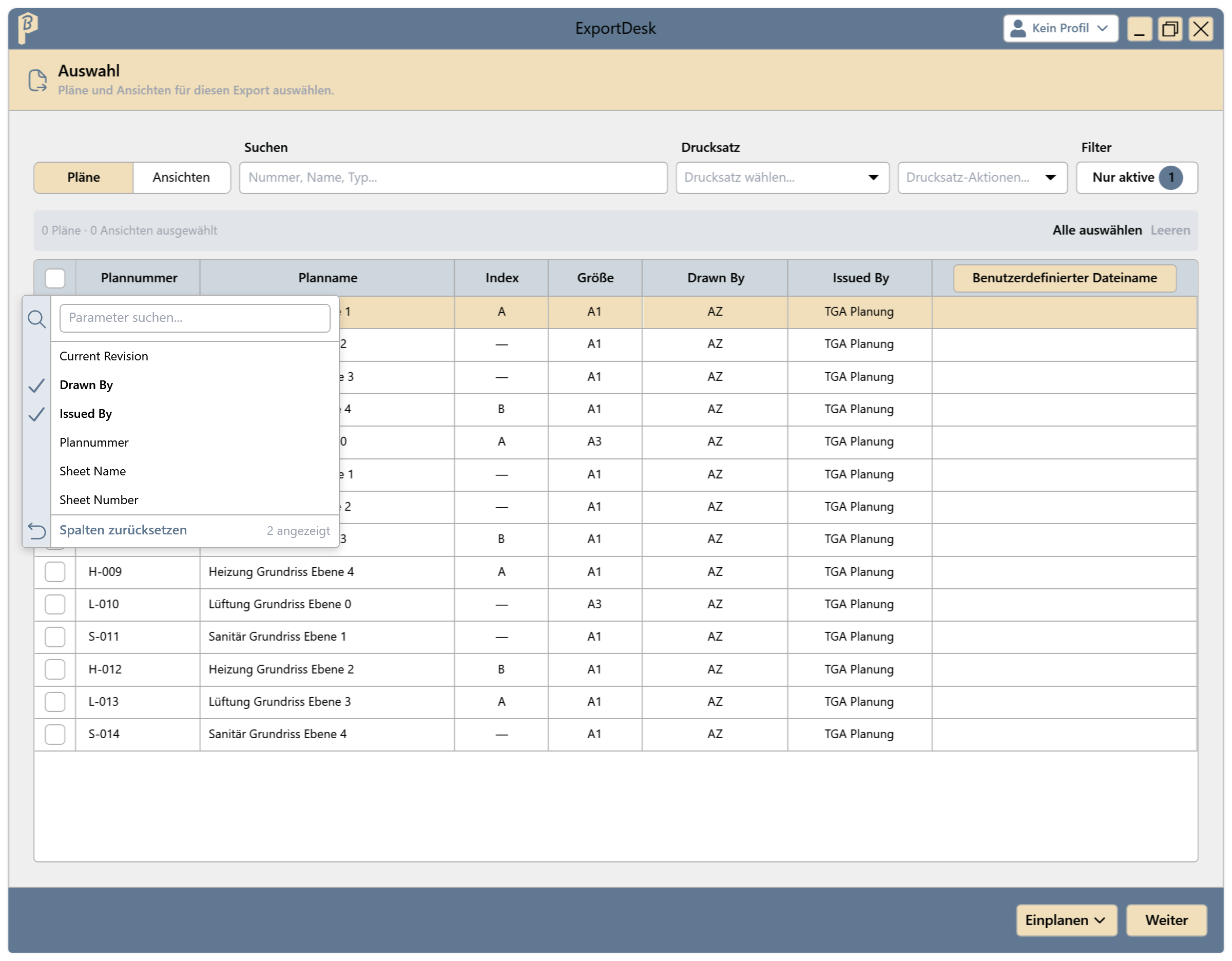
Abb. 4 · Zusätzliche Spalten über Rechtsklick auf einen Spaltenkopf 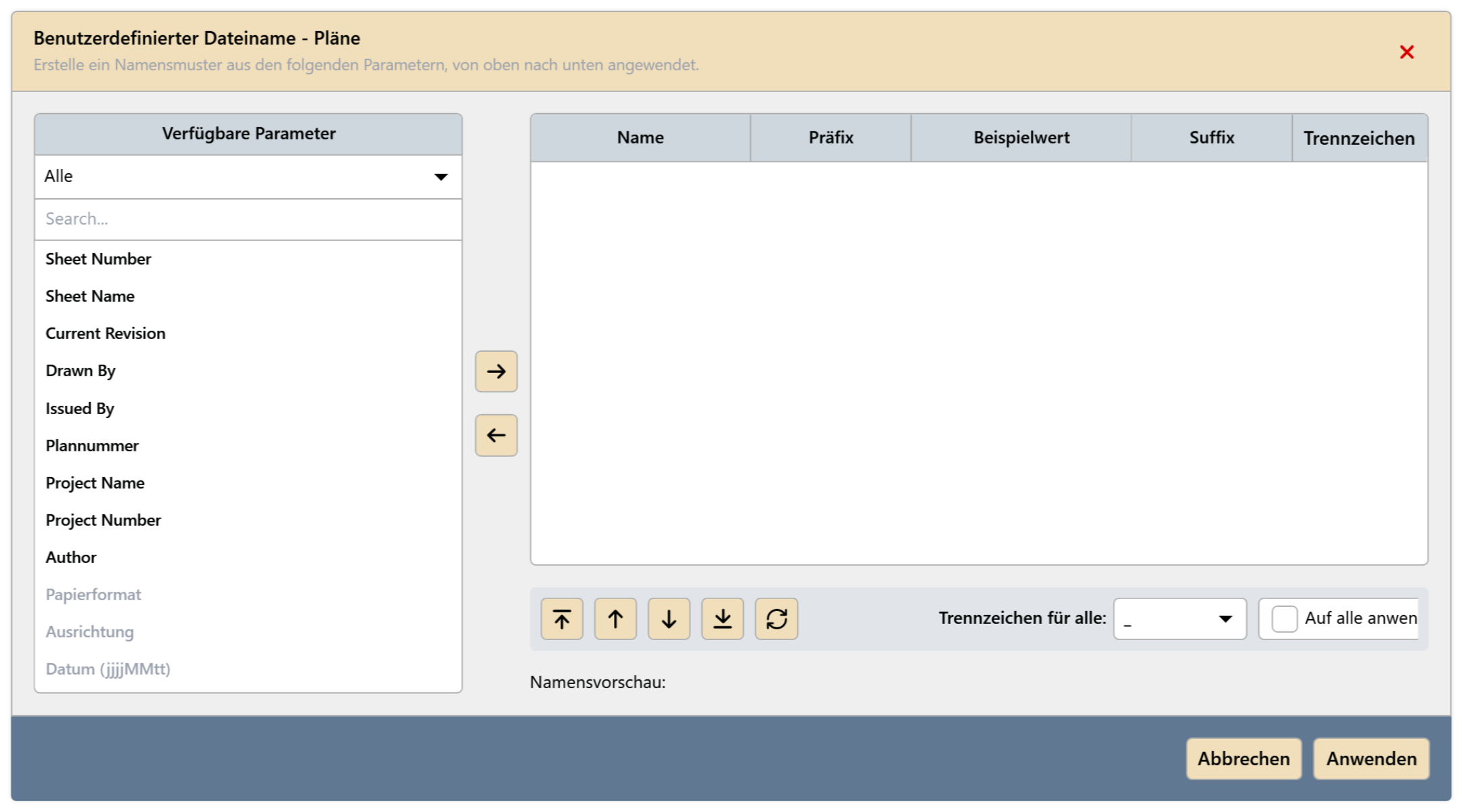
Abb. 5 · Benutzerdefinierter Dateiname aus Parametern zusammenstellen Optional die Auswahl über Drucksatz-Aktionen als Drucksatz im Projekt speichern:
- Neuer Drucksatz legt aus den angehakten Elementen einen neuen Drucksatz an.
- Zu bestehendem ergänzen fügt die angehakten Elemente dem gewählten Drucksatz hinzu.
- Drucksatz löschen entfernt den gewählten Drucksatz aus dem Projekt.
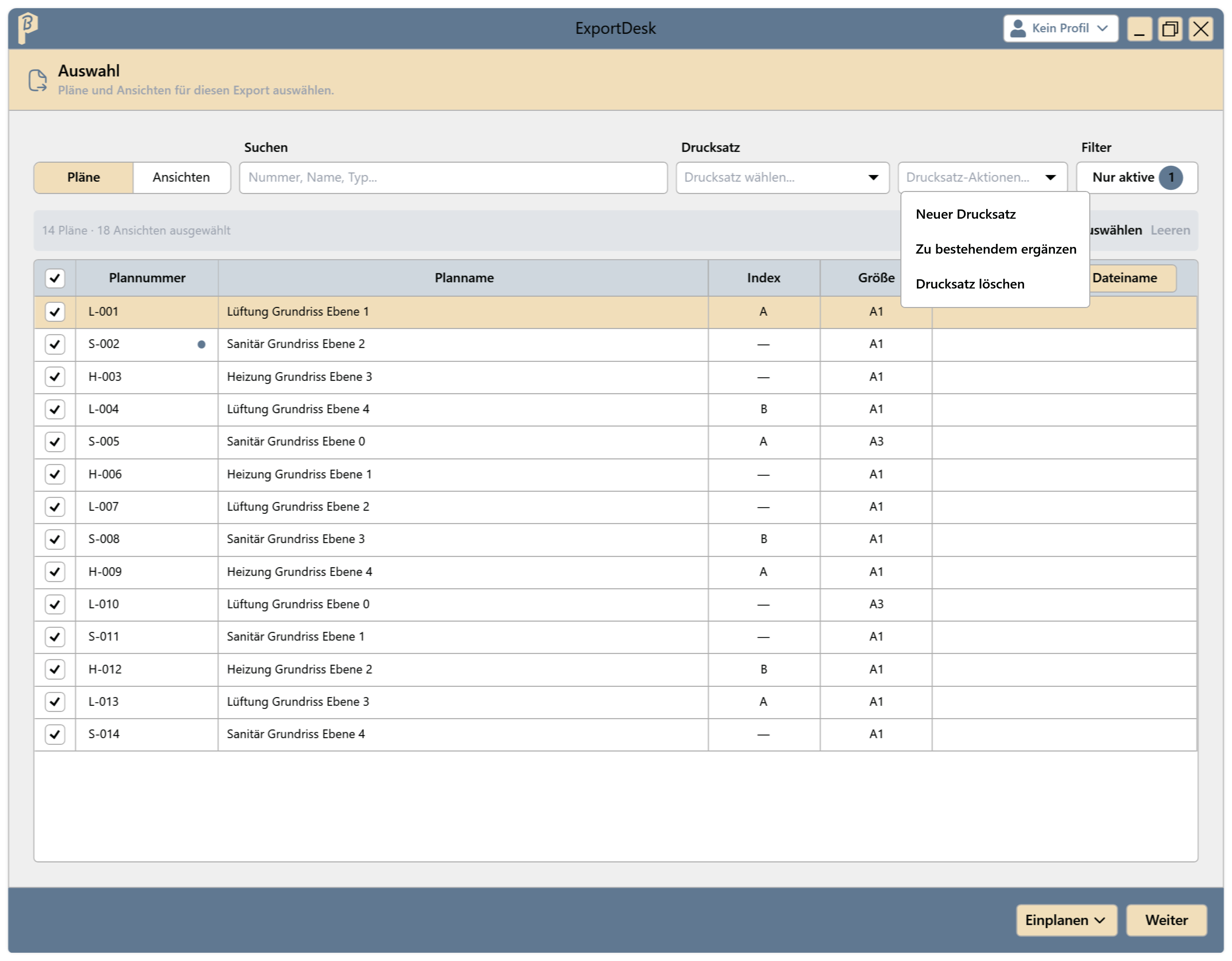
Abb. 6 · Drucksatz-Aktionen 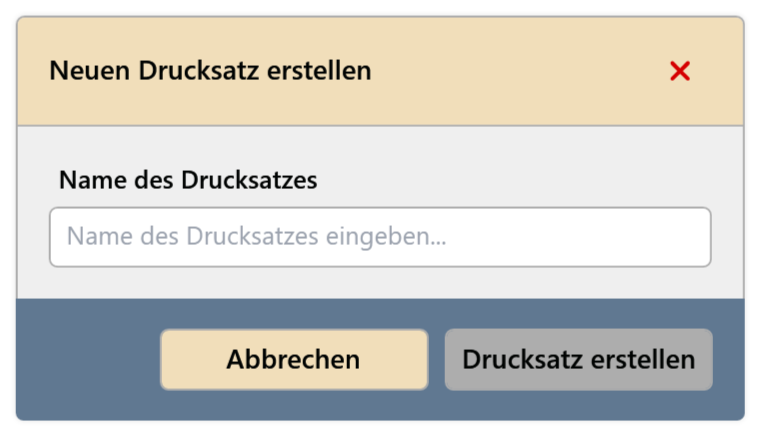
Abb. 7 · Neuen Drucksatz erstellen Weiter klicken. Im Schritt Formate über Formatkonfiguration hinzufügen ein Format wählen und benennen, z. B. „PDF – Abgabe“. Dasselbe Format kann mehrfach mit unterschiedlichen Einstellungen angelegt werden.
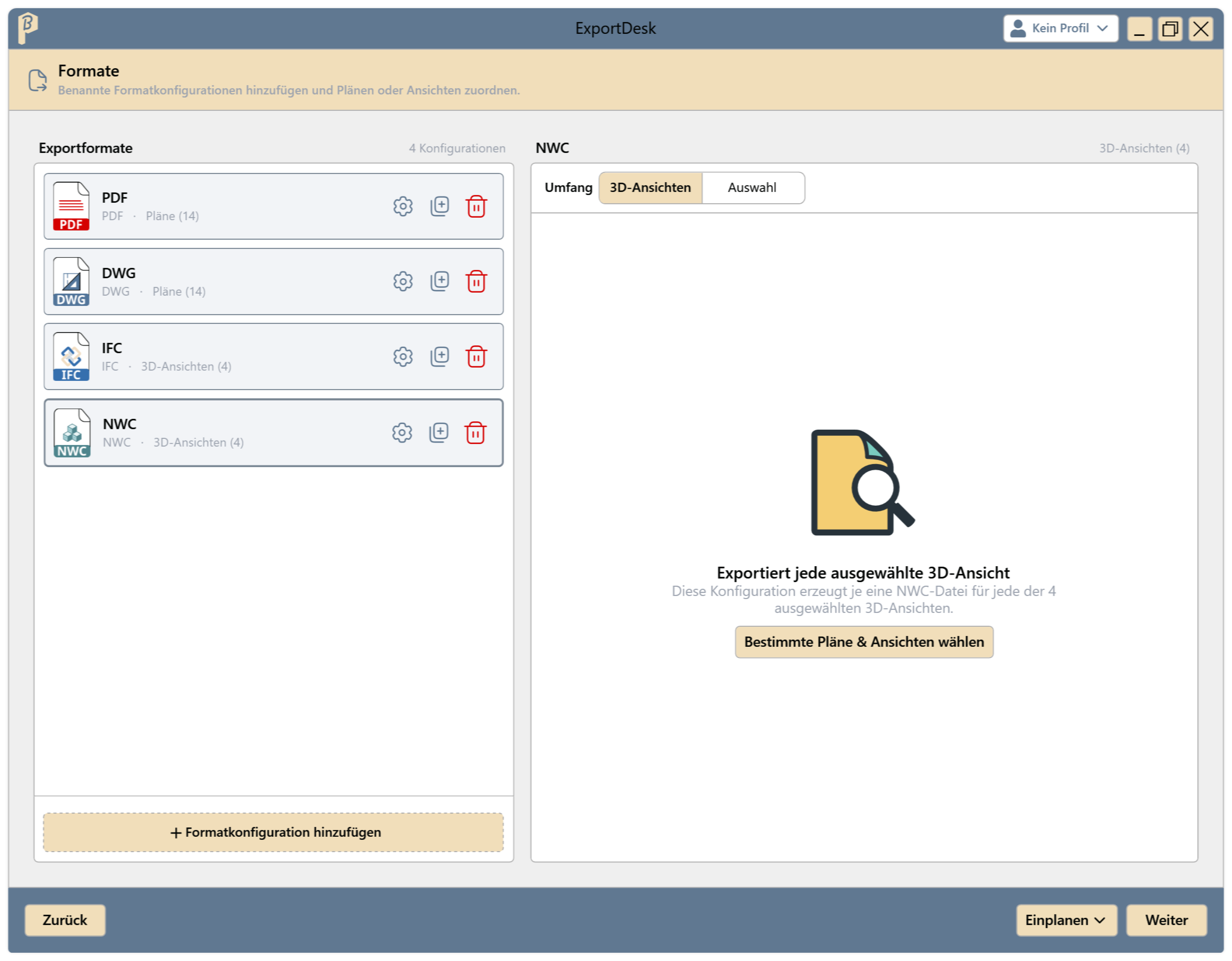
Abb. 8 · Schritt Formate Mit dem Zahnrad die Einstellungen einer Konfiguration öffnen. Änderungen gelten erst mit Anwenden; Abbrechen verwirft sie. Zurücksetzen stellt die Standardwerte wieder her. Duplizieren legt eine Kopie mit denselben Einstellungen an, z. B. als Ausgangspunkt für „PDF – Prüfplot“.
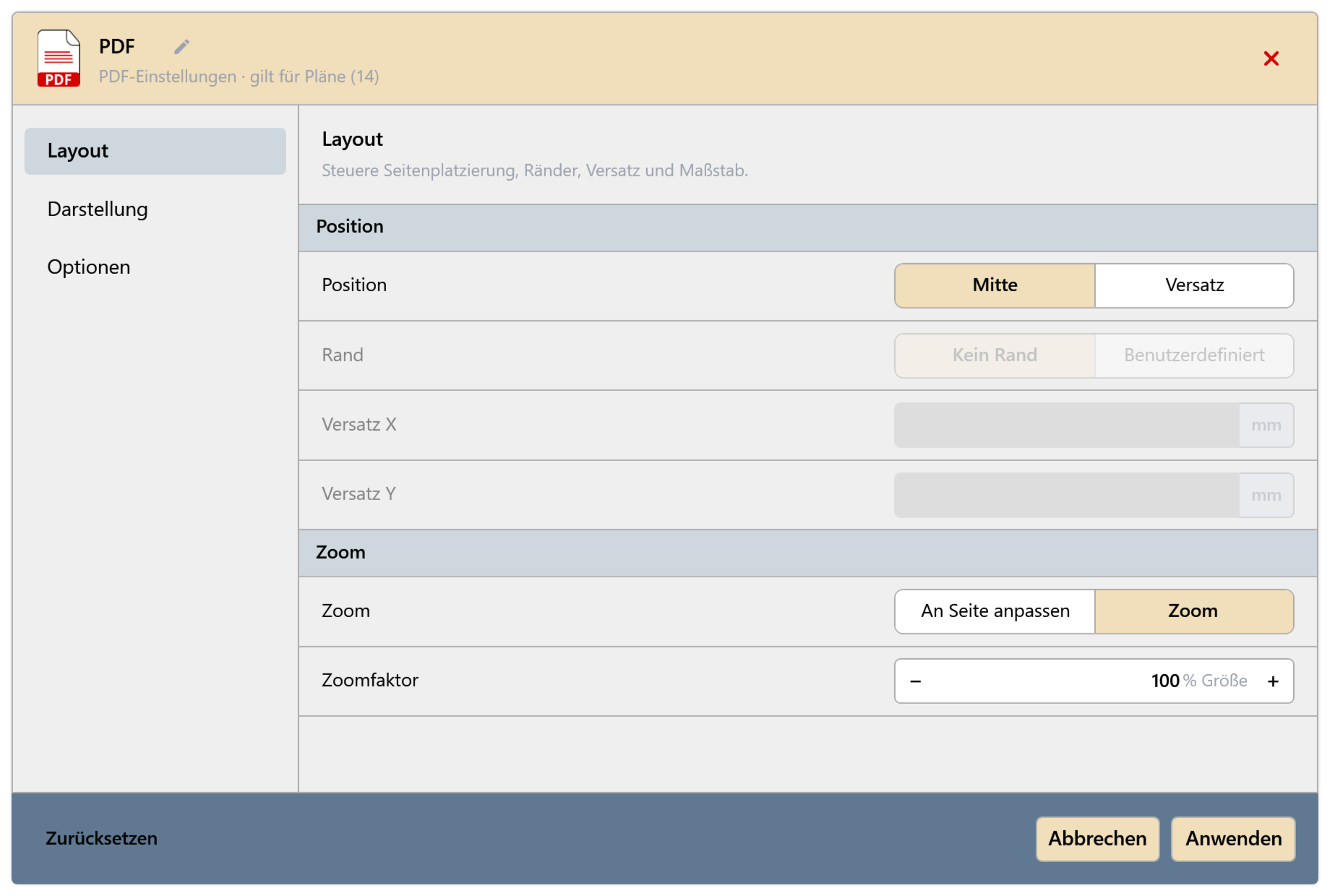
Abb. 9 · Einstellungen PDF 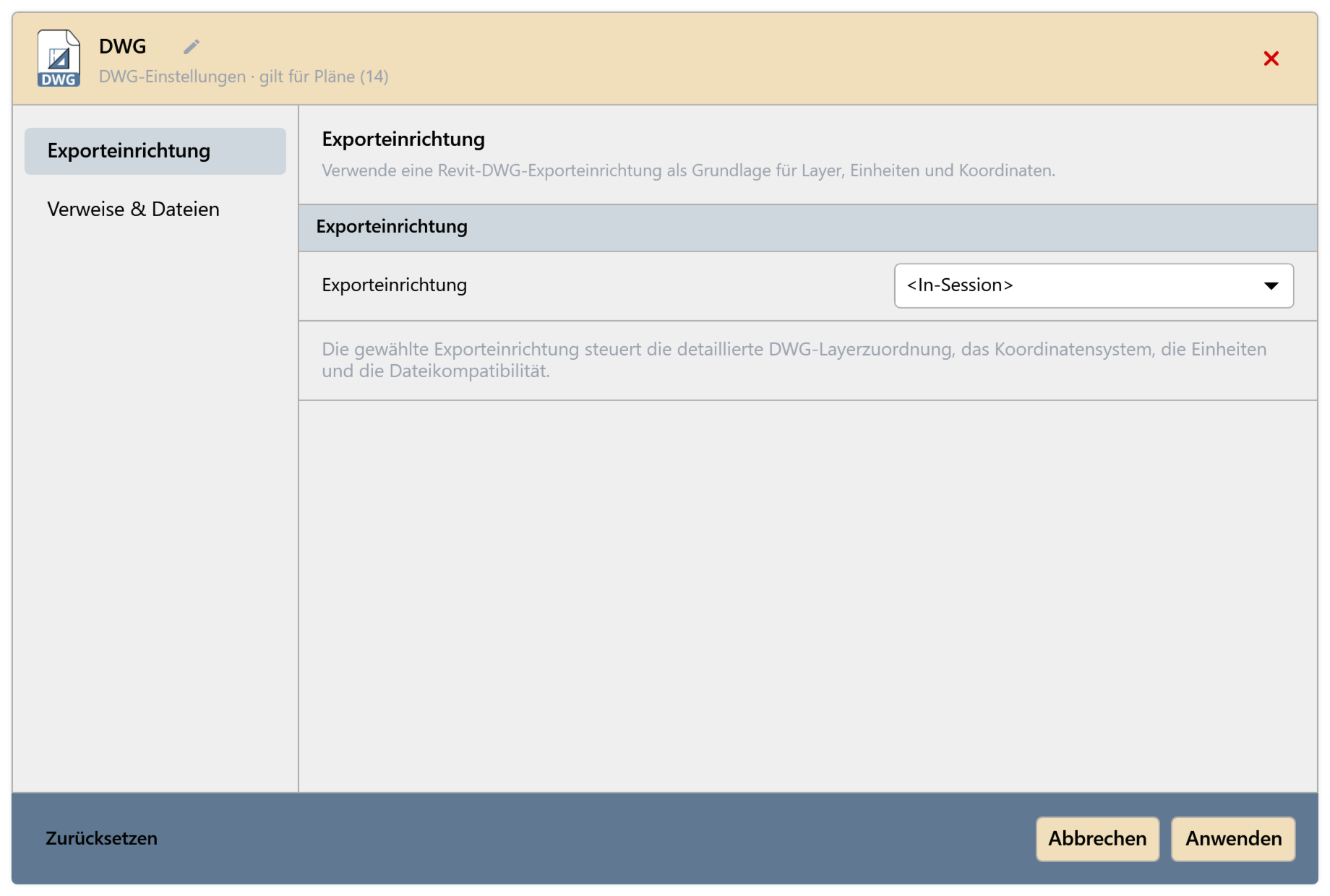
Abb. 10 · Einstellungen DWG 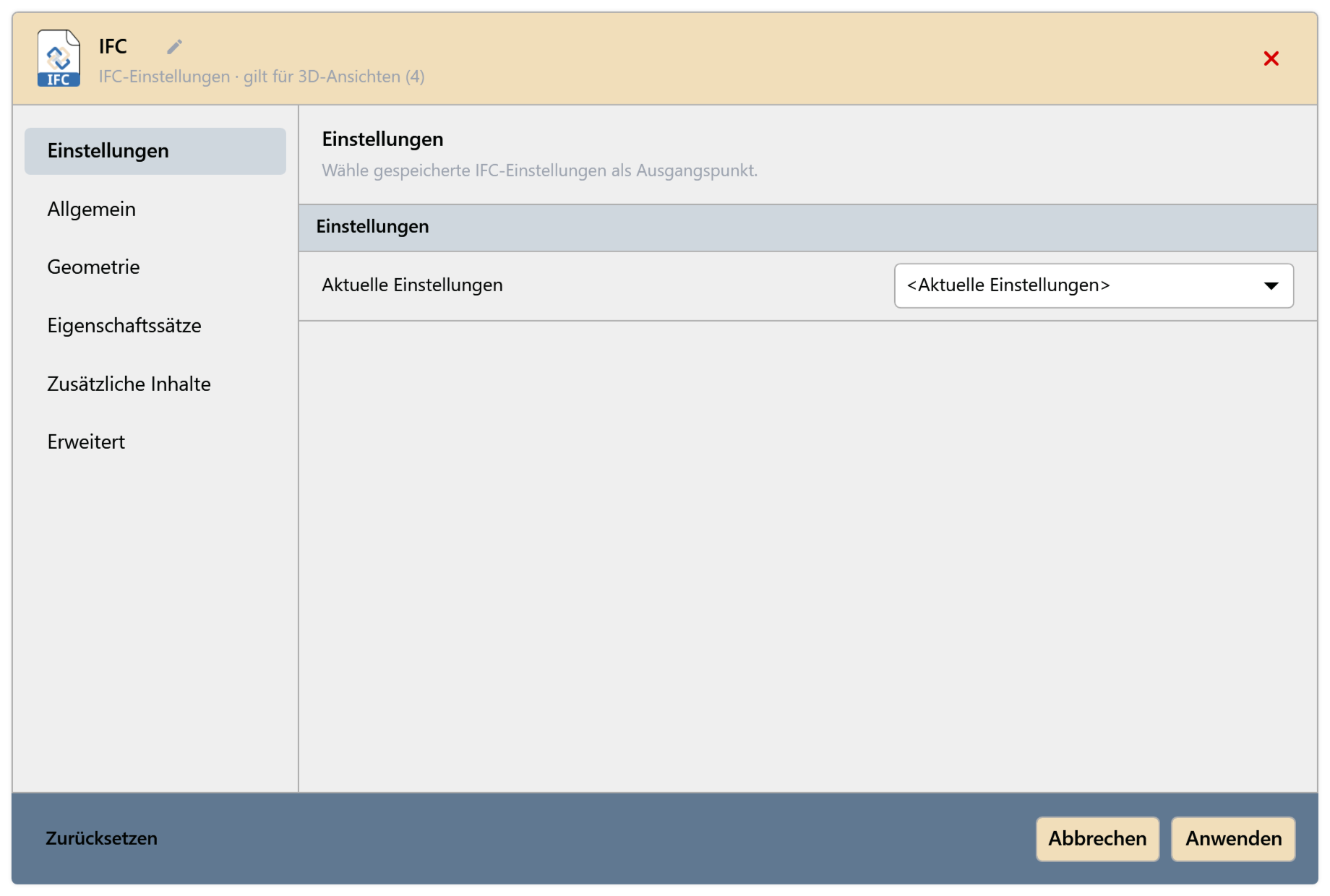
Abb. 11 · Einstellungen IFC. Klassifizierung, Kopfzeile und Projektadresse haben eigene Dialoge. 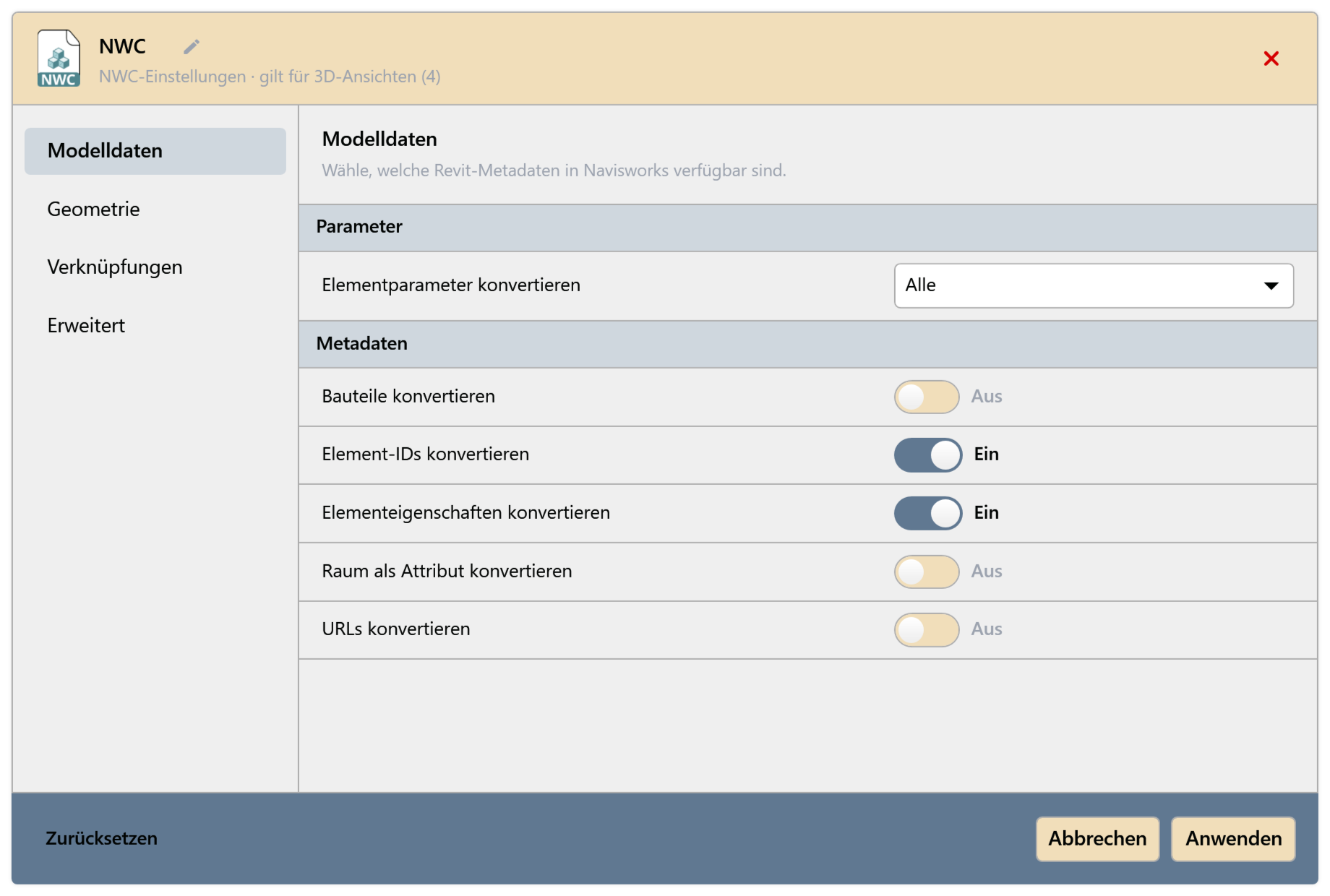
Abb. 12 · Einstellungen NWC Weiter klicken. Im Schritt Prüfen & Exportieren steht jede Datei als eigene Zeile.
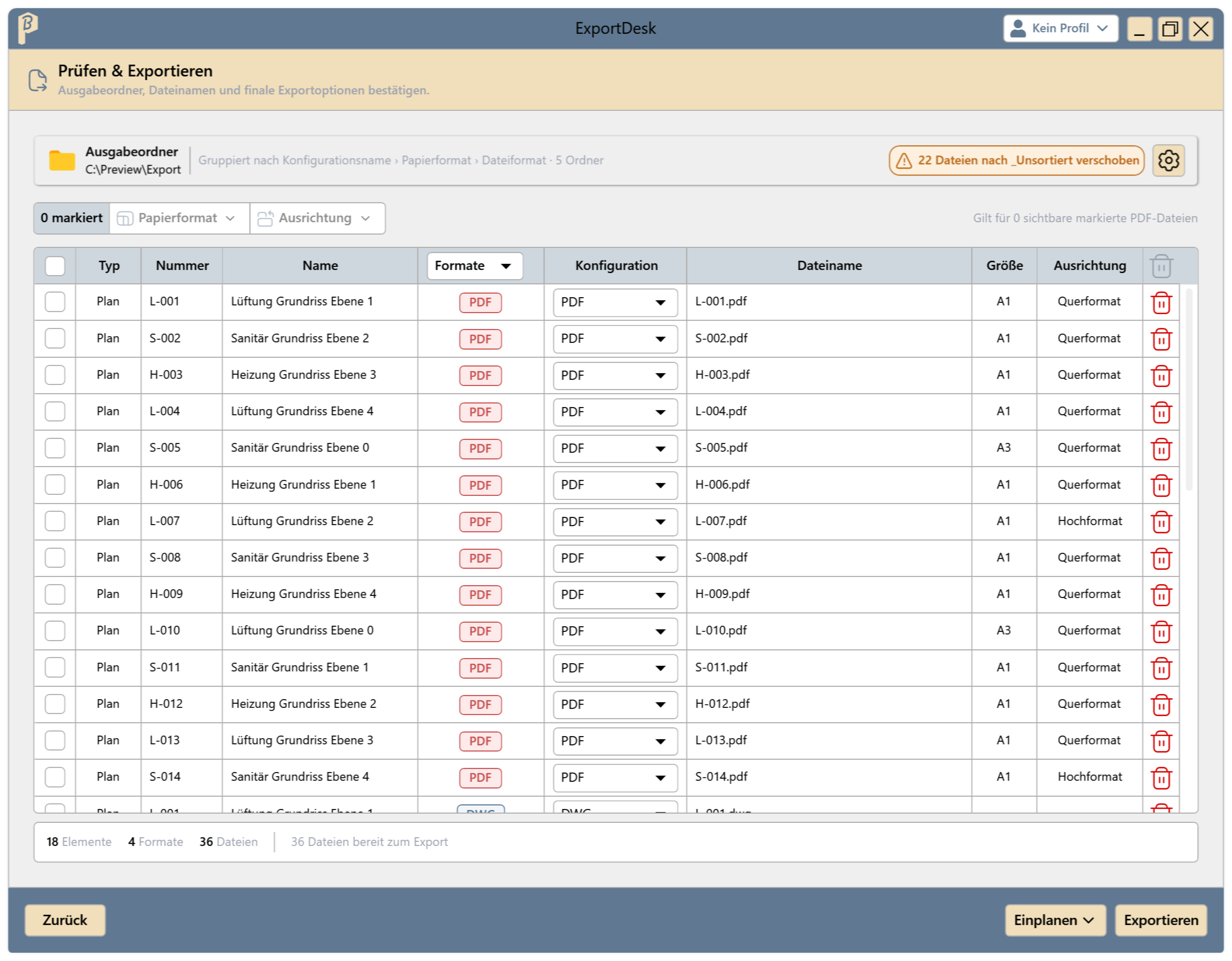
Abb. 13 · Schritt Prüfen & Exportieren Vor dem Export lassen sich die Zeilen noch anpassen:
- Papierformat und Ausrichtung gelten für alle markierten, sichtbaren PDF-Zeilen. PDF-Zeilen ohne Papierformat blockieren den Export, bis beides festgelegt ist.
- Über den Spaltenkopf Format nur die Zeilen eines Formats anzeigen.
- Die Konfiguration einer Zeile wechseln; bei mehreren markierten Zeilen desselben Formats gilt der Wechsel für alle.
- Mit dem Papierkorb am Ende einer Zeile die Datei aus diesem Export entfernen. Die Auswahl im Schritt Auswahl bleibt unverändert.
- Rechtsklick › Plan öffnen bzw. Ansicht öffnen zeigt die Quelle der Zeile in Revit.
Über das Zahnrad den Ausgabeordner festlegen: einen Basisordner und entweder Ein Ordner oder In Unterordner gruppieren.
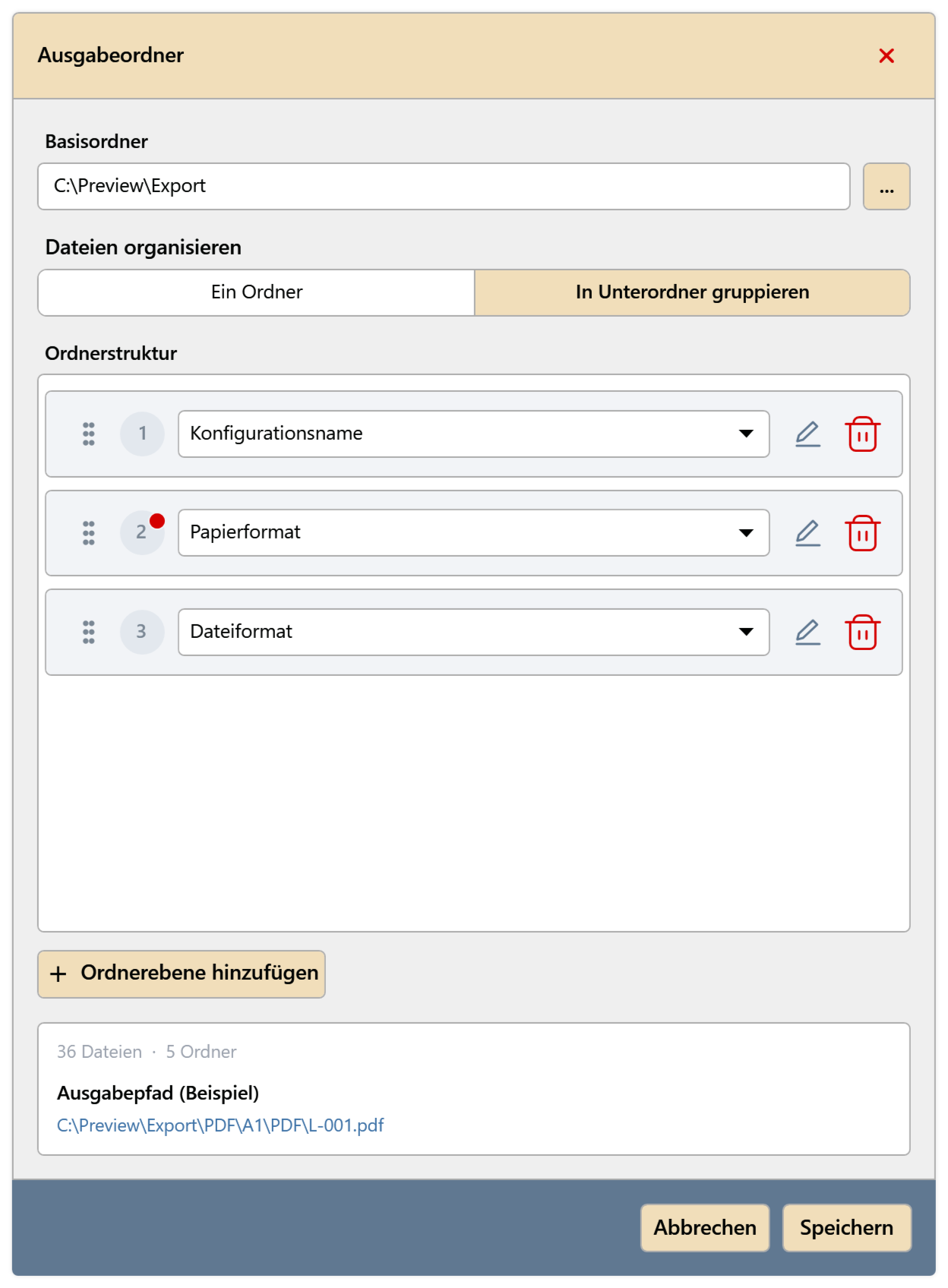
Abb. 14 · Ausgabeordner 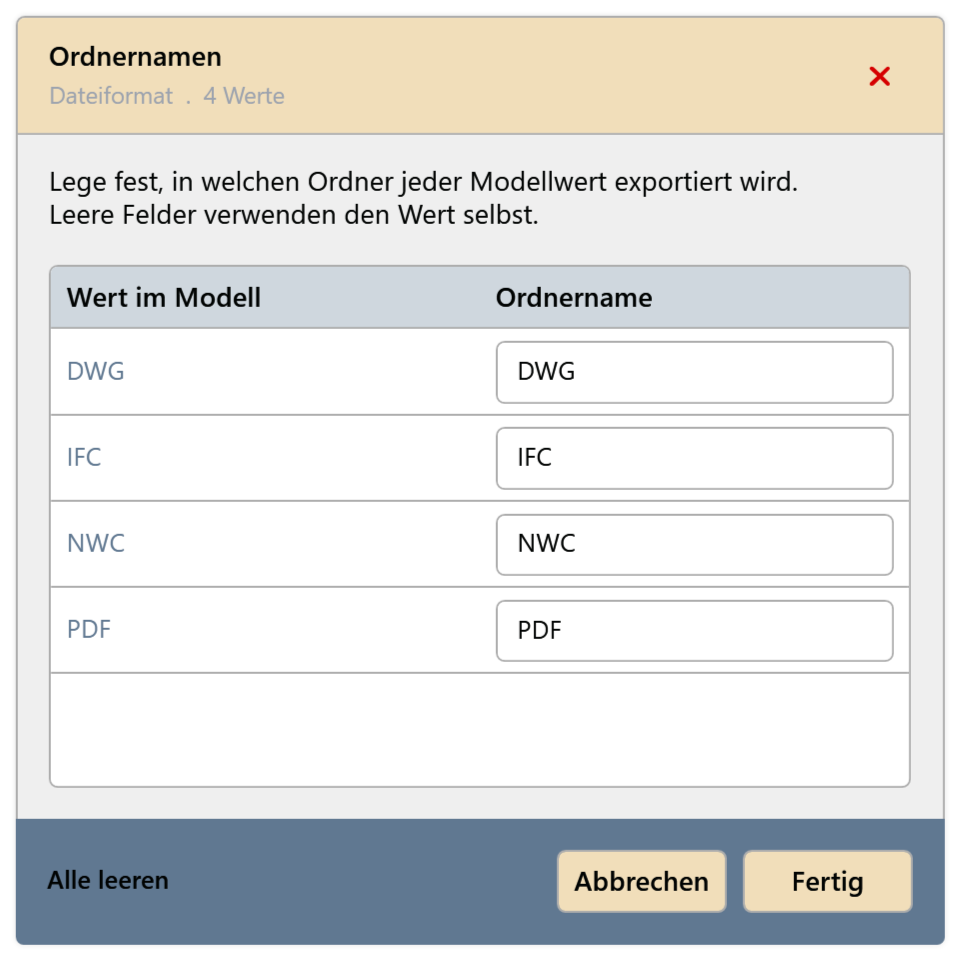
Abb. 15 · Ordnernamen: der Wert im Modell und der Name des Ordners - Dateien ohne Wert für eine Ordnerebene landen im Ordner _Unsortiert. Ein roter Punkt an der Ebene zeigt das an; der Hinweis im Schritt Prüfen & Exportieren nennt, wie viele es sind.
- Alle leeren setzt die Ordnernamen einer Ebene auf die Werte aus dem Modell zurück.
Exportieren klicken. Die Dateien werden nacheinander geschrieben. Der Export lässt sich jederzeit mit Abbrechen beenden.
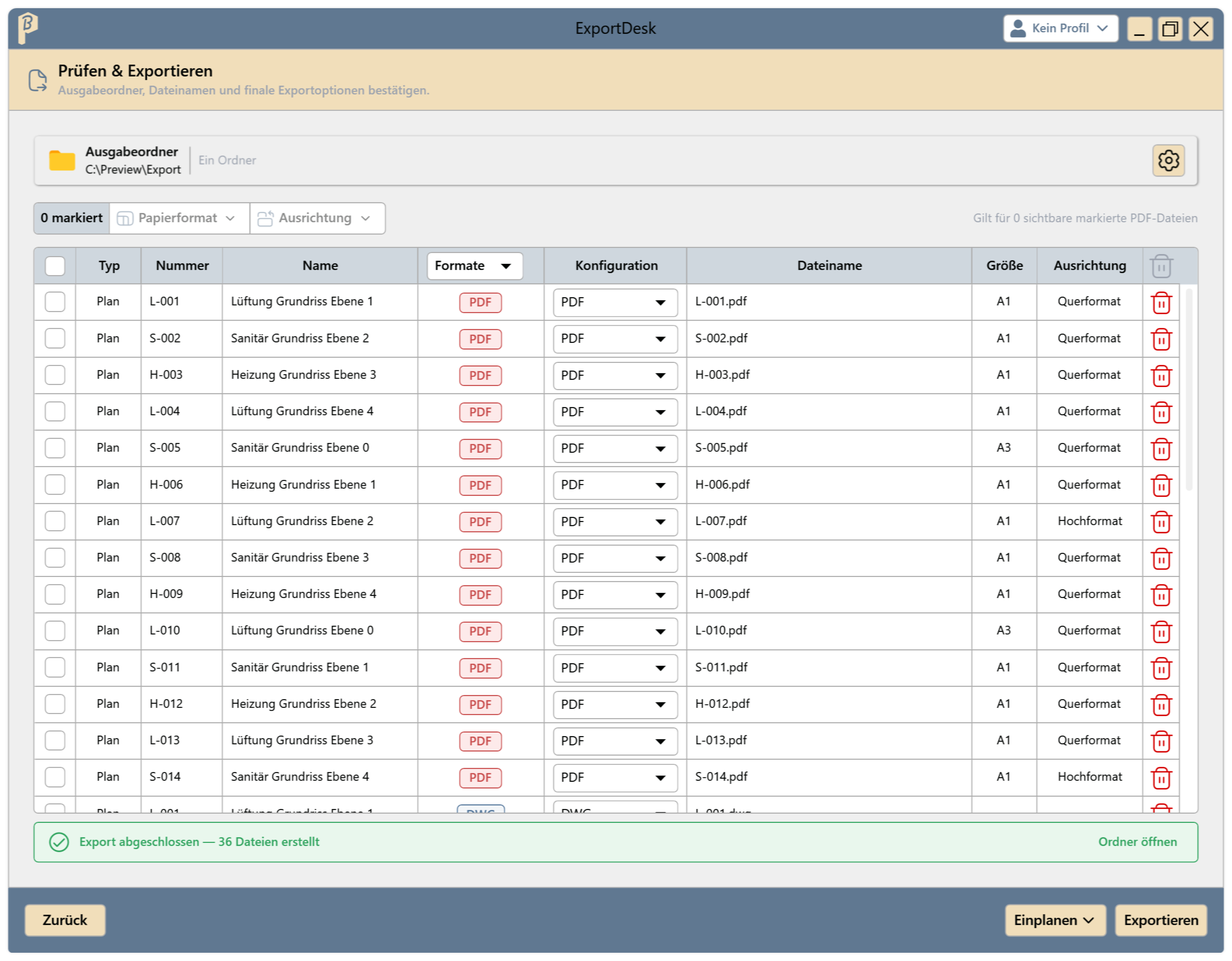
Abb. 16 · Alle Dateien erstellt
Die Dateien liegen im Ausgabeordner, bei Gruppierung in Unterordnern. Vorhandene Dateien gleichen Namens werden überschrieben. Liegen alle Dateien in einem Ordner (Ein Ordner), zeigt Ordner öffnen ihn im Explorer.
Wenn Dateien fehlschlagen
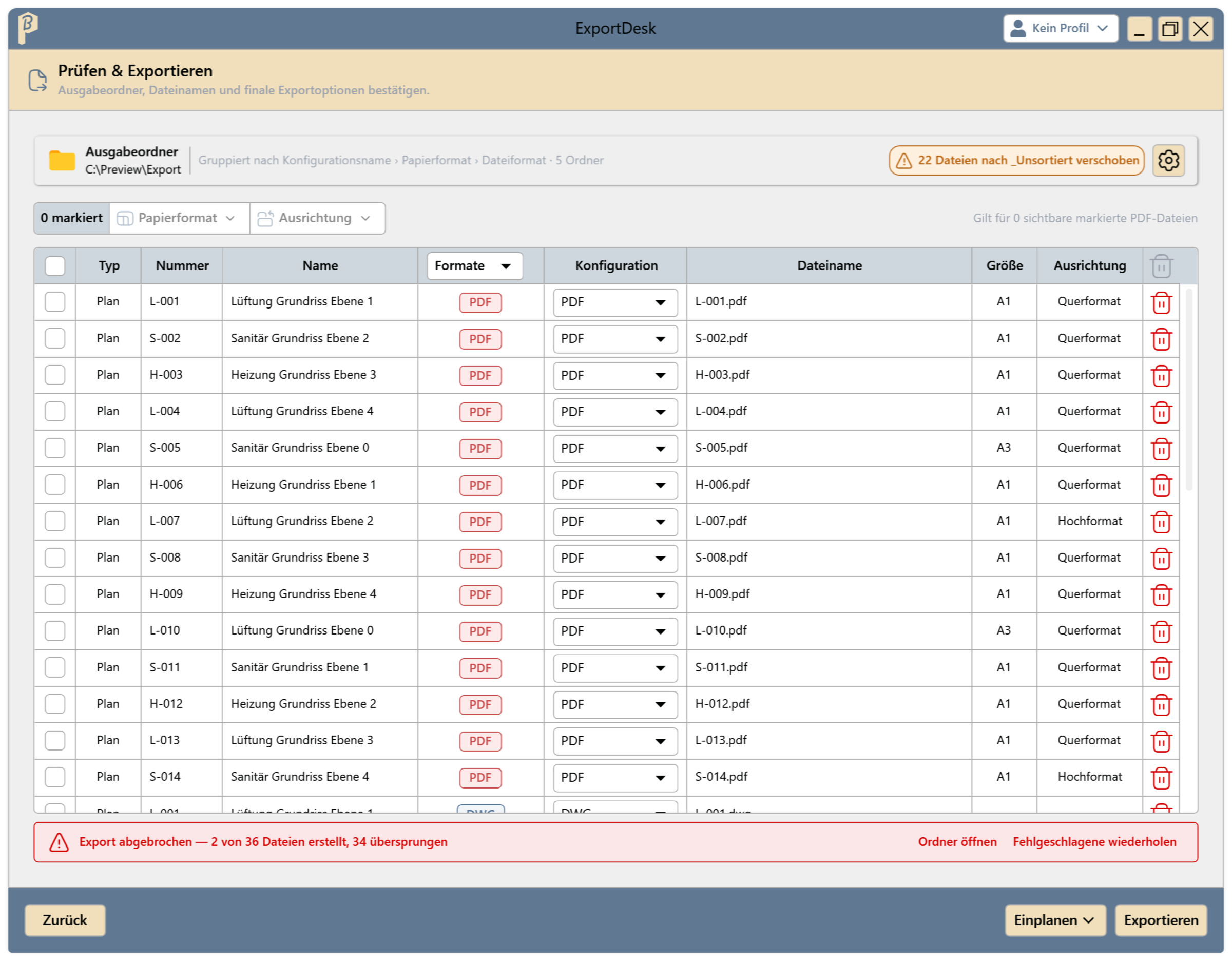
Fehlgeschlagene Zeilen sind rot markiert; der Tooltip am Warnsymbol zeigt den Grund. Fehlgeschlagene wiederholen exportiert alle fehlgeschlagenen und übersprungenen Zeilen erneut; über Rechtsklick › Fehlgeschlagene wiederholen lässt sich auch nur eine Zeile wiederholen.
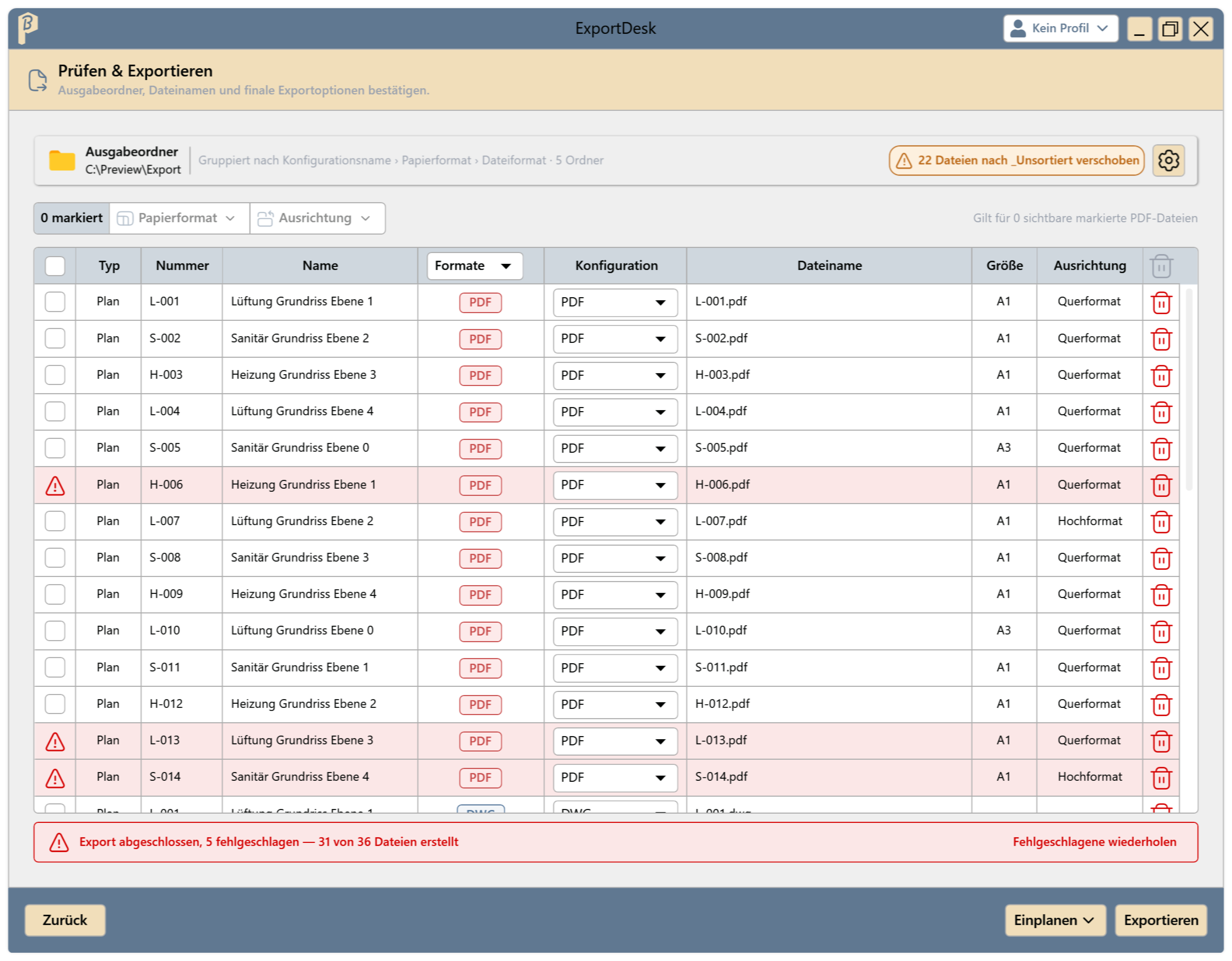
Nach Abbrechen gelten die noch nicht erreichten Dateien als übersprungen; sie lassen sich ebenfalls wiederholen.
Export als Job einplanen
Im Schritt Prüfen & Exportieren auf Einplanen › Als Job planen… klicken. Der fertige Export wird als Job übernommen und der Schritt Zeitplan öffnet sich.
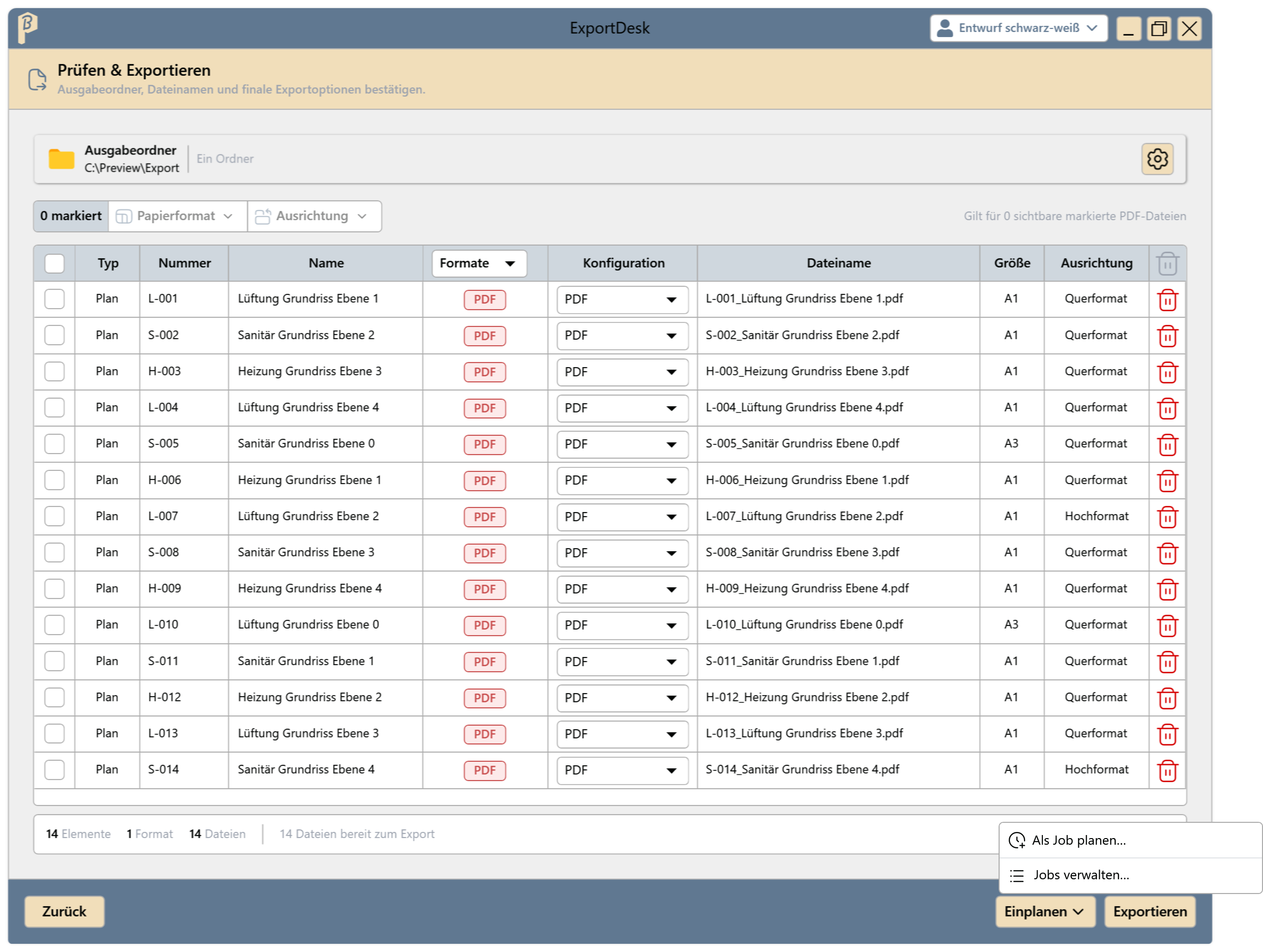
Abb. 19 · Menü Einplanen Jobname, Ausführungsintervall, Startdatum und Startzeit festlegen. Dann festlegen, was der Job exportiert:
- Aktuelle Auswahl: jeder Lauf exportiert genau die Pläne und Ansichten von jetzt.
- Drucksatz bei Lauf: jeder Lauf liest den gewählten Drucksatz neu. Pläne, die später in den Drucksatz kommen, werden mit exportiert.
- Bearbeitungsbereiche: standardmäßig öffnet der Job das Modell mit allen Bearbeitungsbereichen. Werden nur einige geöffnet, fehlen Elemente aus den geschlossenen Bereichen im Export.
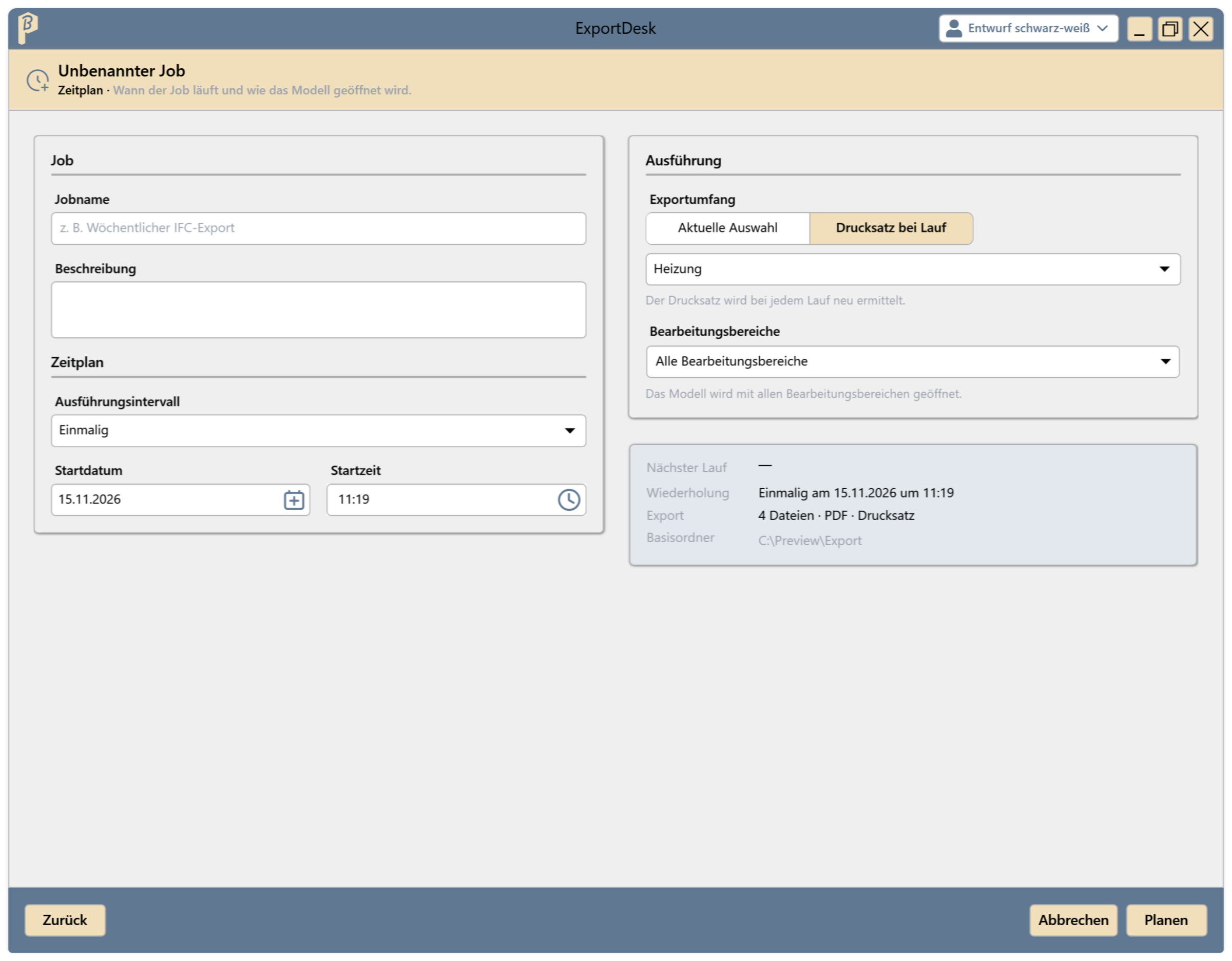
Abb. 20 · Zeitplan mit Drucksatz bei Lauf 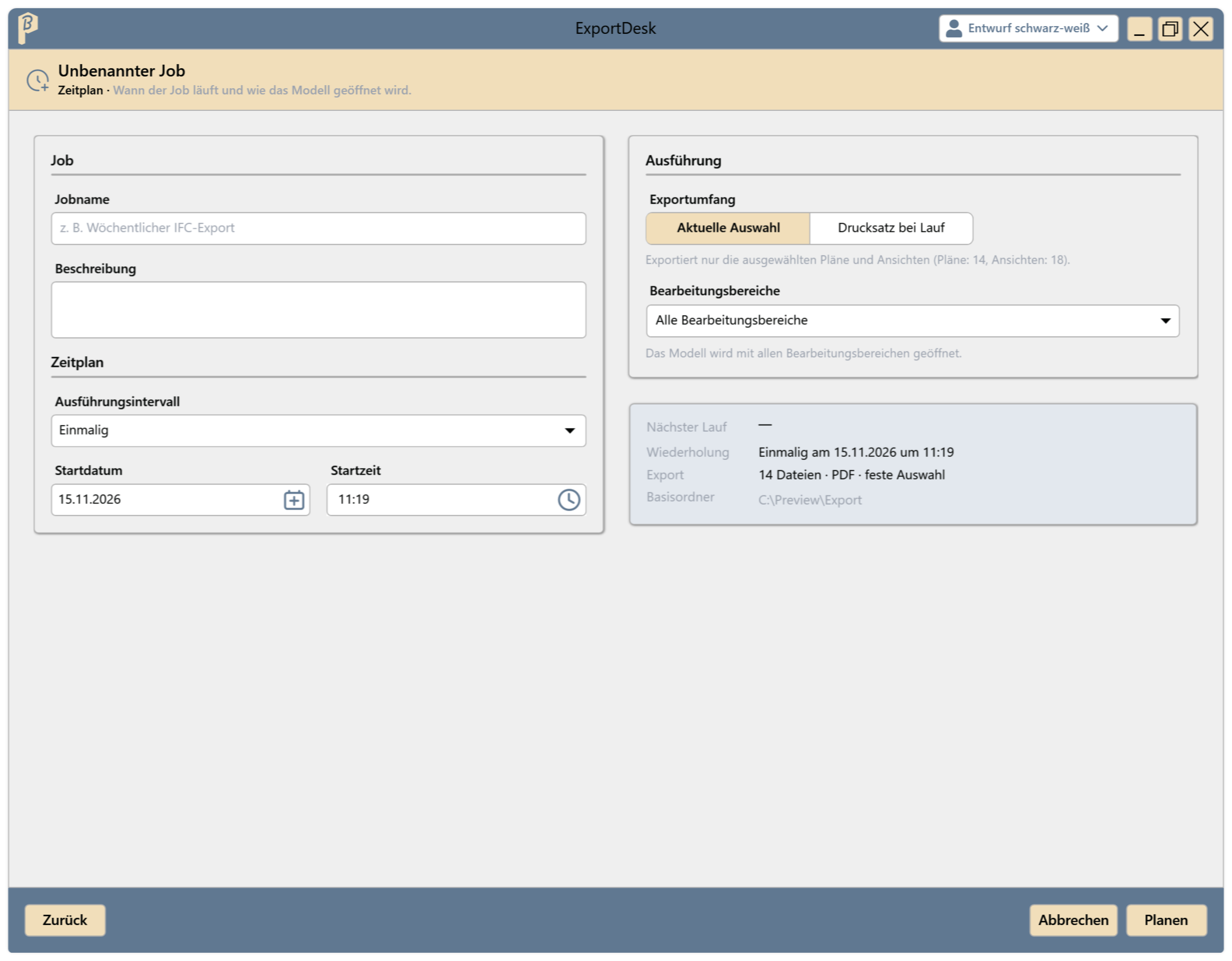
Abb. 21 · Schritt Zeitplan Planen klicken. Eine Meldung unten rechts bestätigt Job eingeplant und nennt den nächsten Lauf; Jobs anzeigen öffnet die Jobliste. Schlägt das Speichern fehl, bleiben die Eingaben erhalten und Erneut versuchen speichert noch einmal.
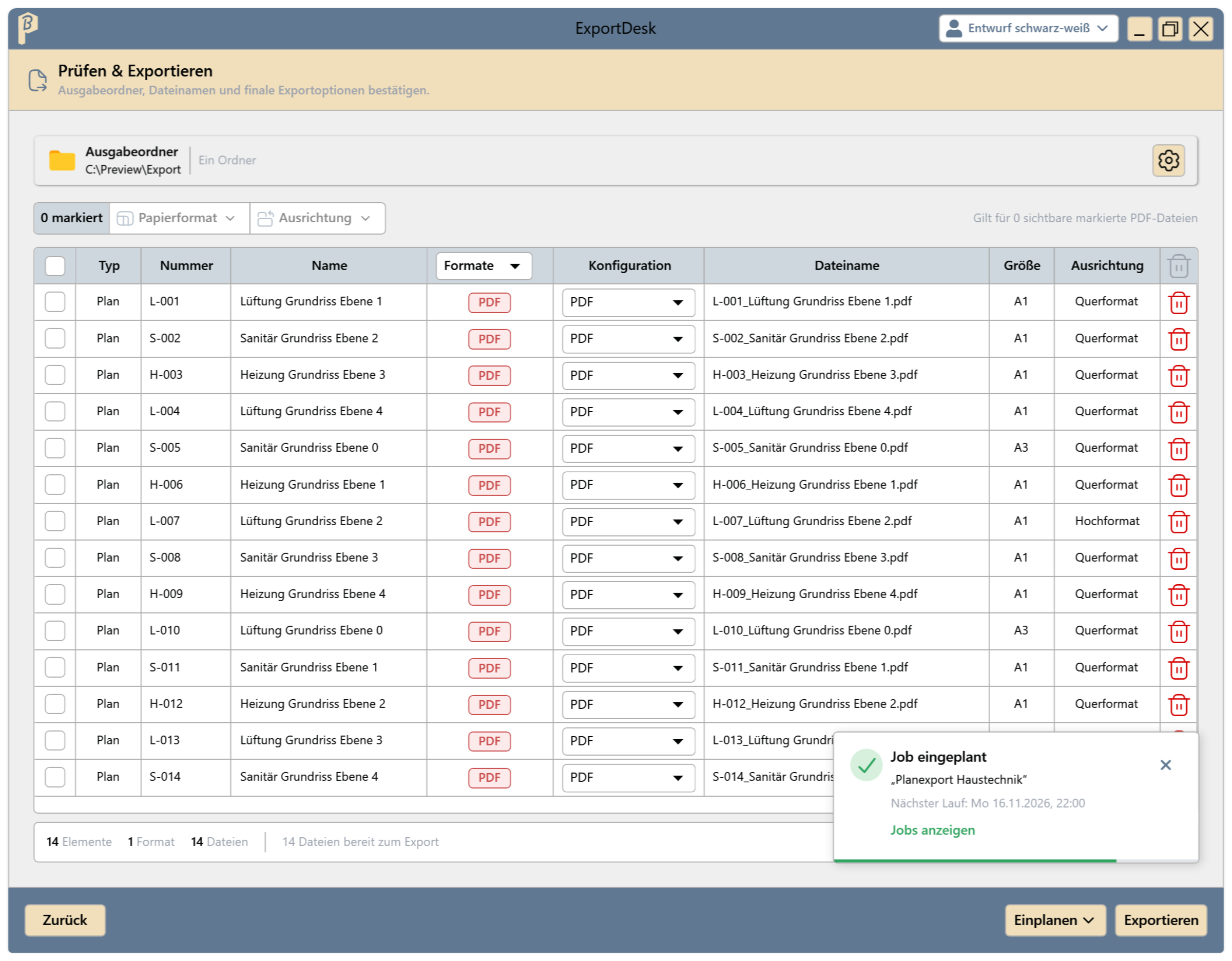
Abb. 22 · Meldung Job eingeplant
Jobs verwalten
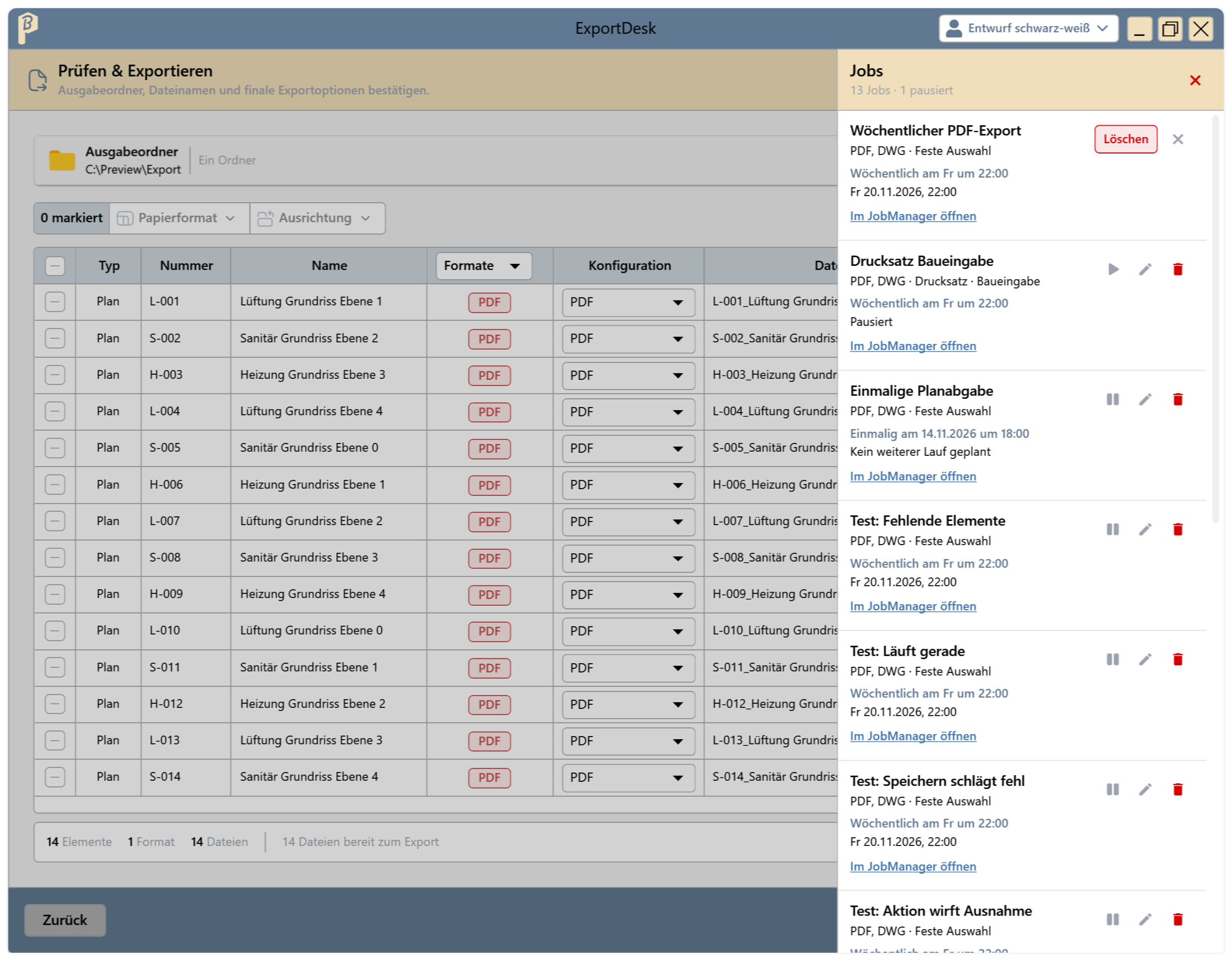
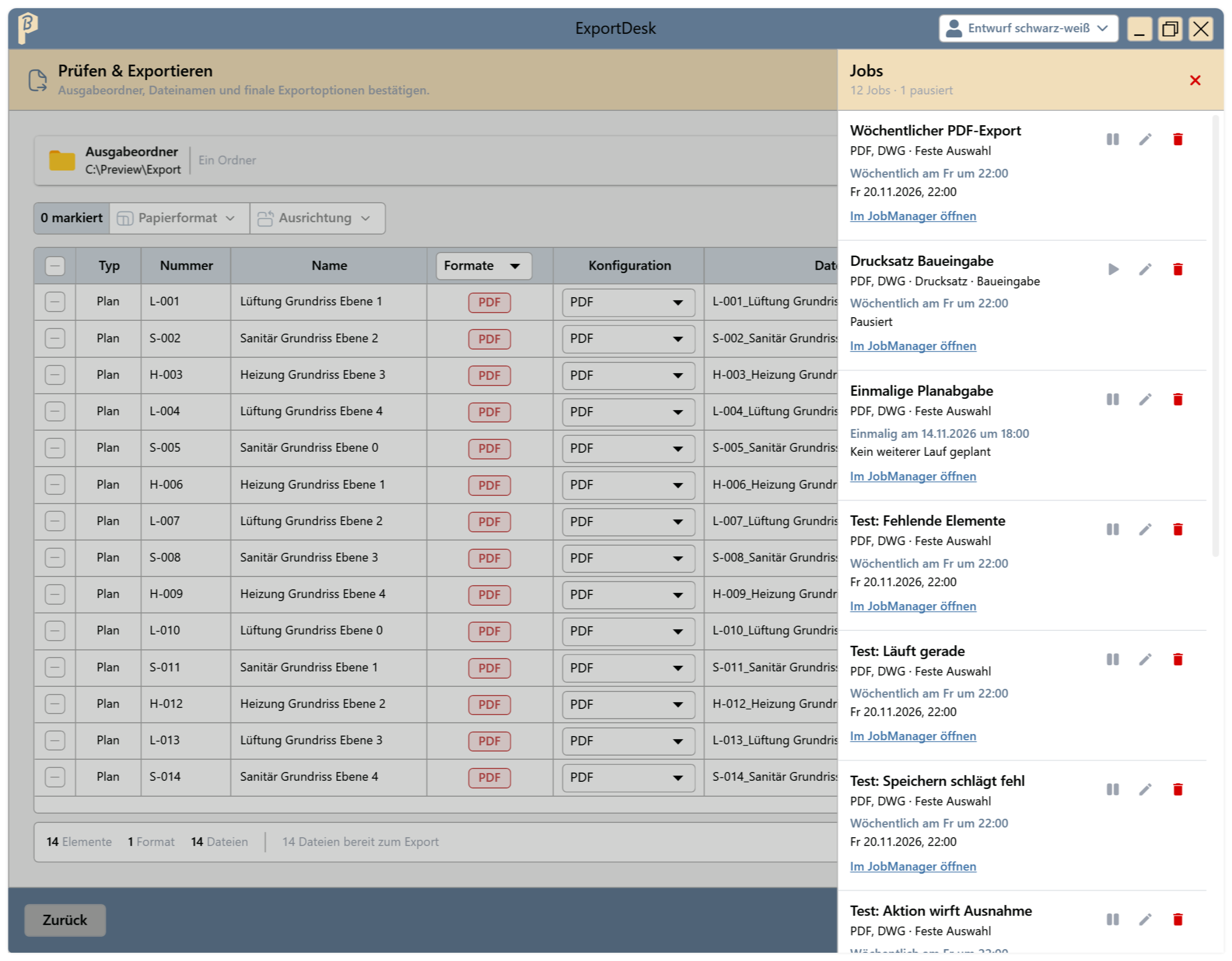
Über Einplanen › Jobs verwalten… zeigt eine Leiste alle Jobs dieses Modells mit Zeitplan, nächstem Lauf und Auswahlart (Feste Auswahl oder Drucksatz).
- Pausieren und Fortsetzen halten einen Job an, ohne ihn zu löschen.
- Bearbeiten öffnet den Job im Assistenten, siehe Geplanten Job bearbeiten.
- Löschen fragt nach; Job behalten bricht ab.
- Im JobManager öffnen springt zum selben Job im JobManager, z. B. um Läufe und Protokolle zu sehen.
Geplanten Job bearbeiten
Über Einplanen › Jobs verwalten… die Jobliste öffnen und beim Job auf Bearbeiten klicken. ExportDesk lädt den Job mit Auswahl, Formaten, Ausgabeordner und Zeitplan.
Die Schritte wie beim Anlegen durchgehen. Im Schritt Prüfen stehen Ziel und Dateinamen, die die Läufe dieses Jobs erzeugen. Entfernte Zeilen und geänderte Konfigurationen einzelner Zeilen werden mit dem Job gespeichert.
Solange Änderungen offen sind, zeigt das Fenster Ungespeichert. Speichern übernimmt sie in den Job; die Meldung Job aktualisiert nennt den nächsten Lauf.
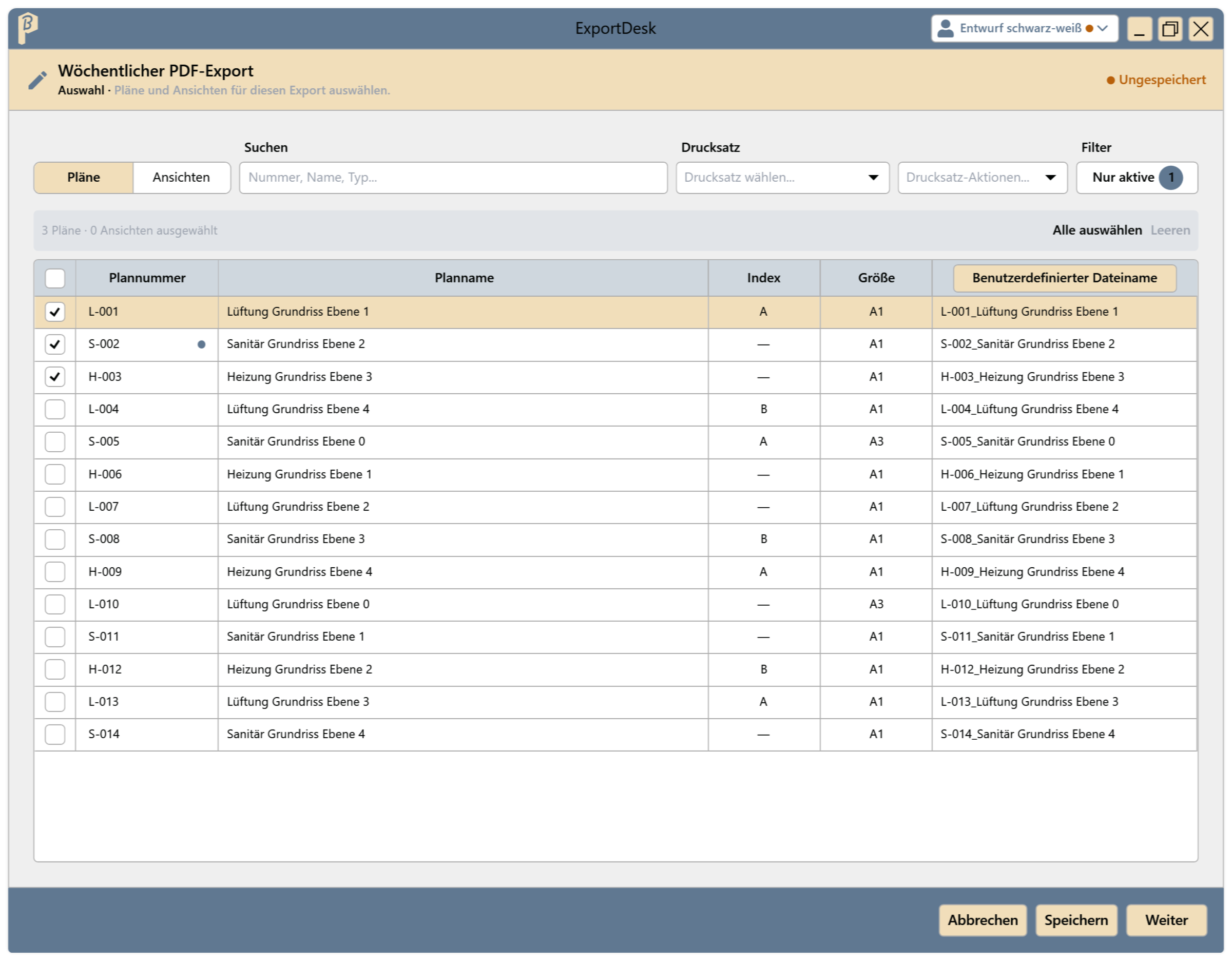
Abb. 25 · Job bearbeiten: Ungespeichert 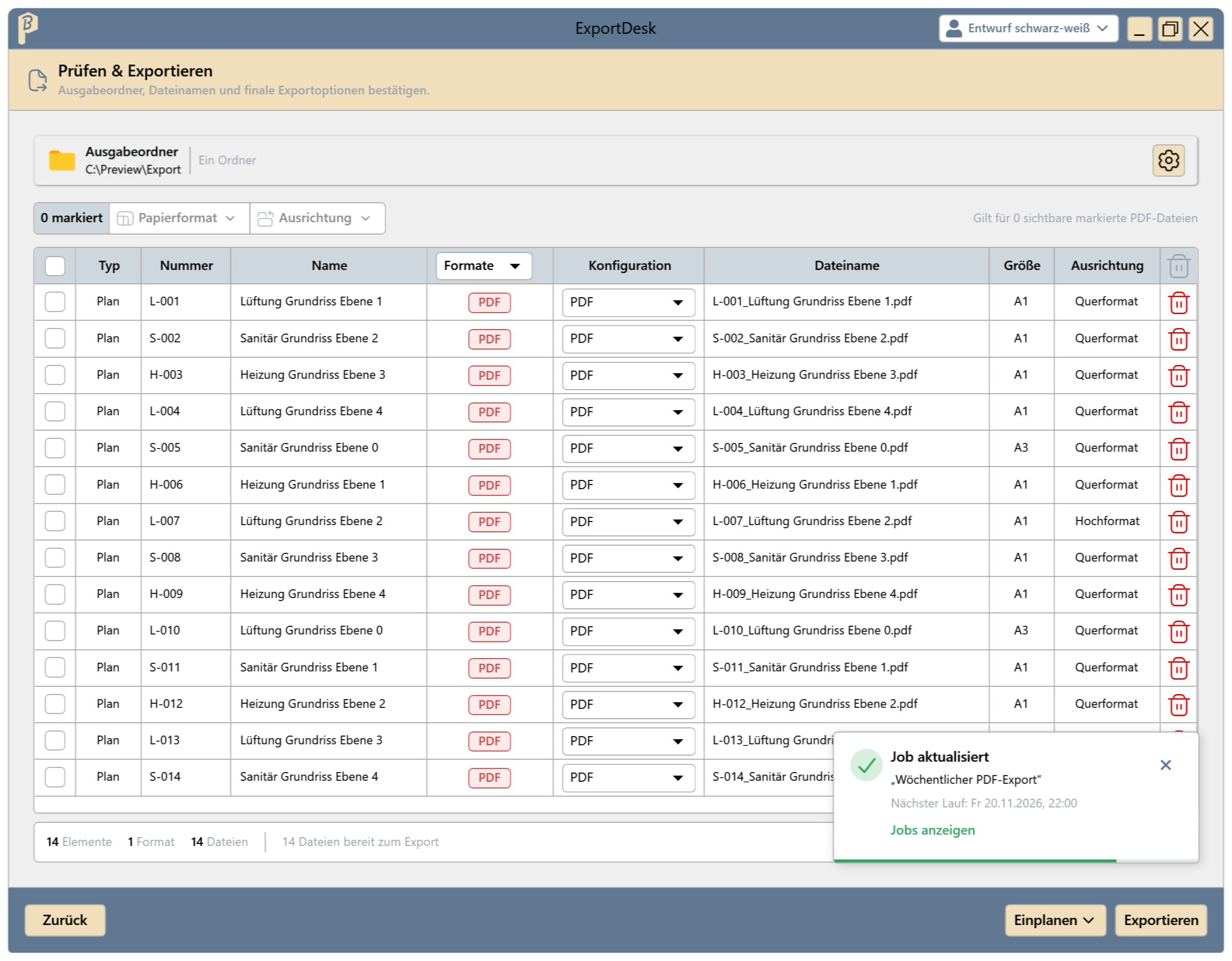
Abb. 26 · Meldung Job aktualisiert
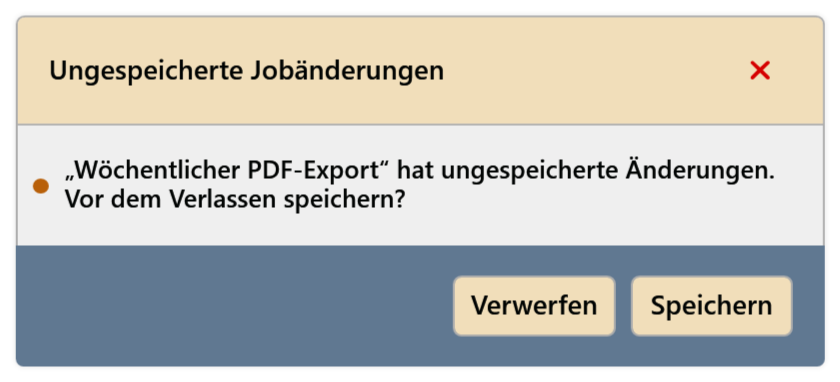
Wer den Assistenten mit offenen Änderungen verlässt, wird gefragt: Verwerfen oder Speichern. Bei einem neuen, noch nicht gespeicherten Job fragt ExportDesk, ob er verworfen werden soll.
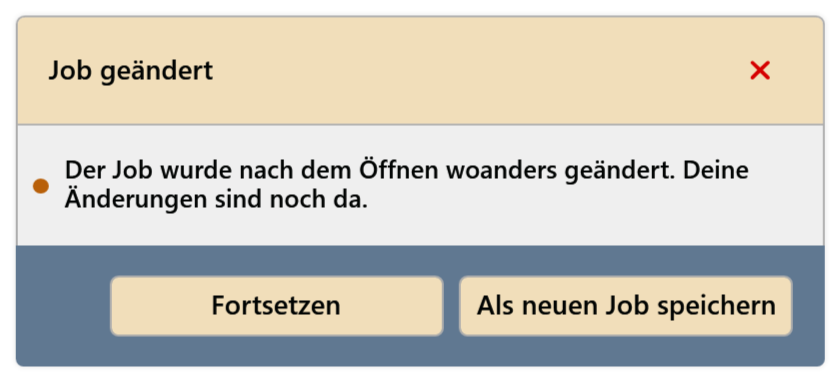
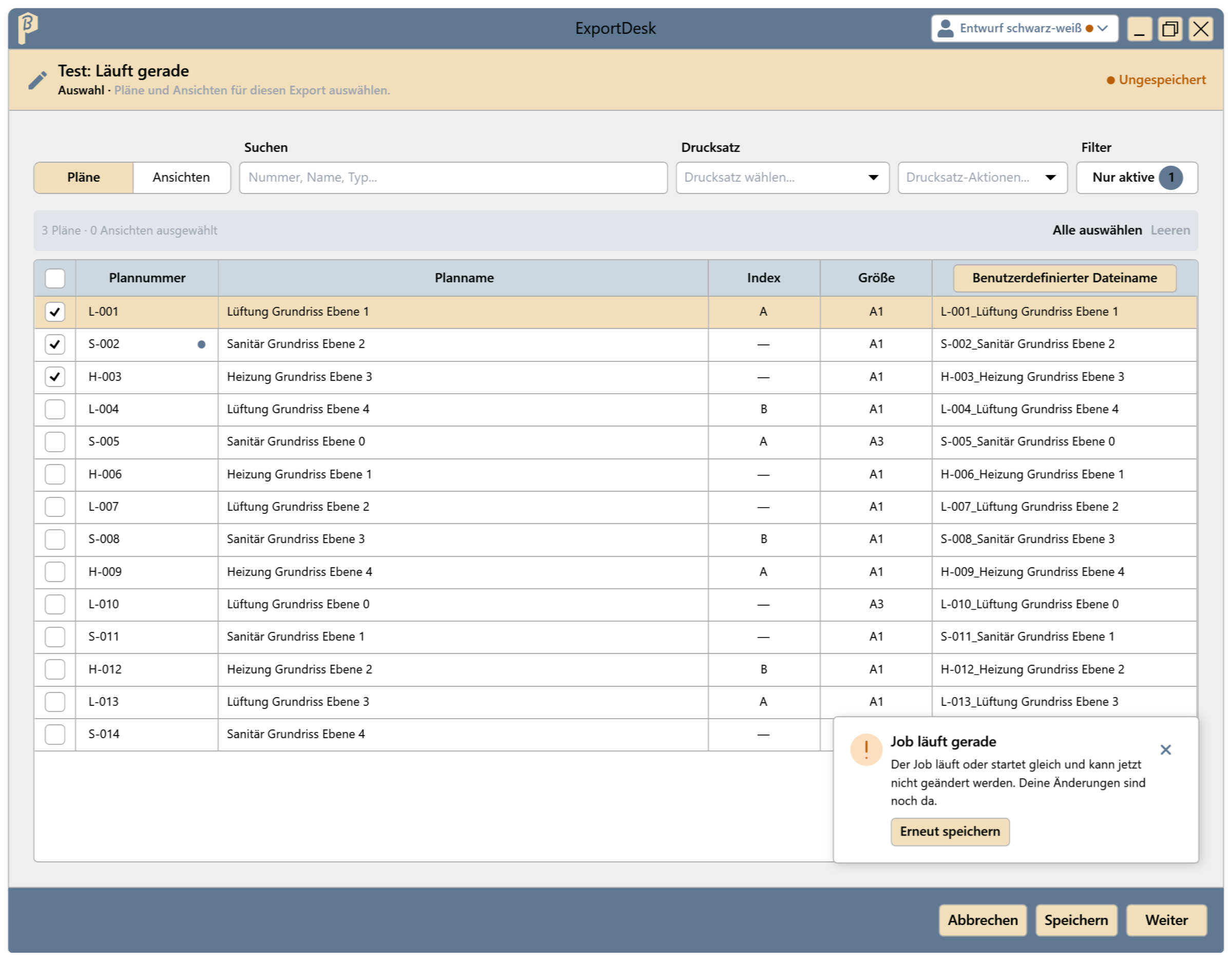
Wurde der Job inzwischen an anderer Stelle geändert, z. B. im JobManager, meldet ExportDesk Job geändert. Fortsetzen kehrt zur Bearbeitung zurück, Als neuen Job speichern legt die eigenen Änderungen als zweiten Job an. Ein Job, der gerade läuft oder gleich startet, lässt sich erst danach ändern; die Eingaben bleiben erhalten.
Einstellungen als Profil speichern und teilen
Ein Profil speichert die Einstellungen, nie die Auswahl: Benutzerdefinierter Dateiname, Formatkonfigurationen, Ausgabeordner und Ordnerebenen.
Oben rechts auf das Profil klicken und Neues Profil… wählen.
Einen Namen eingeben und wählen, ob die aktuellen Einstellungen übernommen oder eine Datei importiert wird (Aus Datei importieren, eine
.json-Datei mit genau einem ExportDesk-Profil).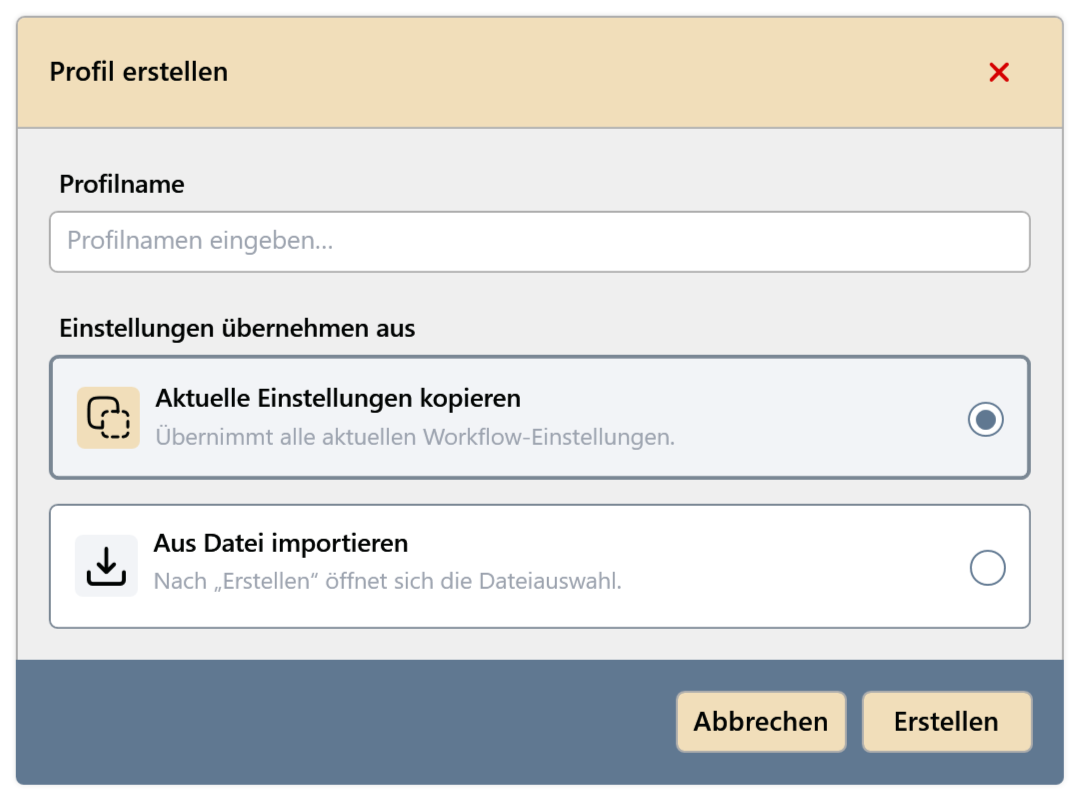
Abb. 30 · Profil erstellen Ein Punkt am Profil zeigt ungespeicherte Änderungen. Beim Wechsel des Profils fragt ExportDesk, ob gespeichert werden soll.
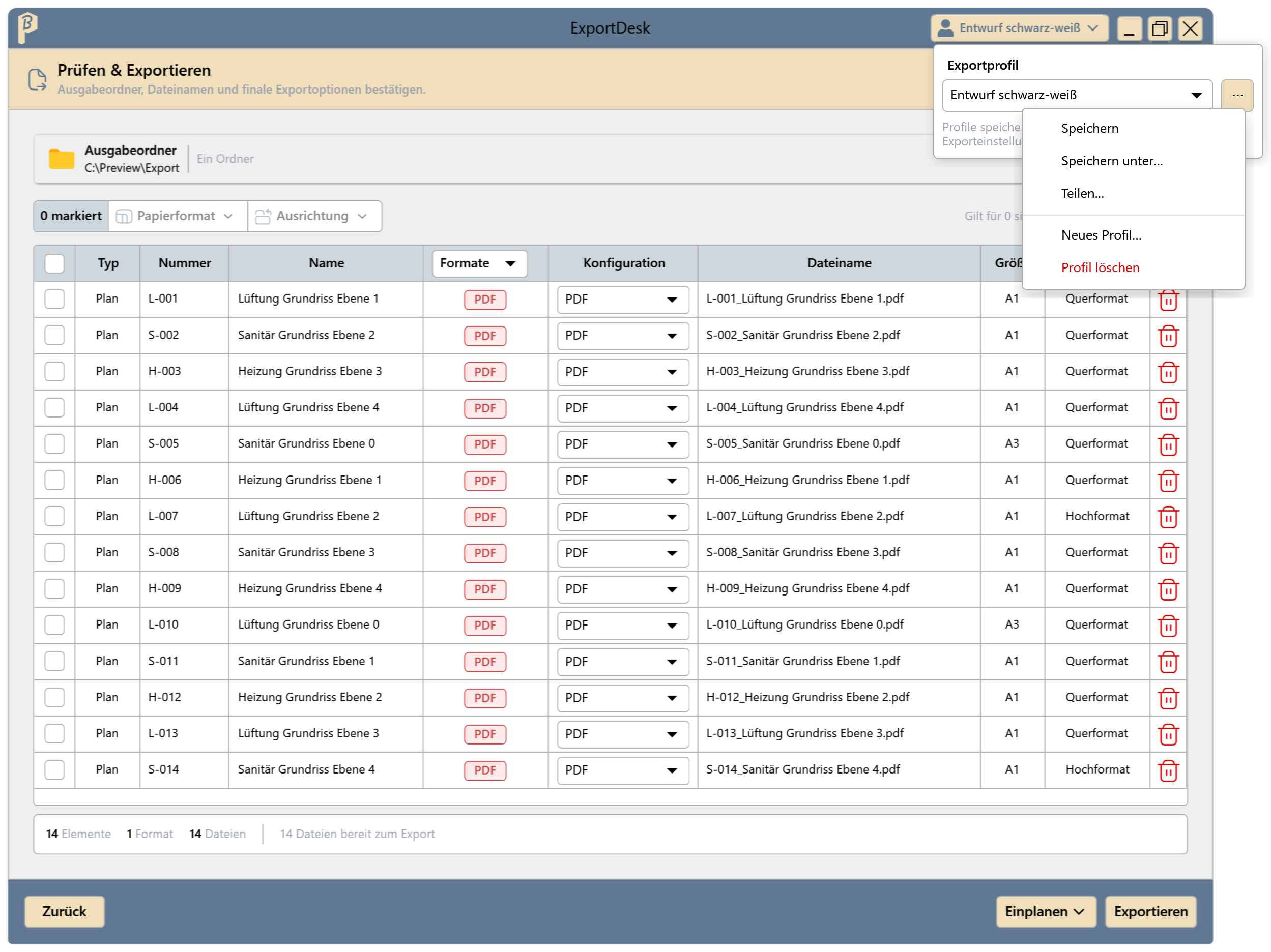
Im Profilmenü:
- Speichern schreibt die aktuellen Einstellungen in das gewählte Profil.
- Speichern unter… legt sie als neues Profil an; das bisherige Profil bleibt unverändert.
- Teilen… öffnet den Explorer mit der Profildatei markiert. Die Datei per E-Mail oder Chat weitergeben; die Empfänger importieren sie über Neues Profil… › Aus Datei importieren.
- Kein Profil arbeitet ohne Profil weiter.
Ein Profil aus einem anderen Projekt kann im Benutzerdefinierten Dateinamen Parameter enthalten, die es hier nicht gibt. ExportDesk entfernt sie beim Laden und meldet Dateibenennung geändert. Den Benutzerdefinierten Dateinamen prüfen und das Profil bei Bedarf speichern.
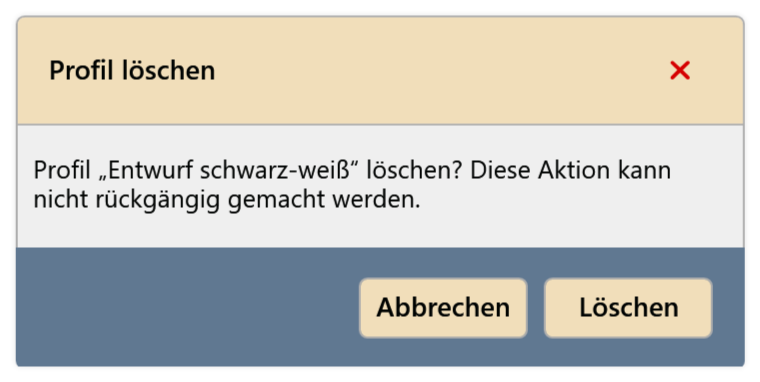
Ein Profil lässt sich über das Profilmenü löschen; ExportDesk fragt vorher nach.
Häufige Probleme
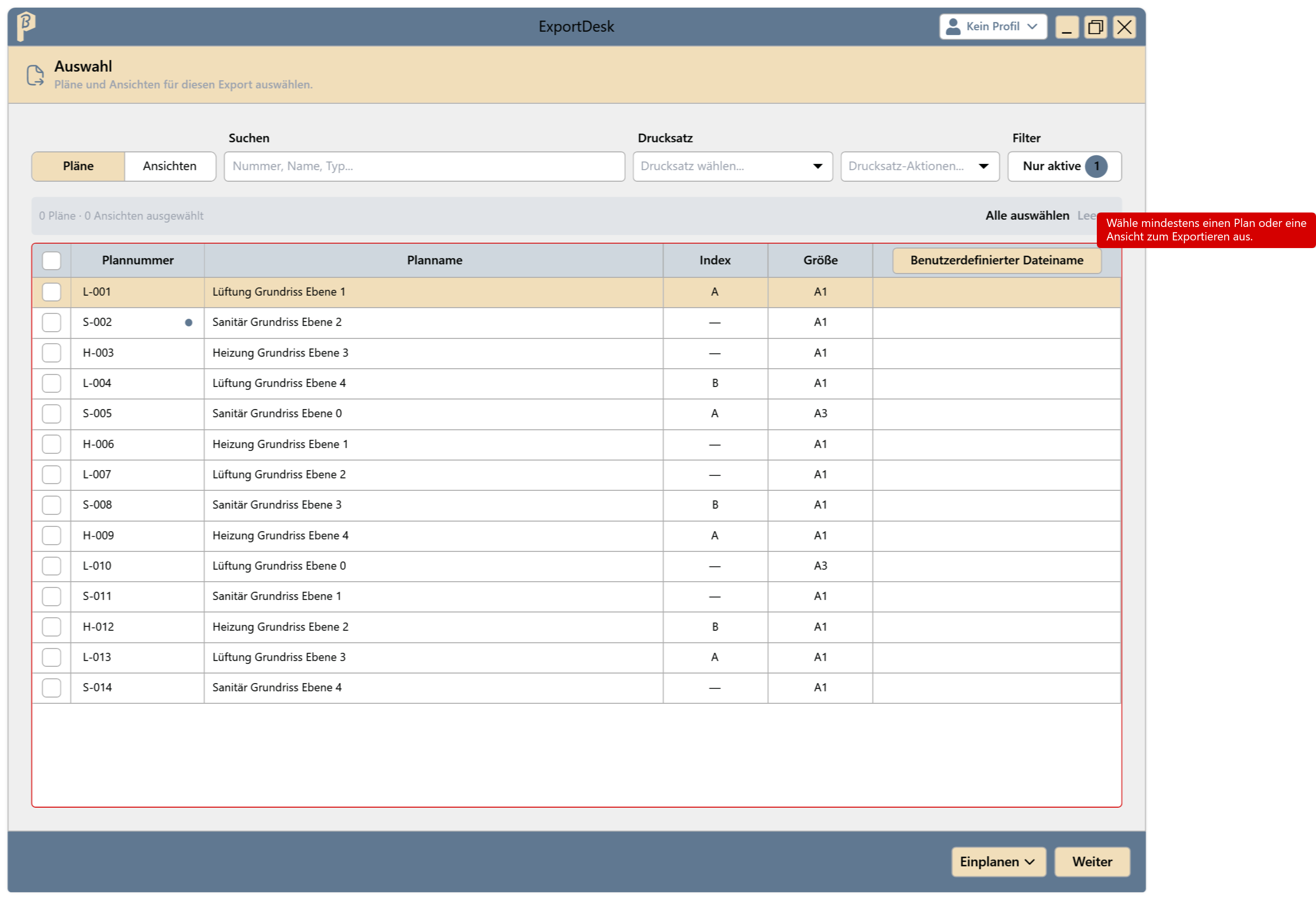
„Weiter“ geht nicht: nichts ausgewählt
Mindestens einen Plan oder eine Ansicht anhaken.
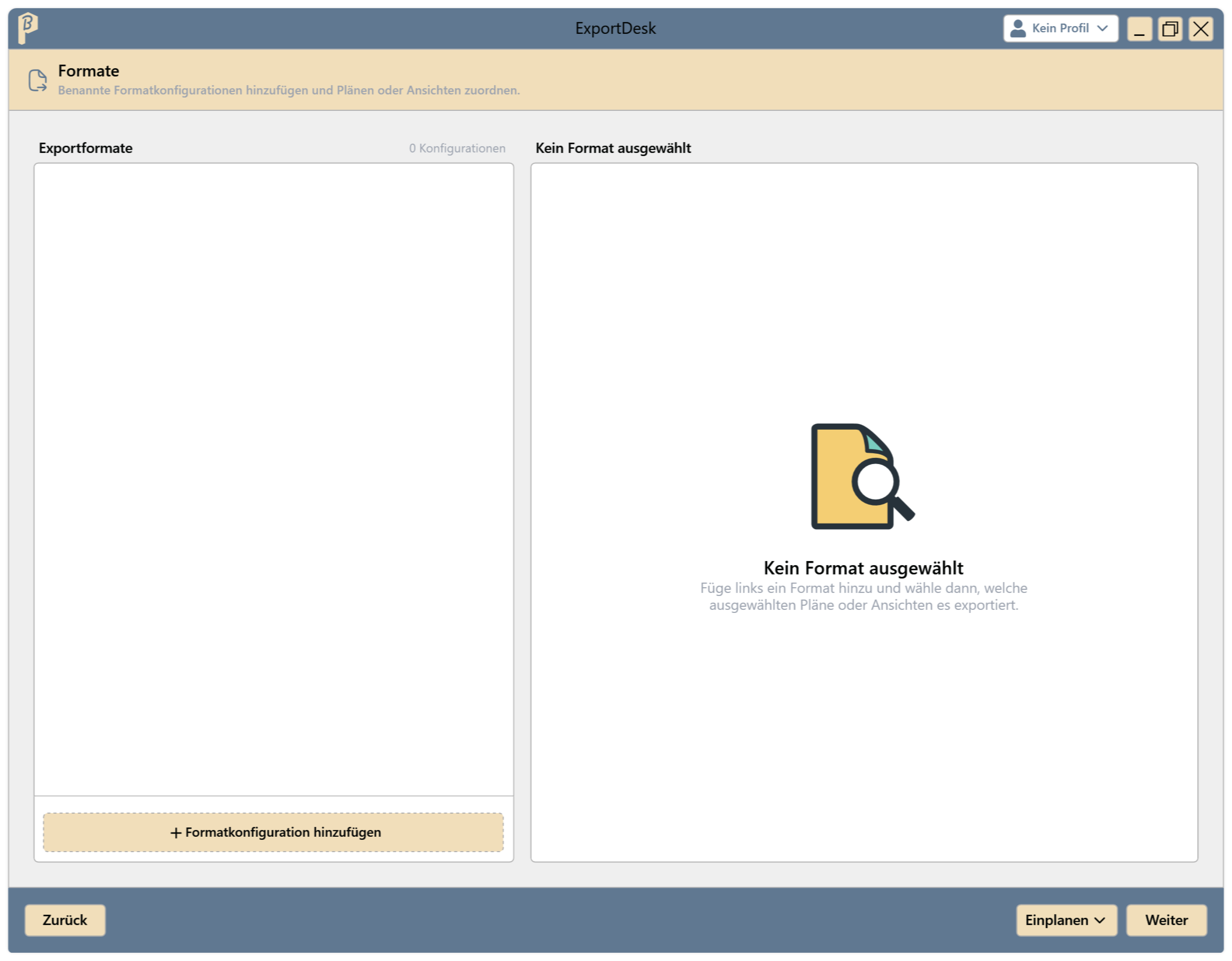
„Weiter“ geht nicht im Schritt Formate
Es fehlt eine Formatkonfiguration, oder eine Konfiguration exportiert keine Datei, z. B. IFC ohne ausgewählte 3D-Ansicht.
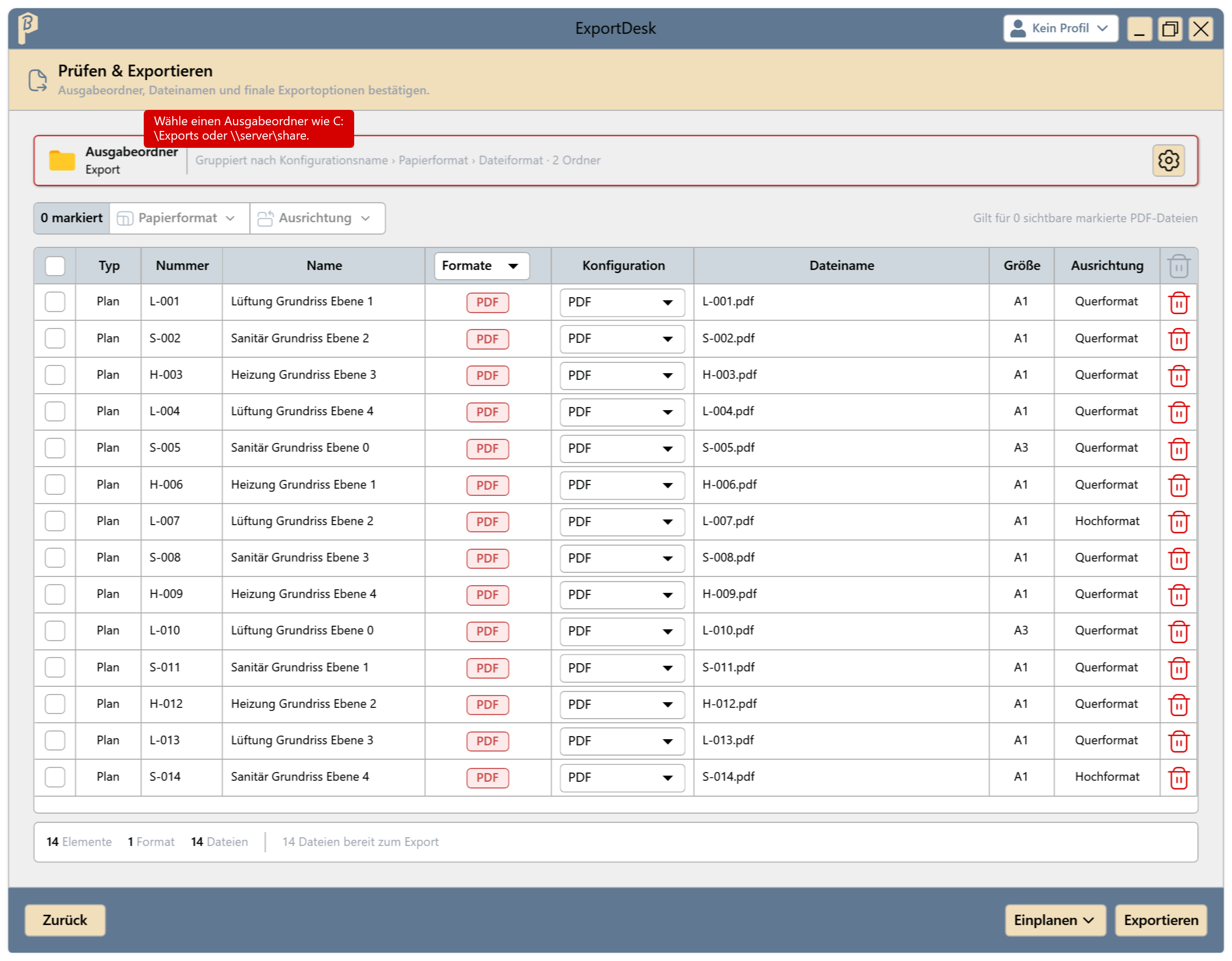
Der Ausgabeordner wird nicht akzeptiert
Der Basisordner muss ein Laufwerkspfad (C:\…) oder UNC-Pfad (\\server\freigabe) sein.
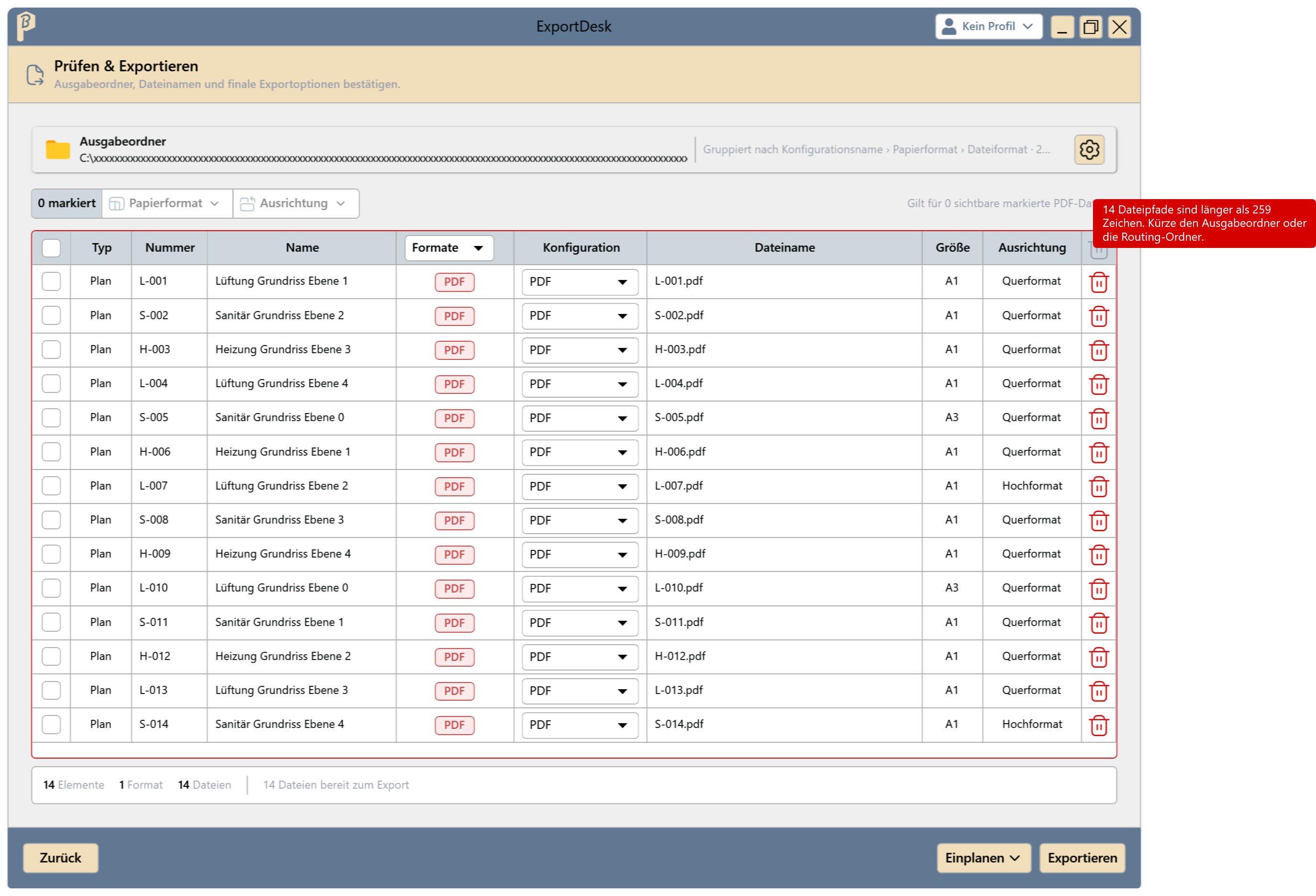
Pfad zu lang
Ein Dateipfad darf höchstens 259 Zeichen lang sein. Einen kürzeren Basisordner, weniger Ordnerebenen oder einen kürzeren Benutzerdefinierten Dateinamen wählen.
PDF-Export blockiert: Papierformat fehlt
Für einige PDF-Zeilen ist kein Papierformat bekannt. Die Zeilen markieren und im Schritt Prüfen & Exportieren Papierformat und Ausrichtung festlegen.
DWG fehlgeschlagen: AutoCAD konnte die Bilder nicht binden
Die DWG wurde geschrieben, die Bilder aber nicht eingebunden. Mögliche Gründe: AutoCAD 2019 oder neuer ist nicht installiert, das ExportDesk-AutoCAD-Plugin fehlt neben PluBIM, oder AutoCAD hat nicht rechtzeitig geantwortet. AutoCAD installieren oder in den DWG-Einstellungen Bilder als OLE in der DWG-Datei binden ausschalten.
Job kann nicht gespeichert werden
Läuft der Job gerade oder startet er gleich, kann er nicht geändert werden; nach dem Lauf erneut Speichern. Meldet ExportDesk Job geändert, wurde der Job woanders bearbeitet: Als neuen Job speichern oder die Änderungen im JobManager abgleichen.
Zwei Zeilen schreiben dieselbe Datei
Dateinamen müssen eindeutig sein, auch über Ordner hinweg. Den Benutzerdefinierten Dateinamen um einen unterscheidenden Parameter ergänzen.
Das Fenster schließt sich von selbst
ExportDesk schließt, wenn ein anderes Revit-Dokument aktiv wird. ExportDesk im gewünschten Modell erneut öffnen.