 PluBIM Hilfe

FlowTags
Steigleitungen und Fließrichtungen an Rohren und Kanälen beschriften.
- Ribbon-Gruppe
- Ausgabe
- Stand
- PluBIM 1.5.0
FlowTags beschriftet Rohre und Luftkanäle im aktiven Grundriss: senkrechte Steigstränge mit einem Steigpfeil, waagerechte und geneigte Leitungen mit einem Fließrichtungspfeil. Die Beschriftungen bleiben mit den Leitungen verbunden. Bei einem erneuten Lauf korrigiert FlowTags vorhandene Pfeile und entfernt solche, die nicht mehr zutreffen.
Wann verwenden?
| Du willst … | So geht's |
|---|---|
| Im Grundriss zeigen, wo ein Steigstrang beginnt, durchläuft oder endet | Steigleitungen beschriften |
| Die Fließrichtung in Trinkwasser-, Abwasser-, Heizungs-, Sprinkler- oder Lüftungsnetzen zeigen | Fließrichtungen beschriften |
| Ein Netz ohne erkennbare Quelle beschriften | Beim Lauf die Quelle wählen |
| Beschriftungen nach Änderungen am Netz auf Stand bringen | FlowTags erneut ausführen |
Voraussetzungen
- Ein Grundriss mit zugeordneter Ebene ist die aktive Ansicht.
- Die Beschriftungsfamilien sind geladen: MP_400_Steigpfeil für Steigleitungen, MP_400_BES_Fließrichtung für Rohre und MP_430_BES_Fließrichtung für Luftkanäle.
- Die Leitungen sind miteinander verbunden und einem System zugeordnet.
Wie Systeme behandelt werden
FlowTags erkennt am Systemtyp einer Leitung, in welche Richtung sie durchströmt wird.
| Art des Systems | Beispiele | Fließrichtung |
|---|---|---|
| Verteilend | Trinkwasser kalt und warm, Heizung Vorlauf, Zuluft, Sprinkler und Löschwasser | von der Quelle weg, z. B. vom Hausanschluss, Heizkessel oder Lüftungsgerät |
| Sammelnd | Schmutzwasser, Heizung Rücklauf, Rückluft, Abluft | zum Ende hin, z. B. zum Grundleitungsanschluss oder Lüftungsgerät |
| Regenwasser | Systemtyp mit „Regen“, „Rain“, „Storm“ oder „Niederschlag“ im Namen | wie sammelnde Systeme, vom Dachablauf nach unten |
| Belüftung der Entwässerung | Systemklassifizierung Vent | nach oben ins Freie; Steigpfeile im Typ SW_BEL |
Die Quelle eines Netzes ist meist ein Gerät oder ein Anschluss am Netzende. Findet FlowTags für ein System keine, fragt es nach: siehe Quelle wählen.
Steigleitungen beschriften
Im Ribbon PluBIM › Ausgabe › FlowTags anklicken. Das Fenster FlowTags bleibt neben Revit offen.
Oben Steigleitung wählen.
Im Modell wählen klicken und die senkrechten Steigstränge auswählen, dann in Revit Fertig stellen. Nur senkrechte Rohre und Luftkanäle lassen sich wählen. Auswahl aufheben leert die Auswahl.
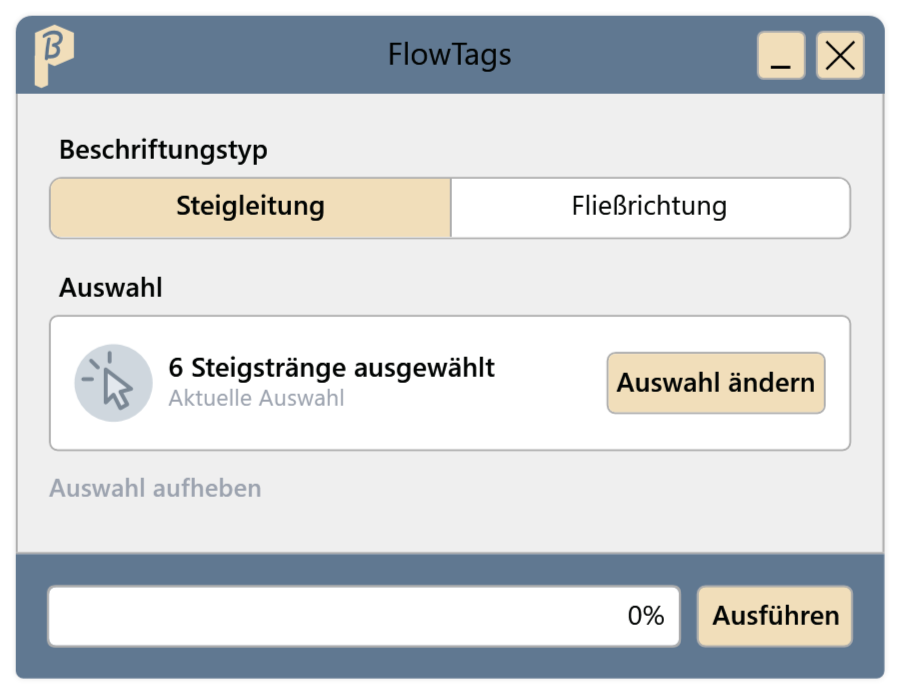
Abb. 1 · FlowTags im Modus Steigleitung Ausführen klicken.
Liegt ein Steigstrang in einem Planbereich, fragt FlowTags, welche Ebene der Planbereich darstellt. Die passende Ebene wählen und Ebene verwenden klicken.
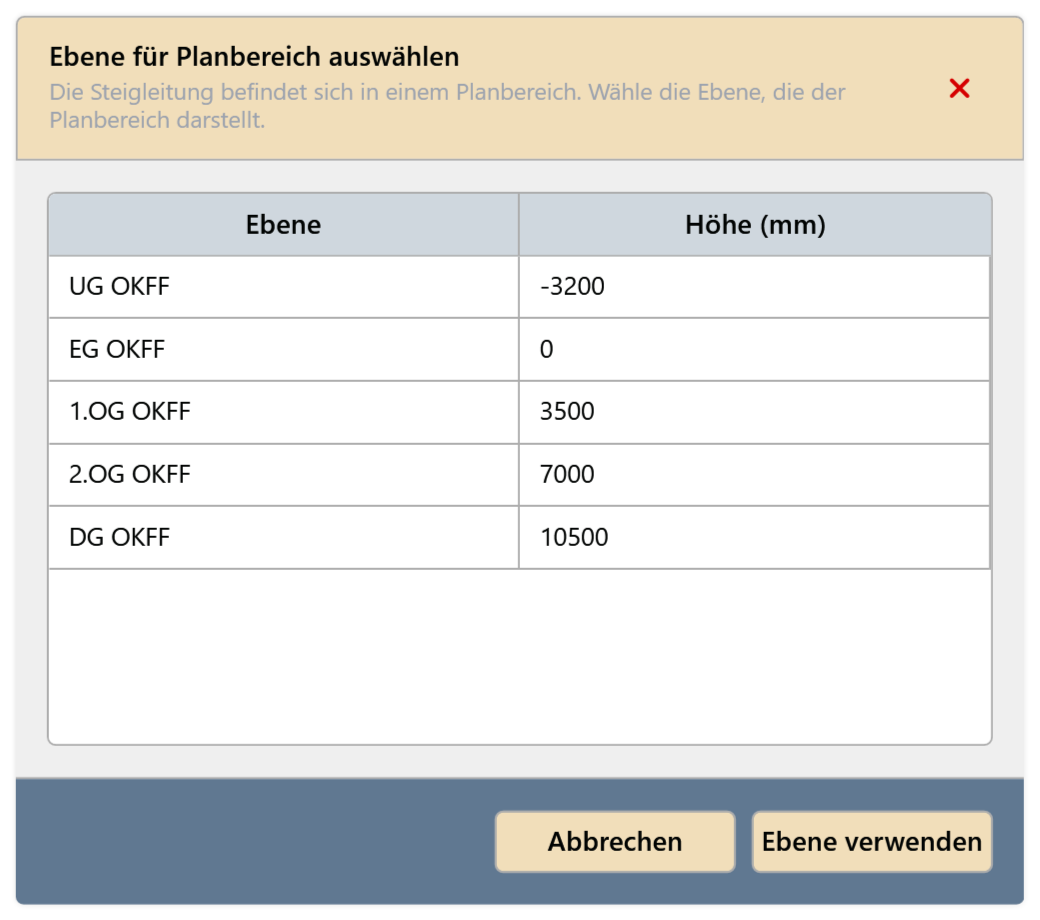
Abb. 2 · Ebene für den Planbereich wählen
Jeder Steigstrang hat einen Steigpfeil, der zeigt, was er in diesem Geschoss tut: Anfang nach Oben oder nach Unten, nach Oben oder nach Unten Durchgehend, von Oben oder von Unten Ende. Die Zusammenfassung nennt, wie viele Beschriftungen erstellt, korrigiert oder entfernt wurden.
Fließrichtungen beschriften
Im Fenster FlowTags oben Fließrichtung wählen.
Im Modell wählen klicken und je Netz einen Rohr- oder Luftkanalabschnitt auswählen, dann Fertig stellen. FlowTags folgt dem Netz von dort aus.
Unter Quelle festlegen, wo die Fließrichtung beginnt:
- Automatisch: FlowTags bestimmt die Quelle aus dem System.
- Manuell: Startpunkt wählen und das Rohr bzw. den Luftkanal anklicken, an dem die Fließrichtung beginnt.
Optional Min. Länge setzen: kürzere Abschnitte bekommen keinen Pfeil.
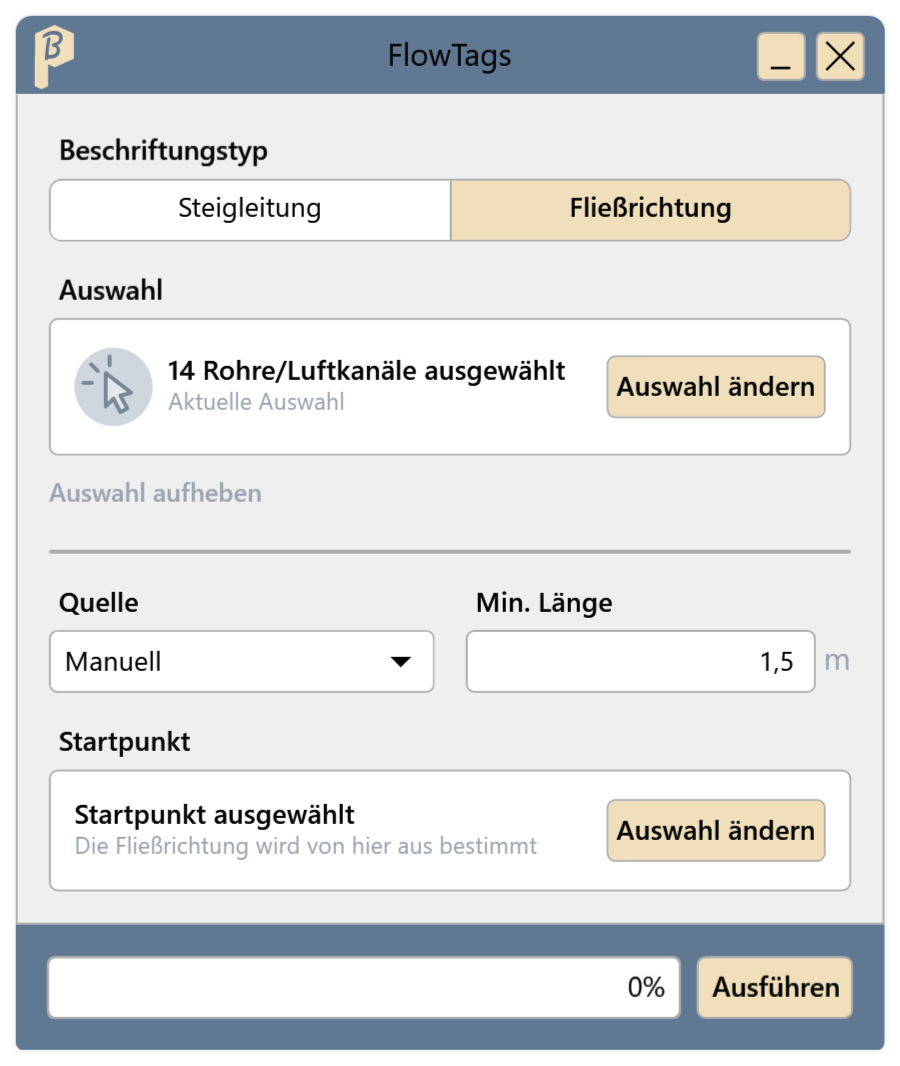
Abb. 3 · FlowTags im Modus Fließrichtung Ausführen klicken. Der Fortschritt zeigt „Netz wird analysiert …“, „Fließquelle wird ermittelt …“ und „Beschriftung wird erstellt …“.
Jeder Abschnitt ab der Mindestlänge hat einen Pfeil in Fließrichtung. Rohre mit Gefälle bekommen den Typ Fließrichtung+Gefälle, alle anderen Fließrichtung.
Quelle wählen
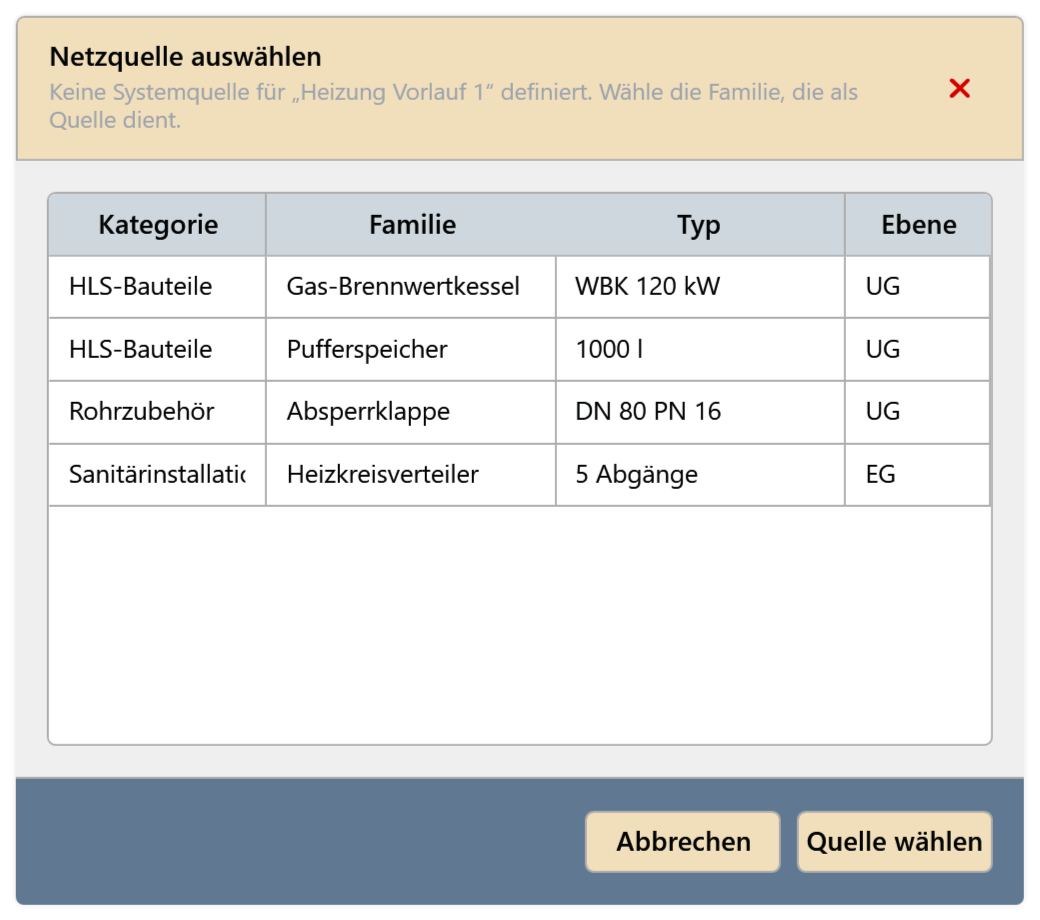
Steht die Quelle auf Automatisch und hat ein System keine erkennbare Quelle, öffnet sich während des Laufs der Dialog Netzquelle auswählen: „Keine Systemquelle für … definiert. Wähle die Familie, die als Quelle dient.“ Die Familie wählen, die das Netz speist oder an der es endet, z. B. das Lüftungsgerät, und Quelle wählen klicken.
Erneut ausführen
FlowTags merkt sich, welche Beschriftungen es erstellt hat. Bei jedem Lauf werden fehlende ergänzt, falsche korrigiert und nicht mehr zutreffende entfernt. Steht alles schon richtig, meldet es „Nichts zu tun - alles ist bereits aktuell.“ Von Hand gesetzte Beschriftungen bleiben unberührt.
Häufige Probleme
„… Beschriftungen müssen geprüft werden - sie sind im Modell ausgewählt.“
Für diese Stellen war das Ergebnis nicht eindeutig. Die ausgewählten Beschriftungen in Revit ansehen und bei Bedarf von Hand korrigieren.
„Bei … Rohr(en) konnte die Fließrichtung nicht ermittelt werden“
Für diese Rohre wurde nichts erstellt. FlowTags mit Quelle › Manuell erneut ausführen und den Startpunkt wählen.
„Das Netz ist an … Stelle(n) unterbrochen“
Hinter der Unterbrechung wurde nichts beschriftet; die betroffenen Rohre sind ausgewählt. Die Leitungen in Revit verbinden und erneut ausführen.
„Die benötigte Beschriftungsfamilie … ist nicht geladen.“
Die genannte Familie aus der gemeinsamen Familienbibliothek laden und erneut ausführen.
Nichts passiert oder Lauf fehlgeschlagen
Die aktive Ansicht muss ein Grundriss mit zugeordneter Ebene sein. In Schnitten, 3D-Ansichten oder Plänen beschriftet FlowTags nicht.